Widget Section
AperçuLien direct vers Aperçu
Le widget Section est un bloc encadré avec une barre de titre, qui regroupe d'autres widgets. L'utilisateur le replie et le rouvre en cliquant sur la barre de titre. Sa tuile se trouve dans les groupes Les plus utilisés et Mise en page de la palette.
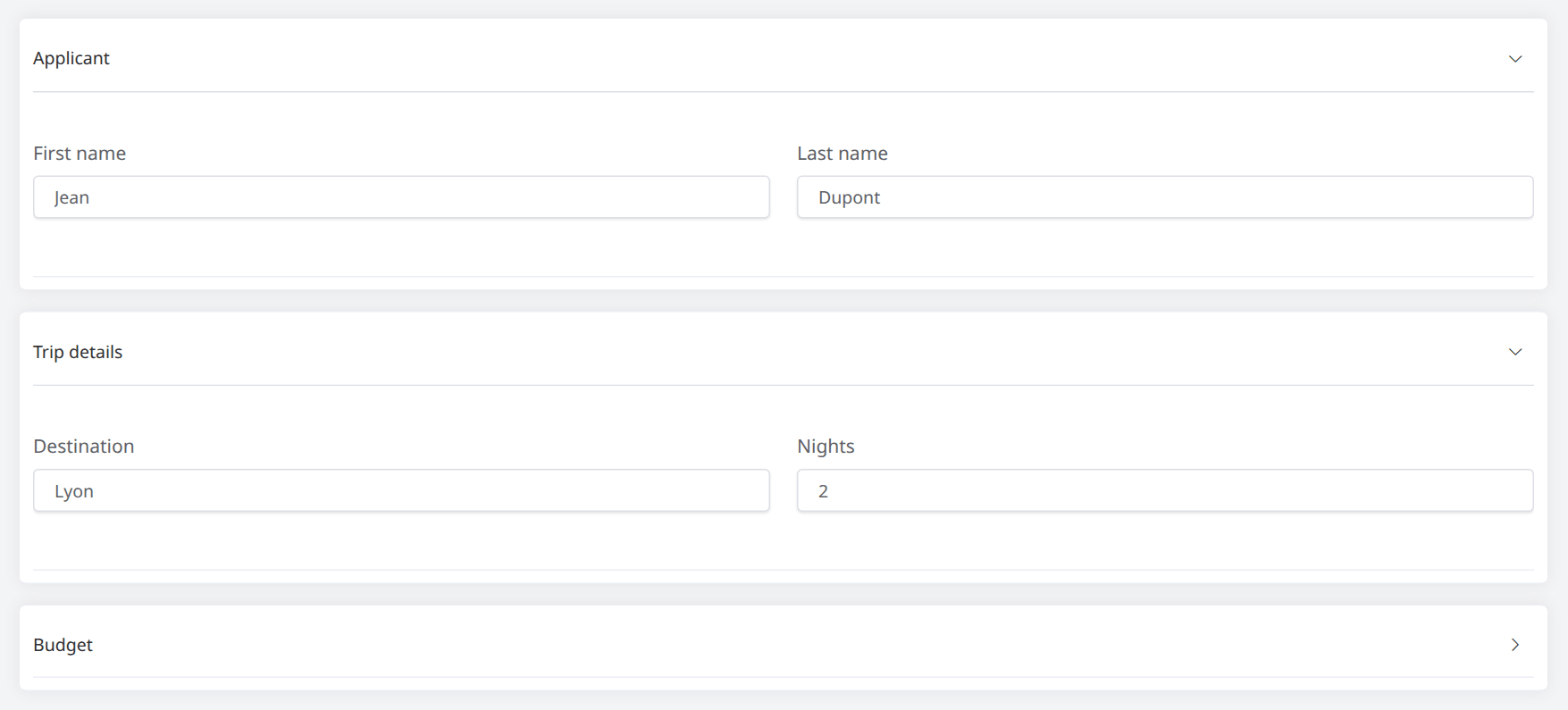
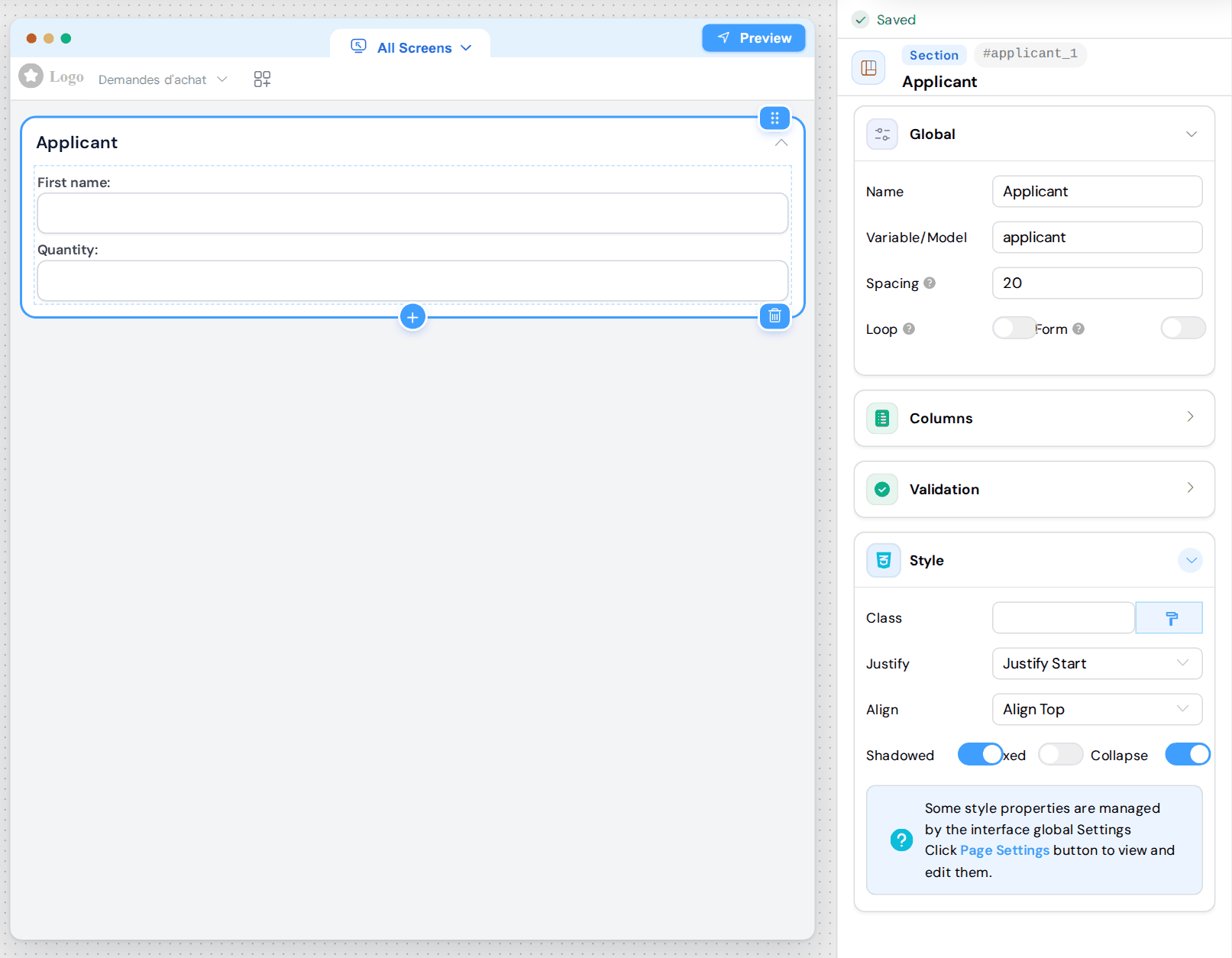
Une section est une Grid avec les options Shadowed et Collapse activées, une colonne et un Spacing de 20. L'en-tête du panneau de configuration affiche le badge Section. Une Grid sur laquelle vous activez Collapse fonctionne de la même façon, mais garde son badge Grid.
ConfigurationLien direct vers Configuration
Carte Global :
- Name : texte de la barre de titre. Il passe par les traductions de la page.
- Variable/Model : identifiant de la section. Il ne contient aucune donnée, sauf si Form ou Loop est activé (voir Les champs d'une section).
- Spacing : espace entre les colonnes, en pixels.
- Loop : répète le bloc (voir Loop). Cela désactive Collapse : le bloc perd sa barre de titre.
- Form : fait du bloc un formulaire séparé (voir Form).
Carte Columns : les colonnes du bloc, comme pour une Grid (voir Configuration des Colonnes).
Carte Validation : les règles de chaque écran. Pour une section, la dernière colonne est Collapse au lieu de Disable (voir Grid, Section, Form, Tabs, Drawer et Popup).
Carte Style : Class, Justify, Align et Fixed, comme pour une Grid (voir Mise en Page et Style), et :
- Shadowed : cadre et ombre autour du bloc, sauf avec Loop activé. Avec la Navigation latérale (Side navigation) activée, la barre latérale ne liste une section que si elle est posée directement sur la page, avec Shadowed activé et Fixed désactivé.
- Collapse : barre de titre et repli. Désactivé, le bloc est une simple Grid sans barre de titre.
Replier une sectionLien direct vers Replier une section
- Une section est ouverte à l'ouverture de la page. Un clic sur la barre de titre la replie, un autre clic la rouvre.
- Chaque section se replie seule : en ouvrir une ne ferme pas les autres.
- Pour afficher une section repliée à l'ouverture de la page sur un écran, activez l'interrupteur Collapse de cet écran dans la carte Validation. L'utilisateur peut toujours l'ouvrir.
- Replier une section ne fait que masquer le bloc : ses champs ne sont pas désactivés et gardent leurs valeurs. Avec Form activé, les champs d'un bloc replié sont désactivés jusqu'à sa réouverture, et gardent leurs valeurs.
Les champs d'une sectionLien direct vers Les champs d'une section
Les champs d'une section sont enregistrés au niveau de la page, sous leur propre Variable/Model : {{first_name}}, et non {{applicant.first_name}}.
Avec Form activé, ils sont enregistrés sous le Variable/Model du bloc : {{applicant.first_name}}. Avec Loop activé, chaque ligne est un élément de la liste {{applicant}}.
Un champ Required reste contrôlé quand sa section est repliée, ou masquée par une règle Visible. Le formulaire est refusé, et le message sous le champ reste invisible tant que la section n'est pas ouverte. Laissez la section ouverte sur cet écran, ou donnez une condition à la règle Required du champ (voir le Gestionnaire de Règles).
Exception : avec Form activé, une section masquée par une règle Visible ne bloque pas la validation du Main Form (voir validateForm).