Widget Number
AperçuLien direct vers Aperçu
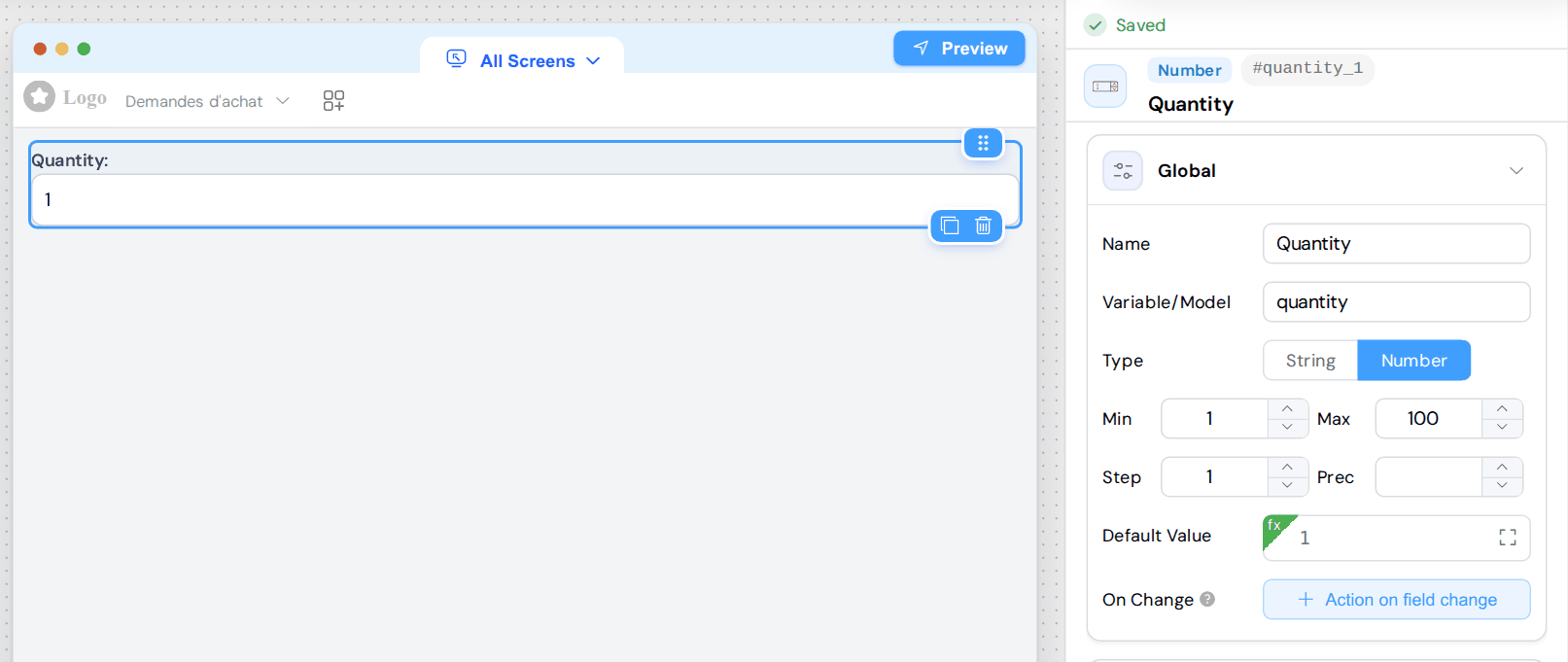
La tuile Number de la palette (groupe Formulaire) ajoute un champ numérique. C'est le widget Input avec son Type déjà réglé sur Number ; l'en-tête du panneau de configuration affiche le badge Number. Réglez Type sur String et le même widget devient un champ de texte.
ConfigurationLien direct vers Configuration
La carte Global regroupe les réglages du widget :
| Réglage | Description |
|---|---|
| Name | Libellé du champ. |
| Variable/Model | Variable de la page qui contient la valeur. |
| Type | Number pour cette tuile. String transforme le widget en champ de texte. |
| Min, Max | Limites de la valeur. Vide : pas de limite. |
| Step | Quantité ajoutée ou retirée par les flèches du champ. Par défaut : 1. |
| Prec | Sans effet sur la page (voir plus bas). |
| Default Value | Valeur initiale : un nombre (12, 2.5), une variable ({{budget}}) ou une formule (={{budget}}*2). Une variable ou une formule est recalculée quand ses variables changent. Une valeur qui n'est pas un nombre est ignorée et le champ démarre vide. Voir Valeurs par Défaut Dynamiques. |
| On Change | Action exécutée quand l'utilisateur change la valeur. |
Les cartes Validation, Rules et Style sont celles du widget Input : voir Validation et Règles et Options de Style.
Comportement sur la pageLien direct vers Comportement sur la page
- Saisie : Chrome et Edge ignorent les lettres tapées dans le champ, sauf
e(notation scientifique :12e3devient12000quand l'utilisateur quitte le champ). - Min et Max s'appliquent quand l'utilisateur quitte le champ : avec Max à 100, un
150saisi devient100. - Step ne pilote que les flèches. Une valeur saisie reste telle quelle : avec Step à 5,
7reste7. - Prec n'est pas appliqué : avec Prec à 2,
3.14159reste3.14159. Pour fixer le nombre de décimales, utilisez le réglage Precision du widget Currency. - Nombre ou texte : la variable contient un nombre une fois que l'utilisateur a quitté le champ. Avant cela elle contient du texte, et On Change reçoit aussi du texte (
SF_input.valuevaut'12') : utilisezNumber(SF_input.value)pour calculer avec. - Champ vide : la variable est vide (
null) tant que l'utilisateur n'a pas touché au champ. Quand l'utilisateur quitte un champ vide, la valeur devient0. Un champ que l'utilisateur a vidé prend la valeur de Min quand Min est supérieur à 0.
Required et la valeur 0
Un champ Number Required est accepté dès que l'utilisateur a cliqué dedans puis l'a quitté, car sa valeur est alors 0. Pour refuser cette valeur, ajoutez une règle Custom dans la carte Rules, avec la valeur SF_input > 0 et un message.