Widget Tabs
Le widget Tabs vous permet d'organiser le contenu en plusieurs sections à onglets, offrant une façon intuitive d'afficher des informations connexes dans une interface compacte.
AperçuLien direct vers Aperçu
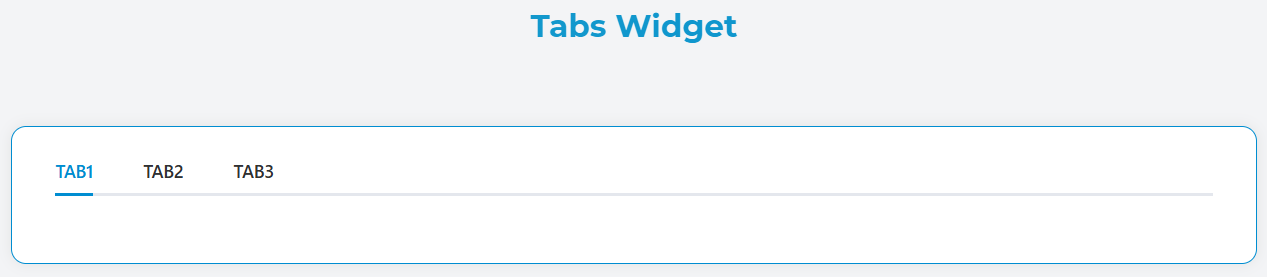
Le widget Tabs crée une interface à onglets interactive où les utilisateurs peuvent basculer entre différentes sections de contenu. Chaque onglet peut contenir n'importe quelle combinaison d'autres widgets et prend en charge la visibilité dynamique, les règles de validation et le style personnalisé.
Configuration de BaseLien direct vers Configuration de Base
Paramètres GlobauxLien direct vers Paramètres Globaux
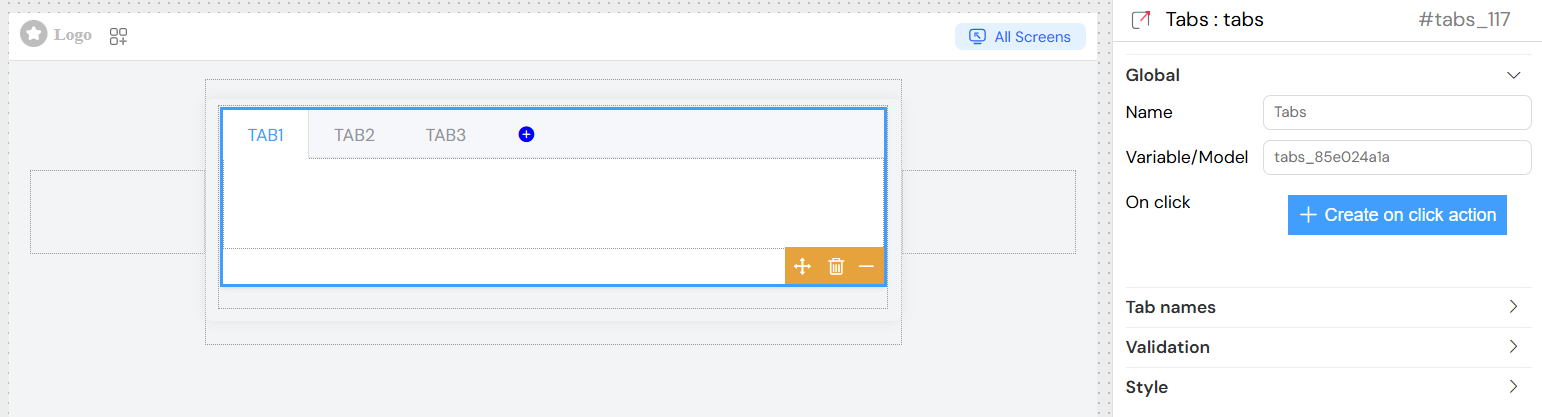
Nom
- Description : Nom d'affichage du widget
- Utilisation : Utilisé pour l'identification dans le constructeur d'interface
Variable/Modèle
- Description : Le chemin du modèle de données qui stocke l'ID de l'onglet actif
- Format : Valeur de chaîne représentant l'onglet actuellement sélectionné
- Exemple :
selectedTab
Gestion des OngletsLien direct vers Gestion des Onglets
Configuration des Noms d'OngletsLien direct vers Configuration des Noms d'Onglets
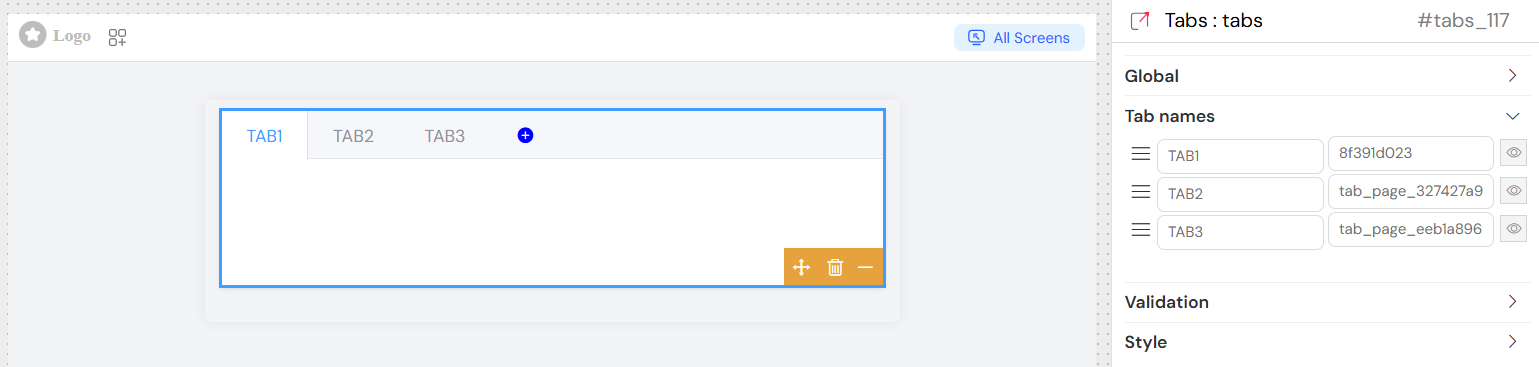
Chaque onglet du widget peut être configuré avec les propriétés suivantes :
Titre
- Description : Le texte d'affichage affiché sur l'en-tête de l'onglet
- Type : Chaîne de caractères
- Prend en Charge : Texte statique et variables dynamiques
- Exemple : "Informations Utilisateur", "Paramètres"
ID
- Description : Identifiant unique pour l'onglet
- Type : Chaîne de caractères
- Utilisation : Utilisé en interne pour suivre l'onglet actif et pour l'accès programmatique
- Exemple : "user_info", "settings"
Règles de Visibilité
- Description : Conditions JavaScript pour contrôler quand chaque onglet est visible
- Format : Expression booléenne ou code JavaScript
- Accès : Disponible via le bouton d'édition (icône d'œil) à côté de chaque onglet
Ajout et Gestion des OngletsLien direct vers Ajout et Gestion des Onglets
- Les onglets sont affichés dans une liste déplaçable dans le panneau de configuration
- Utilisez la poignée de glissement (icône de barres) pour réorganiser les onglets
- Chaque ligne d'onglet affiche :
- Poignée de glissement pour réorganiser
- Champ de saisie du titre
- Champ de saisie de l'ID
- Bouton d'édition pour les règles de visibilité avancées
Configuration du ContenuLien direct vers Configuration du Contenu
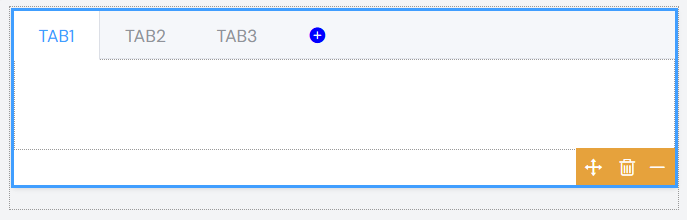
Chaque onglet peut contenir tous les widgets disponibles sur la plateforme. Le contenu est géré via la structure d'arbre de widgets principale où chaque onglet agit comme un conteneur pour ses widgets enfants.
Validation d'ÉcranLien direct vers Validation d'Écran
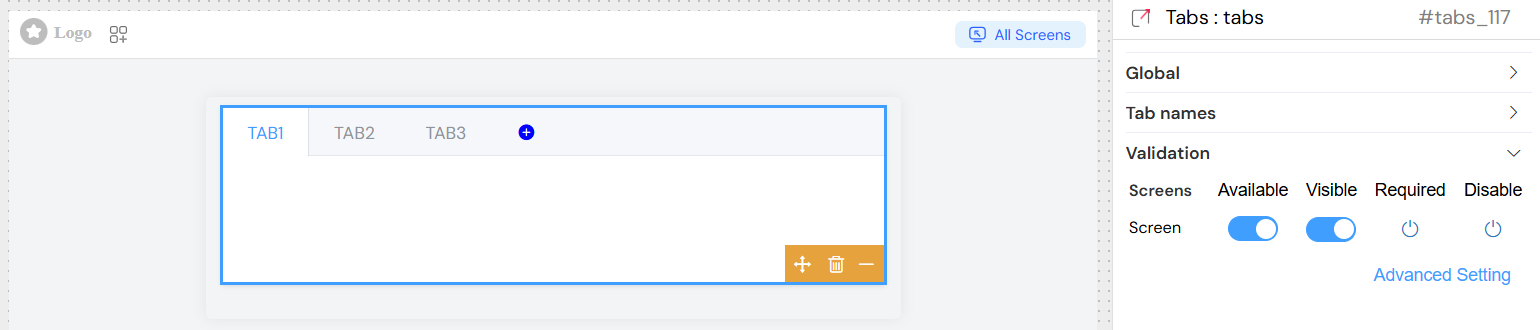
Le widget tabs prend en charge une validation complète sur différents écrans :
Options de ValidationLien direct vers Options de Validation
Disponible
- Description : Contrôle si le widget existe sur des écrans spécifiques
- Type : Interrupteur booléen
- Par défaut : true
Visible
- Description : Contrôle la visibilité du widget avec prise en charge des conditions avancées
- Options :
- Simple : Interrupteur booléen
- Avancé : Expressions JavaScript utilisant des variables d'interface
- Syntaxe : Utilisez
{{variableName}}pour référencer d'autres variables d'interface - Exemple :
{{userRole}} === 'admin'
Requis
- Description : Rend le widget obligatoire (s'applique aux éléments de formulaire enfants)
- Type : Booléen ou expression conditionnelle
- Note : Hérite à tous les éléments de formulaire dans les onglets
Désactiver/Réduire
- Description : Contrôle si le widget est désactivé ou réduit
- Type : Interrupteur booléen ou expression conditionnelle
Conditions AvancéesLien direct vers Conditions Avancées
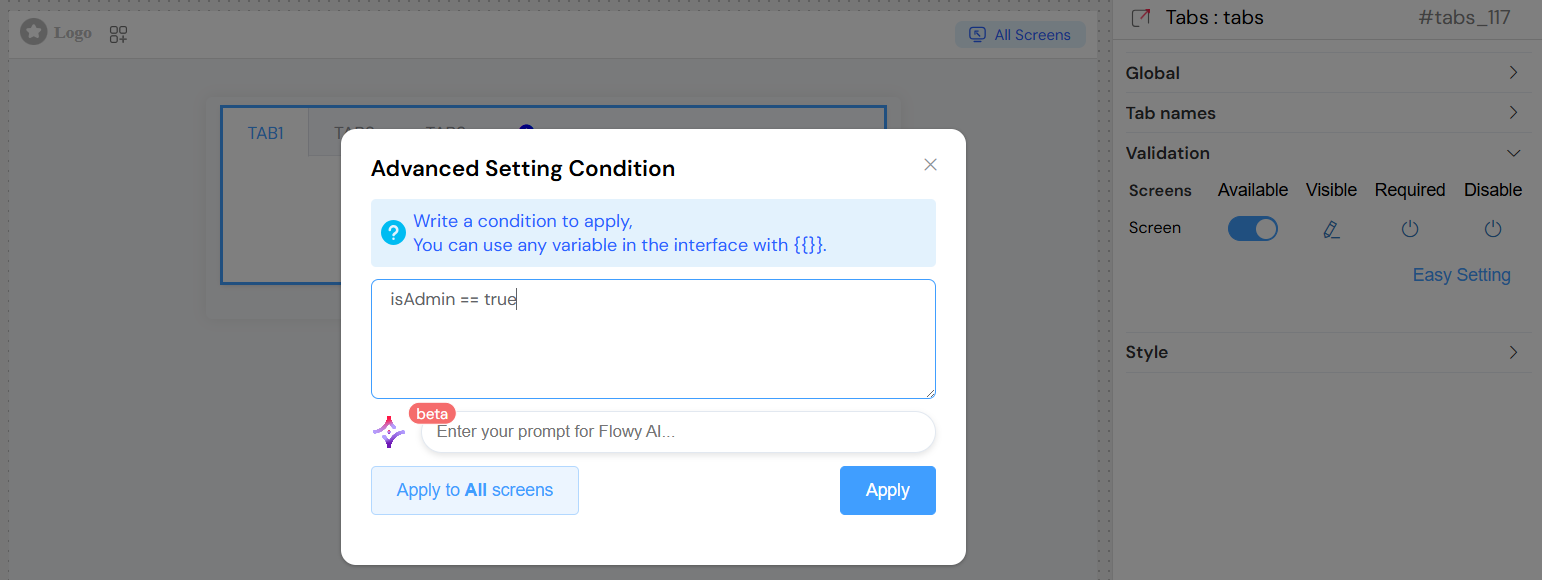
Cliquez sur "Advanced Setting" pour utiliser des expressions JavaScript pour un comportement dynamique :
- Référencer toute variable d'interface en utilisant la syntaxe
{{variableName}} - Prise en charge des opérations logiques complexes
- Peut être appliqué à des écrans individuels ou à tous les écrans à la fois
Style et ApparenceLien direct vers Style et Apparence
Options de Mise en PageLien direct vers Options de Mise en Page
Noms de Classe
- Description : Appliquer des classes CSS personnalisées au conteneur d'onglets
- Format : Noms de classe séparés par des espaces
- Exemple :
custom-tabs highlighted
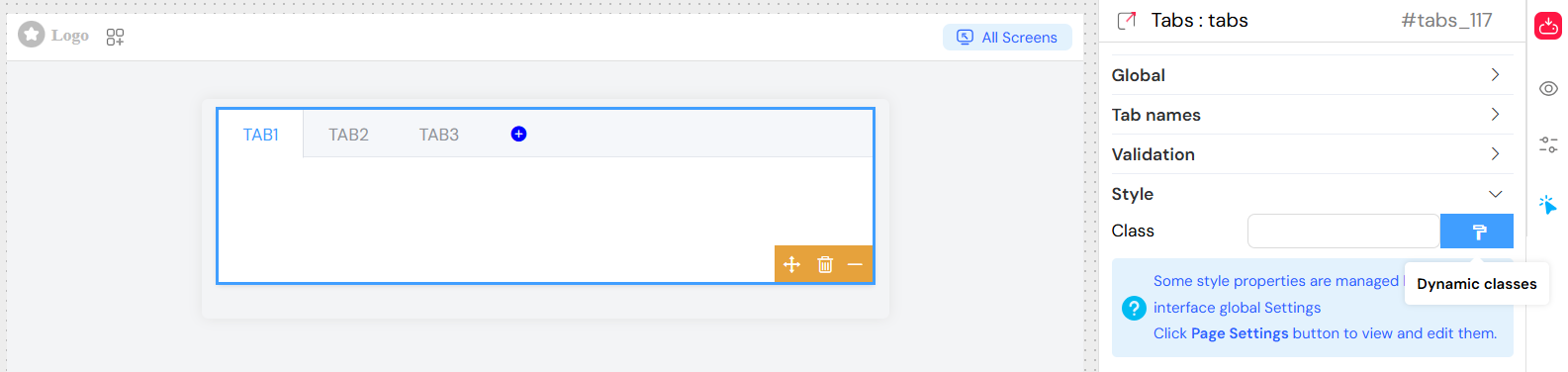
Classes Dynamiques
- Description : Appliquer des classes en fonction de l'état de l'interface
- Accès : Cliquer sur l'icône de pinceau à côté du champ Class
- Format : Expressions JavaScript renvoyant des noms de classe
- Syntaxe : Référencer les variables avec
{{variableName}}
Style IntégréLien direct vers Style Intégré
Le widget applique automatiquement :
- Style d'onglets Element UI (
el-tabs) - Comportement réactif pour différentes tailles d'écran
- Classes de visibilité personnalisées (
sf_tabs_visibility)
Fonctionnalités d'IntégrationLien direct vers Fonctionnalités d'Intégration
Intégration de FormulaireLien direct vers Intégration de Formulaire
Lorsque les onglets contiennent des éléments de formulaire :
- Les règles de validation se propagent aux éléments enfants
- La soumission du formulaire inclut les données de tous les onglets
- La validation requise s'applique au-delà des limites des onglets
Liaison de VariableLien direct vers Liaison de Variable
- La variable de modèle du widget stocke l'ID de l'onglet actuellement actif
- Les modifications déclenchent des mises à jour réactives dans toute l'interface
- Peut être utilisé dans les conditions pour d'autres widgets
Meilleures PratiquesLien direct vers Meilleures Pratiques
Organisation des OngletsLien direct vers Organisation des Onglets
- Regroupement Logique : Regrouper le contenu connexe
- Nommage Clair : Utiliser des titres d'onglet descriptifs
- IDs Cohérents : Suivre une convention de nommage pour les IDs d'onglet
Considérations de PerformanceLien direct vers Considérations de Performance
- Chargement du Contenu : Considérer le chargement paresseux pour les onglets avec du contenu lourd
- Validation : Utiliser la validation spécifique aux onglets lorsque c'est possible
- Design Réactif : Tester le comportement des onglets sur différentes tailles d'écran
Expérience UtilisateurLien direct vers Expérience Utilisateur
- Nombre d'Onglets : Limiter à 5-7 onglets pour une utilisabilité optimale
- Sélection par Défaut : Définir un onglet actif par défaut approprié
- Indication de Progression : Utiliser les états de validation pour montrer la complétion
DépannageLien direct vers Dépannage
Problèmes CourantsLien direct vers Problèmes Courants
L'Onglet ne Bascule pas
- Vérifier que la variable de modèle est correctement liée
- Vérifier la configuration de l'événement onClick
- S'assurer qu'il n'y a pas d'erreurs JavaScript dans les gestionnaires personnalisés
Le Contenu ne s'Affiche pas
- Vérifier que les widgets enfants sont correctement configurés
- Vérifier les règles de validation sur le contenu de l'onglet
- Confirmer les paramètres de disponibilité spécifiques à l'écran
Problèmes de Style
- Vérifier les conflits de classe CSS
- Vérifier les paramètres de comportement réactif
- Tester sur différentes tailles d'écran
Conseils de DébogageLien direct vers Conseils de Débogage
- Journalisation Console : Ajouter des instructions console.log dans les gestionnaires onClick
- Inspection de Variable : Surveiller la variable de modèle dans les outils de développement du navigateur
- Test de Validation : Tester tous les scénarios de validation sur tous les écrans
- Test Réactif : Utiliser les outils de développement du navigateur pour simuler différents appareils
Configuration AvancéeLien direct vers Configuration Avancée
Création Dynamique d'OngletsLien direct vers Création Dynamique d'Onglets
Pour les cas d'utilisation avancés, les onglets peuvent être générés dynamiquement en fonction de tableaux de données en utilisant la fonctionnalité de boucle de l'interface.
Intégration avec d'Autres WidgetsLien direct vers Intégration avec d'Autres Widgets
Les onglets peuvent contenir tous les autres widgets, notamment :
- Grilles et formulaires
- Tables de données
- Graphiques et médias
- Autres widgets conteneurs
Gestion Personnalisée des ÉvénementsLien direct vers Gestion Personnalisée des Événements
Les utilisateurs avancés peuvent implémenter une logique de basculement d'onglets personnalisée via le système d'action et des fonctions JavaScript personnalisées.