Documentation du Widget Input
AperçuLien direct vers Aperçu
Le widget Input est un composant de formulaire polyvalent qui permet aux utilisateurs de saisir et de modifier du texte, des chiffres et d'autres types de données. Il fournit des options de validation, de formatage et de style complètes pour créer des interfaces de formulaire robustes.
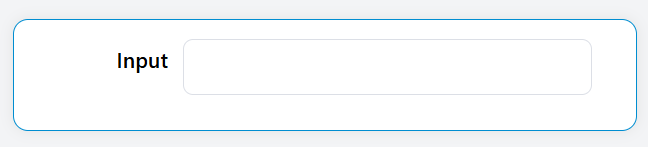
Configuration de BaseLien direct vers Configuration de Base
Paramètres GlobauxLien direct vers Paramètres Globaux
| Champ | Description | Requis |
|---|---|---|
| Nom | Libellé d'affichage pour le champ de saisie | Oui |
| Variable/Modèle | Nom de variable pour lier la valeur de saisie | Oui |
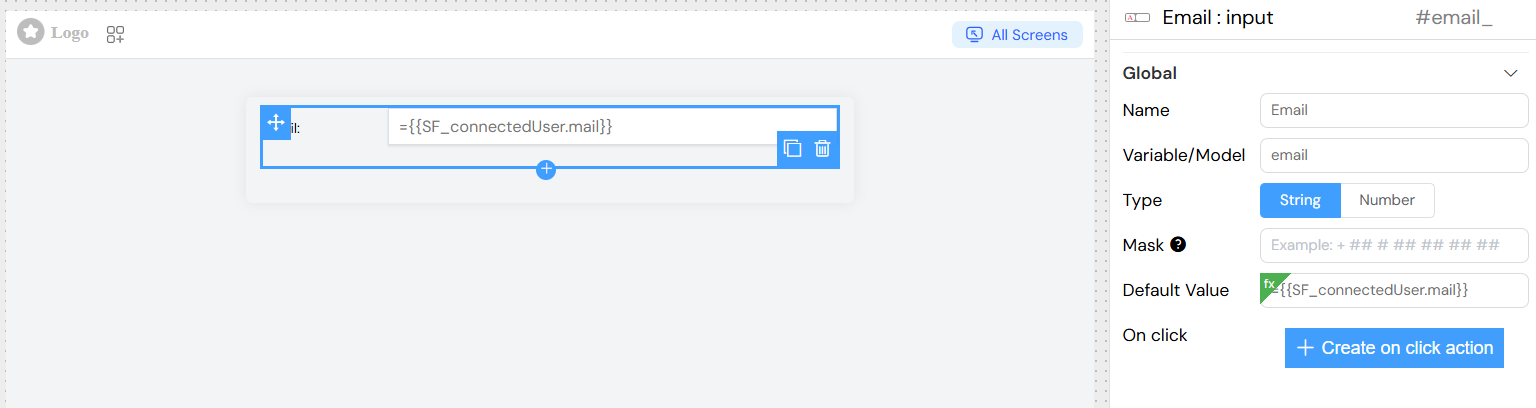
| Valeur par Défaut | Valeur initiale au chargement du composant | Non |
Types de DonnéesLien direct vers Types de Données
Le widget Input supporte deux types de données principaux:
Type StringLien direct vers Type String
- Cas d'Utilisation: Saisie de texte, chaînes formatées, saisies masquées
- Fonctionnalités:
- Masquage de saisie pour les entrées formatées
- Règles de validation de texte
- Texte placeholder personnalisé
Type NumberLien direct vers Type Number
- Cas d'Utilisation: Saisie numérique avec validation
- Fonctionnalités:
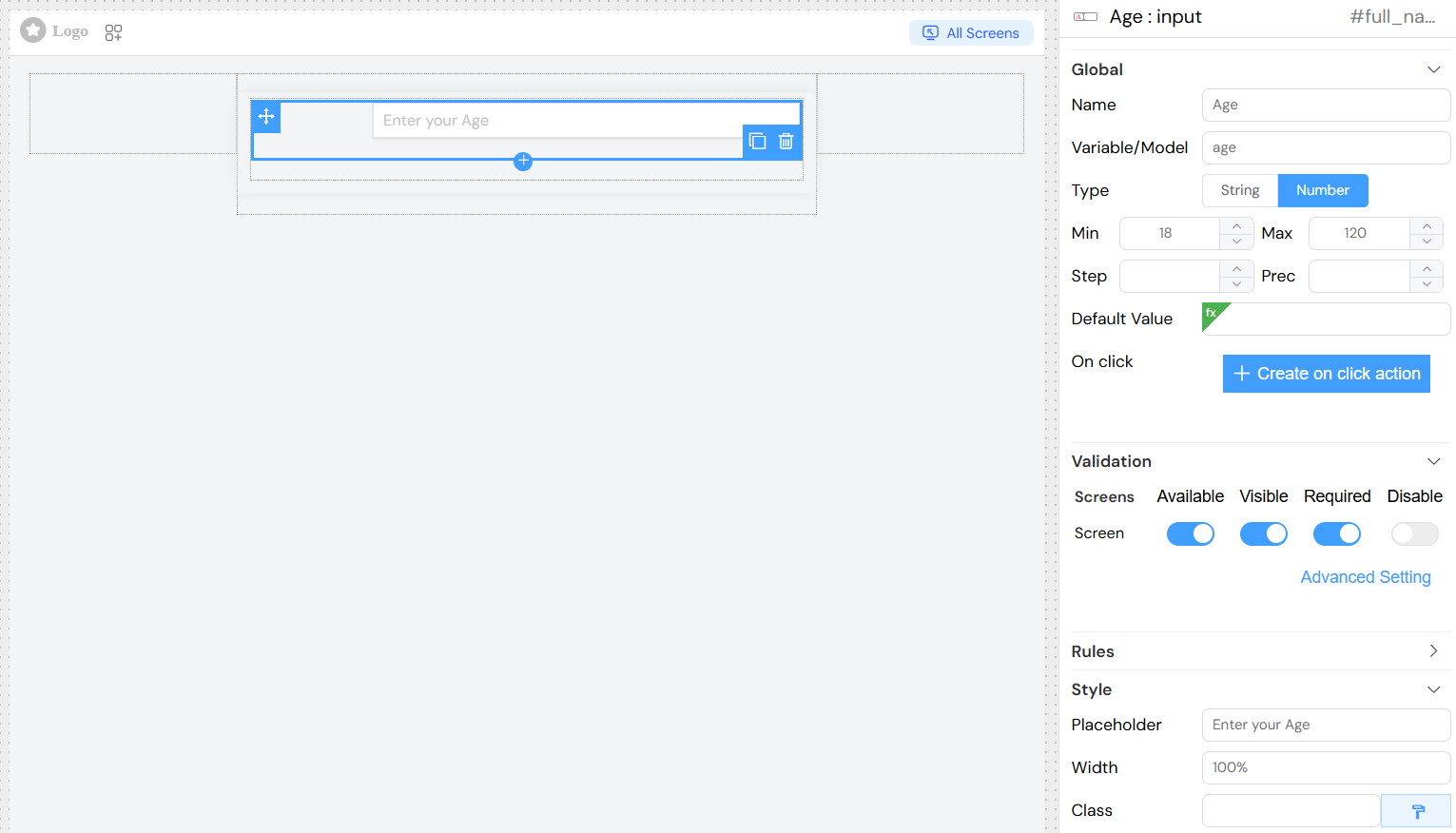
- Contraintes de valeur Min/Max
- Contrôle d'incrément d'étape
- Paramètres de précision pour les décimales
Configuration du Type de DonnéesLien direct vers Configuration du Type de Données
Configuration StringLien direct vers Configuration String
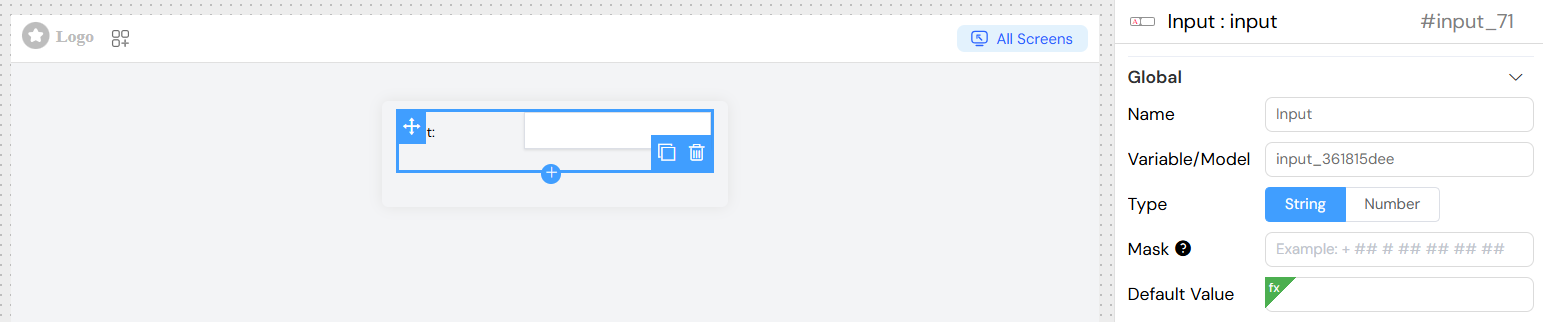
Masquage de SaisieLien direct vers Masquage de Saisie
Utilisez des masques pour formater automatiquement la saisie utilisateur:
| Caractère Masque | Pattern | Description |
|---|---|---|
# | /\d/ | Chiffre numérique |
X | /[0-9a-zA-Z]/ | Caractère alphanumérique |
S | /[a-zA-Z]/ | Caractère alphabétique |
A | /[a-zA-Z]/ | Alphabétique majuscule |
a | /[a-zA-Z]/ | Alphabétique minuscule |
! | Caractère d'échappement | Caractère littéral |
Exemples de Masques:
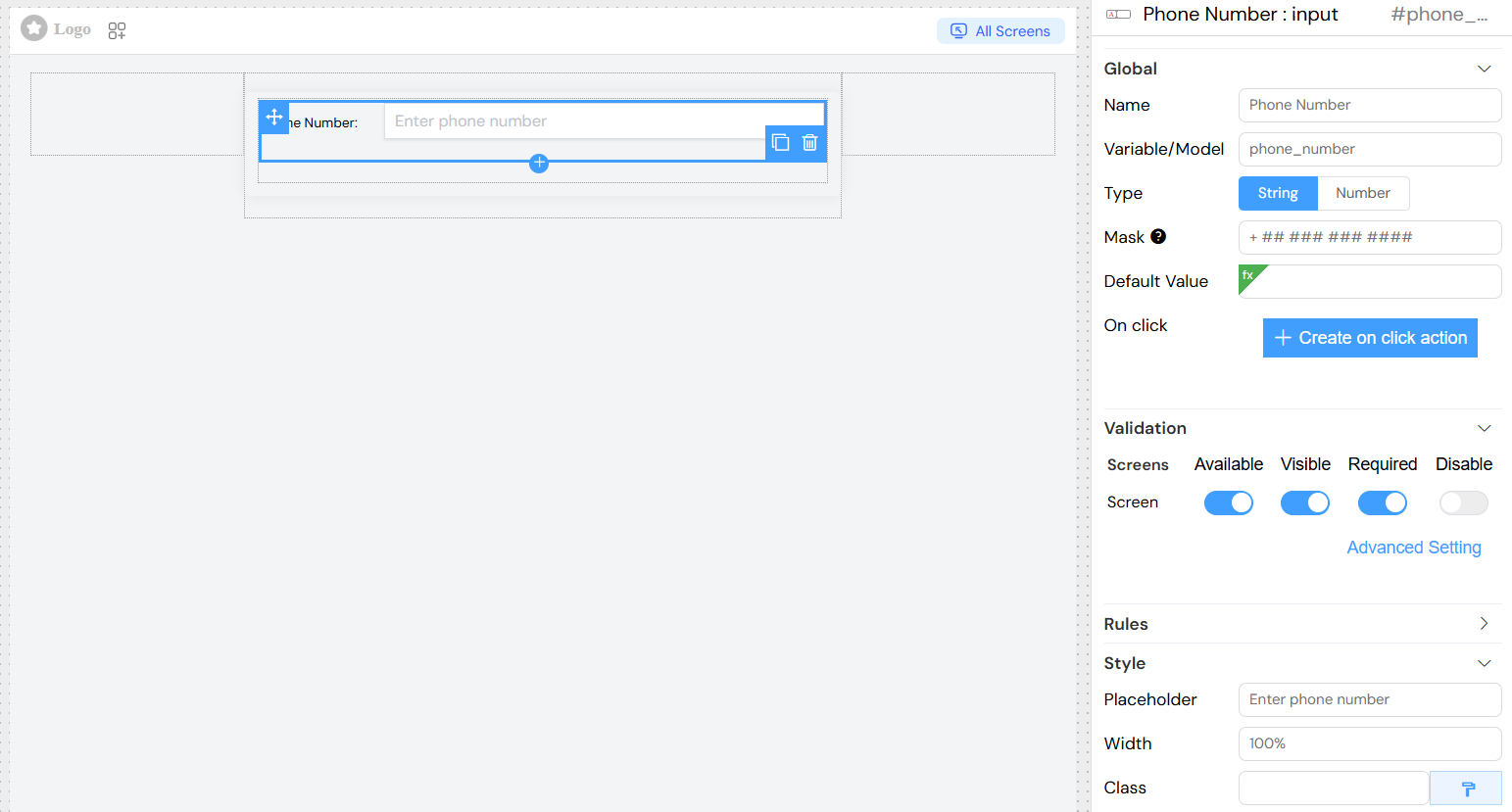
- Numéro de Téléphone:
+ ## # ## ## ## ## - Carte de Crédit:
#### #### #### #### - Date:
##/##/####
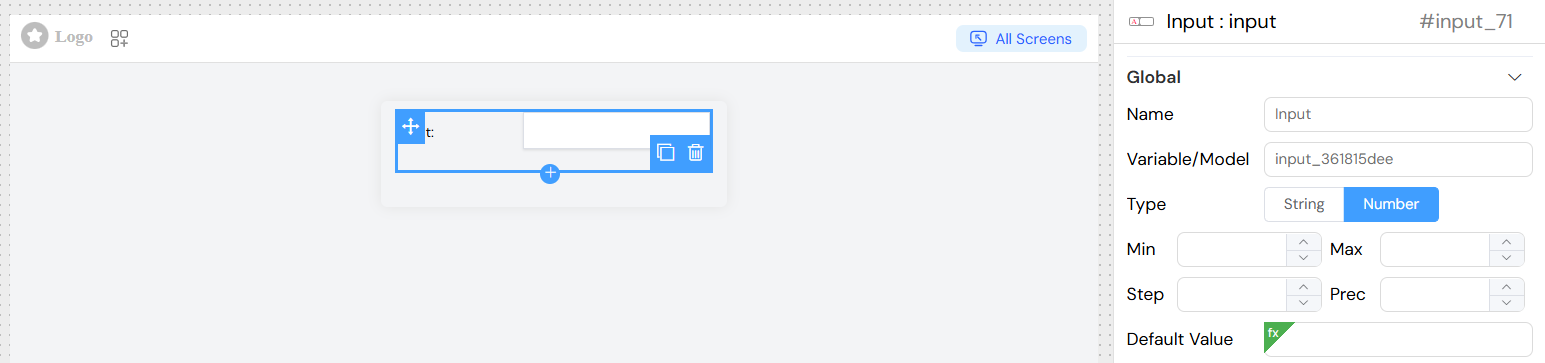
Configuration NumberLien direct vers Configuration Number
| Paramètre | Description | Par Défaut |
|---|---|---|
| Min | Valeur minimale autorisée | Aucun |
| Max | Valeur maximale autorisée | Aucun |
| Step | Étape d'incrément/décrément | 1 |
| Precision | Décimales | Aucun |
Validation et RèglesLien direct vers Validation et Règles
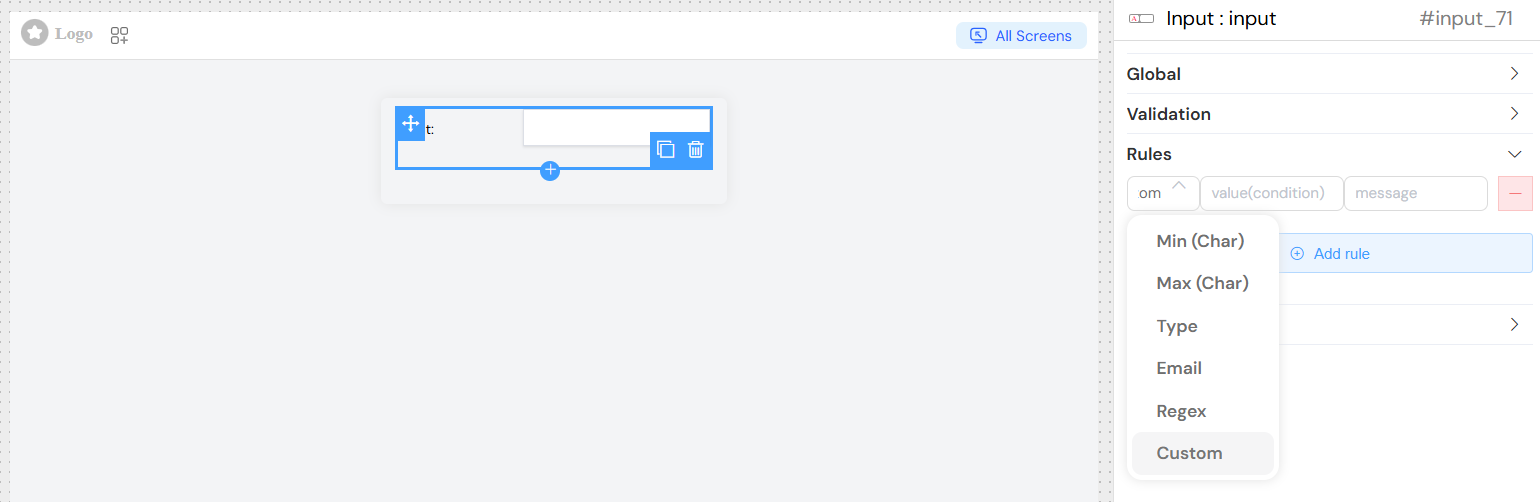
Règles de Validation PersonnaliséesLien direct vers Règles de Validation Personnalisées
Ajoutez des règles de validation personnalisées avec:
- Type de Règle: Sélectionnez parmi les modèles de validation prédéfinis
- Valeur: Paramètre de validation (par ex., longueur minimale)
- Message: Message d'erreur personnalisé à afficher
Validation Basée sur l'ÉcranLien direct vers Validation Basée sur l'Écran
Configurez différents comportements de validation pour différents écrans:
| Propriété | Description |
|---|---|
| Disponible | Si le widget apparaît sur cet écran |
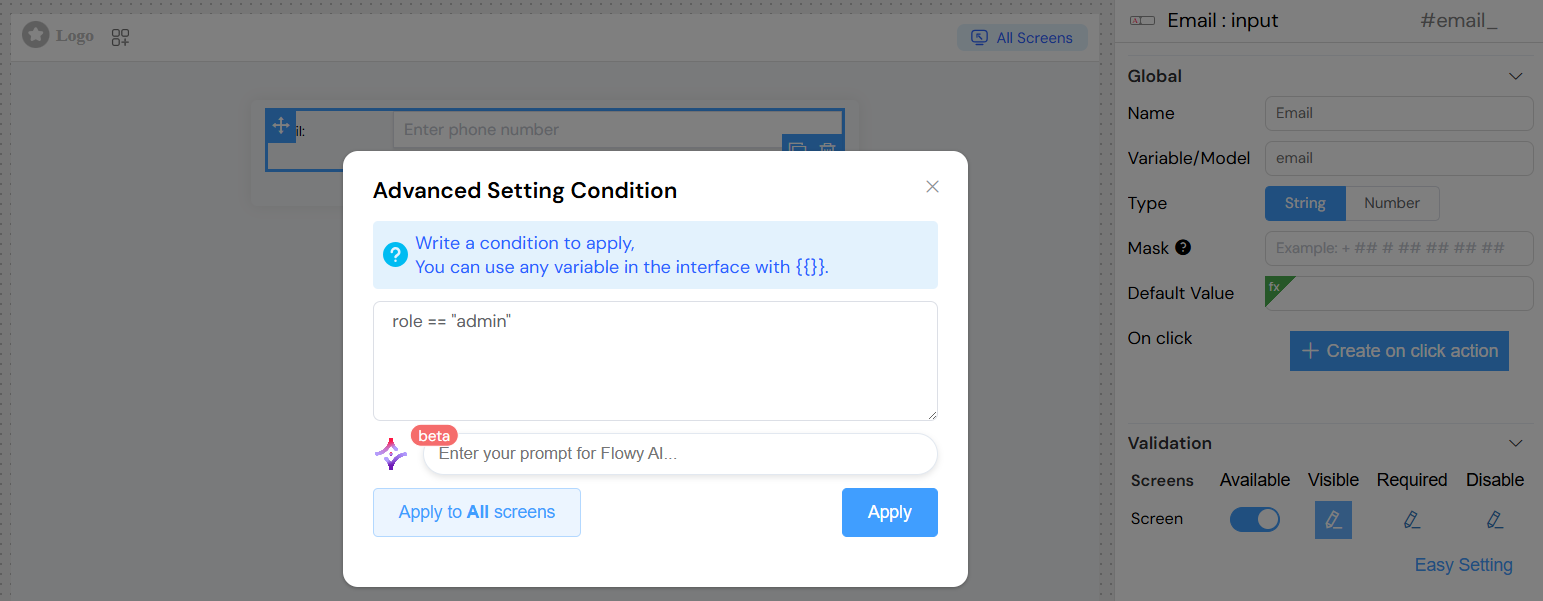
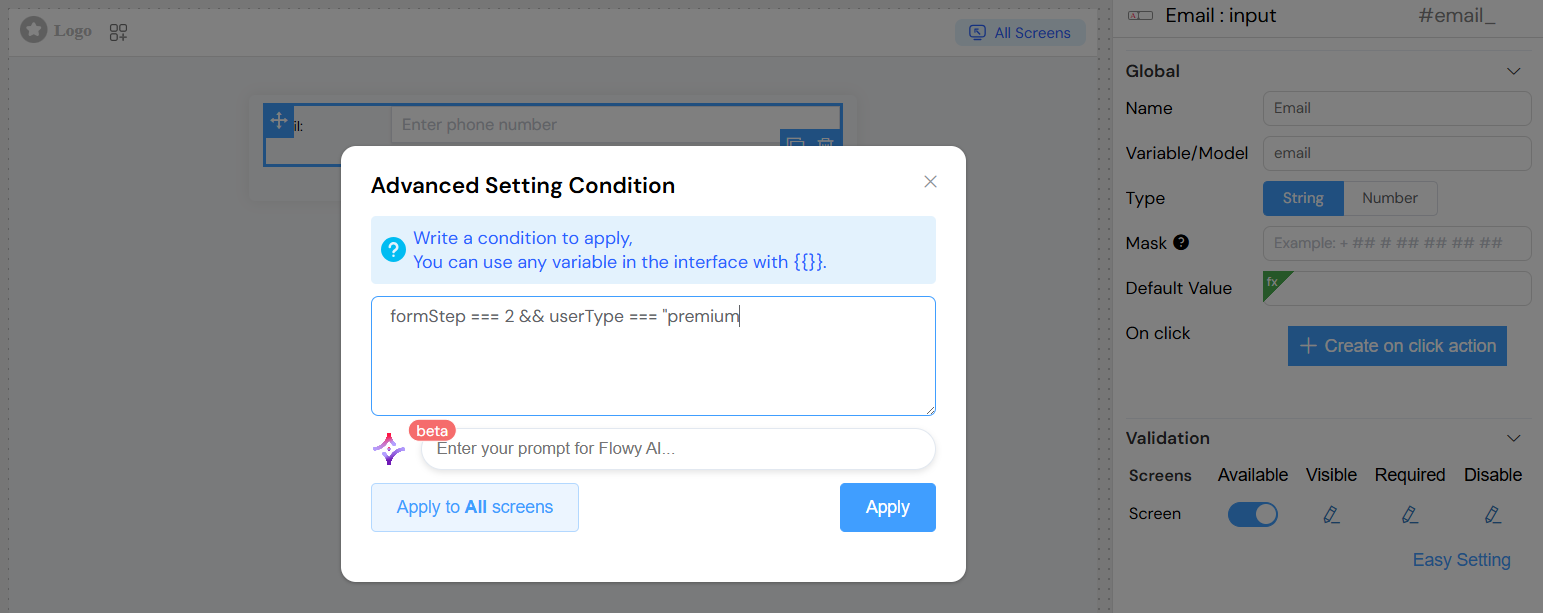
| Visible | Si le widget est visible (peut utiliser des conditions) |
| Requis | Si le champ est obligatoire |
| Désactivé | Si le champ est en lecture seule |

Options de StyleLien direct vers Options de Style
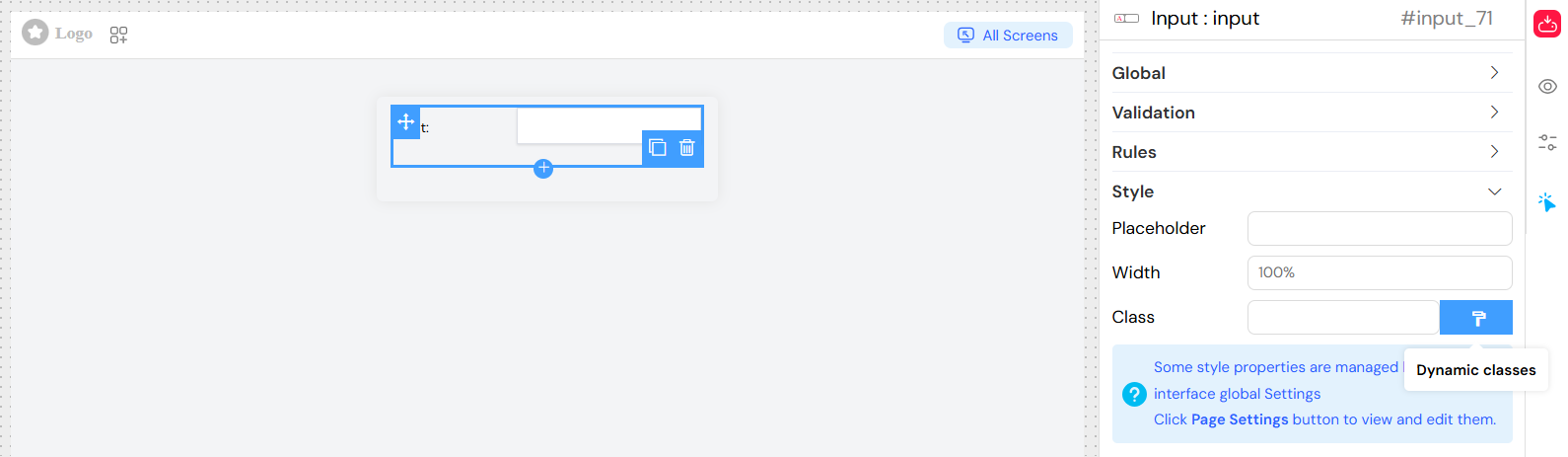
Style de BaseLien direct vers Style de Base
| Propriété | Description | Exemple |
|---|---|---|
| Placeholder | Texte d'indice affiché quand vide | "Entrez votre nom" |
| Largeur | Largeur du composant | "100%", "200px" |
| Noms de Classes | Classes CSS pour le style personnalisé | "custom-input, large" |
Classes DynamiquesLien direct vers Classes Dynamiques
Configurez les classes qui changent selon les conditions:
- Utilisez l'éditeur de classes dynamiques
- Référencez les variables de formulaire et les données
- Appliquez le style conditionnel
Fonctionnalités AvancéesLien direct vers Fonctionnalités Avancées
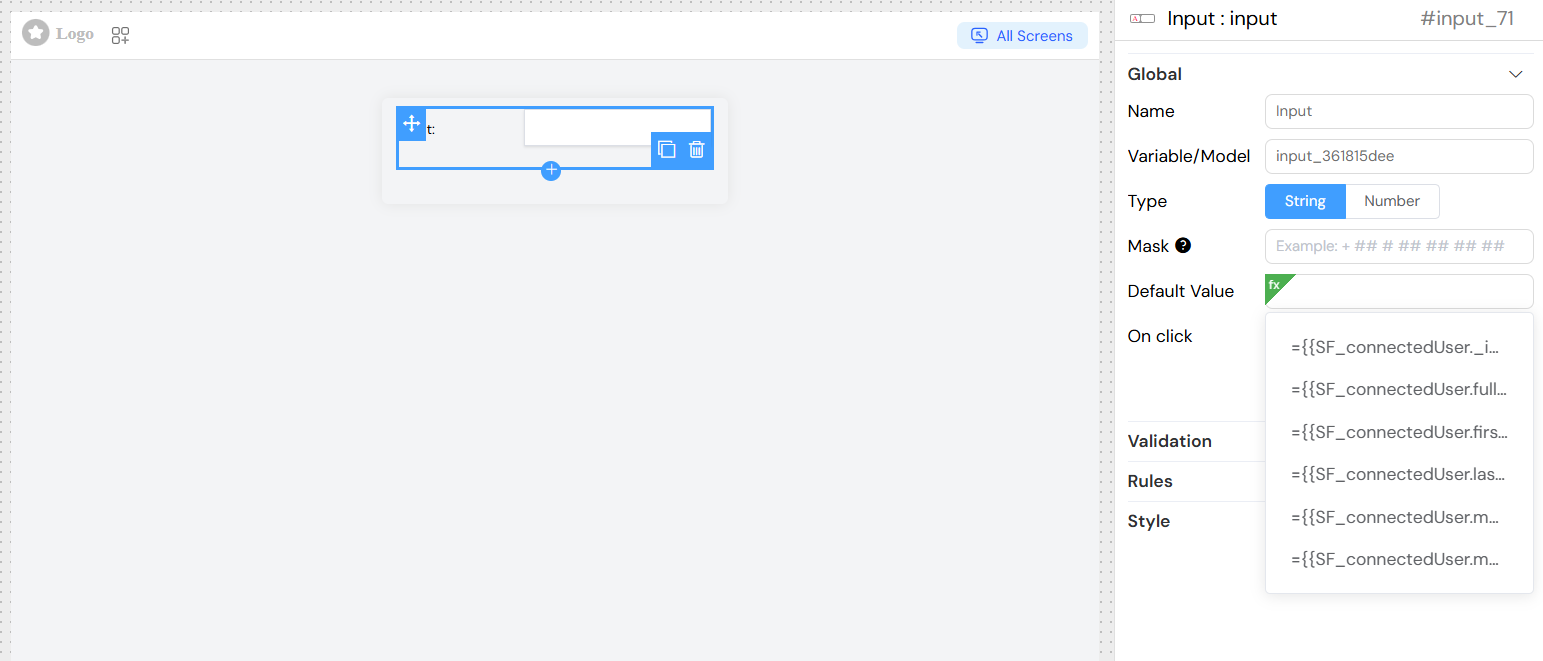
Valeurs par Défaut DynamiquesLien direct vers Valeurs par Défaut Dynamiques
Définissez les valeurs par défaut qui peuvent référencer d'autres données de formulaire:
Gestion des ÉvénementsLien direct vers Gestion des Événements
Événement onChangeLien direct vers Événement onChange
Déclenché lorsque la valeur de l'entrée change:
- Accédez à la nouvelle valeur via le paramètre d'événement
- Applique automatiquement les contraintes min/max pour les nombres
- Peut déclencher des actions et des fonctions personnalisées
Travail avec les Actions et SF_inputLien direct vers Travail avec les Actions et SF_input
Attachement d'Actions à l'Événement onChangeLien direct vers Attachement d'Actions à l'Événement onChange
Vous pouvez attacher des actions personnalisées à l'événement onChange du widget input pour répondre aux changements de valeur en temps réel. C'est utile pour:
- Mettre à jour d'autres champs en fonction de la valeur de saisie
- Déclencher des calculs ou des validations
- Récupérer les données associées du backoffice
- Implémenter les mises à jour en cascade des champs
Comment Attacher une ActionLien direct vers Comment Attacher une Action
- Accédez à la section Global dans la configuration du widget
- Trouvez le bouton d'événement On Change
- Vous pouvez attacher des actions au widget
- Le système exécutera votre code à chaque fois que la valeur de l'entrée change
Accès aux Valeurs avec SF_inputLien direct vers Accès aux Valeurs avec SF_input
Lorsque vous travaillez avec les événements onChange, vous avez accès à l'objet SF_input qui contient les informations sur le changement de valeur:
Structure de SF_input pour le Widget InputLien direct vers Structure de SF_input pour le Widget Input
{
  value: /* La valeur après le changement */,
  SF_currentIndex:  /*  L'index de la boucle où le changement s'est opéré, C'est seulement disponible pour les Inputs dans une boucle */
}
Meilleures Pratiques pour les ActionsLien direct vers Meilleures Pratiques pour les Actions
- Gardez les Actions Légères: Évitez les calculs lourds dans les événements onChange
- Débounce des Appels API: Si vous récupérez des données, envisagez le débounce pour éviter les requêtes excessives
- Gestion des Erreurs: Incluez toujours la gestion des erreurs dans votre code d'action
- Valider l'Entrée: Vérifiez si les valeurs existent avant de les utiliser
- Utilisez des Noms de Variables Clairs: Rendez votre code lisible pour la maintenance future
Support des DevisesLien direct vers Support des Devises
Gestion spéciale pour les entrées de devises:
- Formatage automatique selon la locale
- Affichage du symbole de devise
- Contrôle de la précision décimale
Fonctionnalités d'IntégrationLien direct vers Fonctionnalités d'Intégration
Intégration de FormulaireLien direct vers Intégration de Formulaire
Lorsqu'il est utilisé dans un formulaire:
- Validation automatique du formulaire
- Gestion du soumettre/réinitialiser
- Gestion de l'état du formulaire parent
Intégration de BoucleLien direct vers Intégration de Boucle
Lorsqu'il est utilisé dans les boucles:
- Accès à l'index de boucle via
SF_currentIndex - Validation indépendante par élément de boucle
- Dénomination dynamique des champs
Intégration d'ActionLien direct vers Intégration d'Action
Configurez les actions onClick:
- Fonctions JavaScript personnalisées
- Appels API et opérations de données
- Interactions de navigation et d'interface utilisateur
Exemples d'UtilisationLien direct vers Exemples d'Utilisation
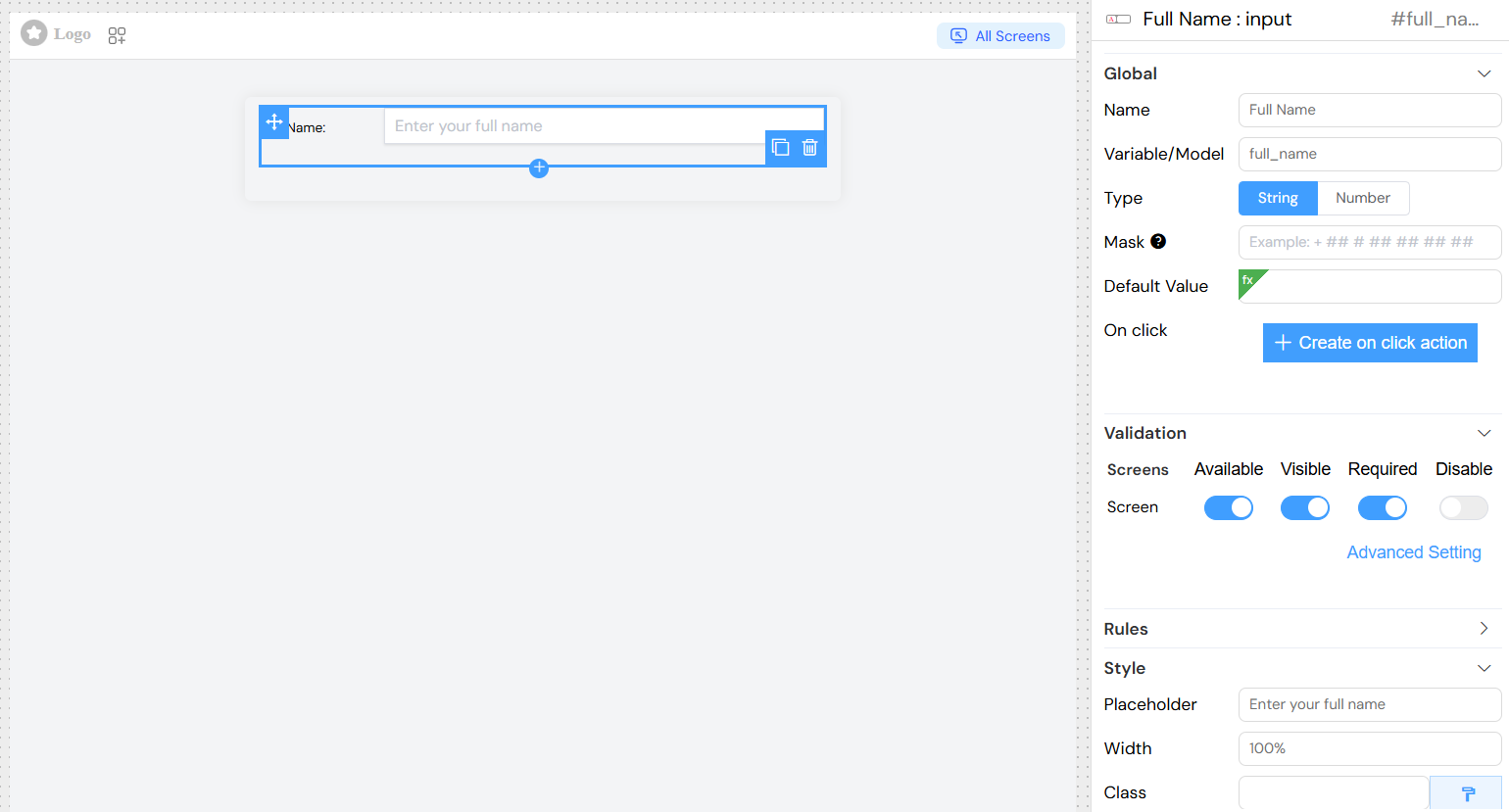
Saisie de Texte BasiqueLien direct vers Saisie de Texte Basique
Numéro de Téléphone avec MasqueLien direct vers Numéro de Téléphone avec Masque
Saisie Numérique avec ContraintesLien direct vers Saisie Numérique avec Contraintes
Valeur par Défaut DynamiqueLien direct vers Valeur par Défaut Dynamique
Visibilité ConditionnelleLien direct vers Visibilité Conditionnelle
Conditions SimplesLien direct vers Conditions Simples
Conditions ComplexesLien direct vers Conditions Complexes
Meilleures PratiquesLien direct vers Meilleures Pratiques
Dénomination des ChampsLien direct vers Dénomination des Champs
- Utilisez des noms de variables descriptifs
- Suivez les conventions de dénomination cohérentes
- Évitez les espaces et les caractères spéciaux dans les noms de variables
ValidationLien direct vers Validation
- Fournissez des messages d'erreur clairs
- Utilisez les types de données appropriés
- Définissez des contraintes min/max raisonnables
Expérience UtilisateurLien direct vers Expérience Utilisateur
- Utilisez des placeholders significatifs
- Groupez les champs connexes logiquement
- Fournissez un retour immédiat sur la validation
PerformanceLien direct vers Performance
- Évitez les expressions de valeur par défaut complexes
- Utilisez des règles de validation efficaces
- Minimisez les re-rendus inutiles
DépannageLien direct vers Dépannage
Problèmes CourantsLien direct vers Problèmes Courants
Validation ne Fonctionnant Pas
- Vérifiez la configuration du champ obligatoire
- Vérifiez la syntaxe des règles de validation personnalisées
- Assurez-vous d'une configuration appropriée de la validation d'écran
Masque Non Appliqué
- Vérifiez la syntaxe du masque utilisant les caractères pris en charge
- Assurez-vous que le type de données de chaîne est sélectionné
- Vérifiez les styles CSS en conflit
Valeurs par Défaut ne se Chargeant Pas
- Vérifiez que les références de variables existent
- Vérifiez la syntaxe de l'expression
- Assurez-vous que les données référencées sont disponibles
Problèmes de Style
- Vérifiez les noms des classes CSS
- Vérifiez les valeurs de largeur/hauteur
- Assurez-vous d'une spécificité CSS appropriée
Conseils de DébogageLien direct vers Conseils de Débogage
- Utilisez les outils de développement du navigateur pour inspecter le HTML généré
- Vérifiez la console pour les erreurs JavaScript
- Vérifiez la liaison des données de formulaire dans Vue DevTools
- Testez les règles de validation indépendamment
Compatibilité des NavigateursLien direct vers Compatibilité des Navigateurs
Le widget input est compatible avec:
- Chrome 60+
- Firefox 55+
- Safari 12+
- Edge 79+
Composants ConnexesLien direct vers Composants Connexes
- Widget Textarea: Pour la saisie de texte multi-ligne
- Widget Select: Pour les sélections déroulantes
- Widget Date: Pour la saisie de date/heure
- Widget Currency: Pour la gestion spécialisée des devises