Modeleur Web
1. Description du Modeleur WebLien direct vers 1. Description du Modeleur Web
Le Modeleur Web Softyflow est une application conviviale qui offre aux utilisateurs des fonctionnalités puissantes pour concevoir leurs propres interfaces utilisateur. Il utilise une interface de glisser-déposer facile à utiliser, conçue pour tous les types de développeurs, des développeurs No-code/Low-Code aux ingénieurs logiciels professionnels. Il offre une grande configuration, de nombreux composants UI et un éditeur de script si vous voulez aller plus loin.
2. Configuration de l'Interface WebLien direct vers 2. Configuration de l'Interface Web
Une fois que vous avez créé l'interface web, vous pouvez la configurer via l'onglet paramètres de la page :
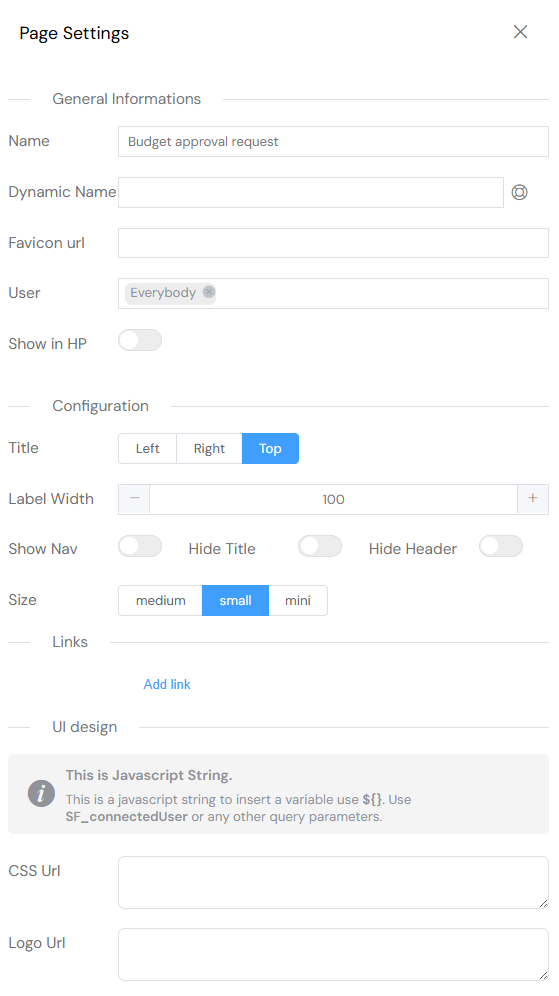
- Informations Générales
- Nom : Le nom que vous choisissez pour la page, il apparaîtra sur chaque écran de l'interface web.
- URL Favicon : Vous pouvez définir votre favicon qui sera l'icône de votre site web, l'icône d'onglet ou l'icône de signet. Vous pouvez choisir n'importe quel format d'image et insérer l'URL pour utiliser le favicon.
- Utilisateur : Les utilisateurs ou le groupe d'utilisateurs autorisés à ouvrir et interagir avec l'interface.
- Afficher en HP : Afficher ou non l'interface sur la Page d'Accueil.
- Configuration :
- Titre : Où vous voulez placer le titre de chaque composant. Vous pouvez choisir parmi : Gauche, Droite ou Haut.
- Largeur de l'étiquette : Définissez la largeur des éléments de la page
- Afficher la barre latérale : Choisissez si la barre latérale sera affichée ou non. Chaque élément de la barre latérale correspond à une section de la page. Seules les sections visibles apparaîtront dans la barre latérale.
- Taille : La taille des éléments de la page. Vous pouvez choisir parmi : moyen, petit ou mini
- Barre de Menu : Choisissez la barre de navigation que vous souhaitez afficher sur votre page.
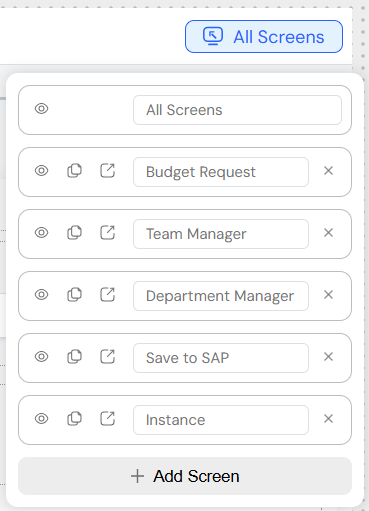
- Écrans : Vous pouvez joindre de nombreux écrans à la même interface. Rassembler les interfaces avec des composants ou des comportements similaires dans les écrans vous aidera à réduire le nombre d'interfaces web et à gagner en performance.
- Liens :
3. WidgetsLien direct vers 3. Widgets
Le modeleur web contient une liste de composants prêts à l'emploi avec une fonctionnalité de glisser-déposer pour créer facilement des mises en page et des pages web. Chaque composant est configurable à trois niveaux :
- Configuration globale : Configuration partagée entre tous les composants.
- Configuration personnalisée : Configuration dépendant de chaque type de composant.
- Validation : Gestion des composants sur chaque écran.
3.1. Configuration GlobaleLien direct vers 3.1. Configuration Globale
Tous les composants ont en commun une configuration qui nécessite de définir un nom, un modèle et un ID.
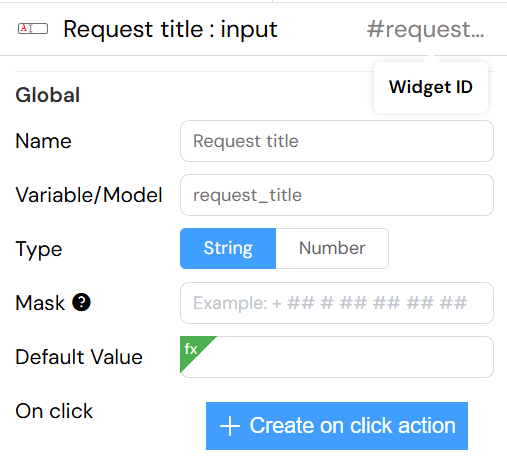
- Nom : Nom que vous donnez à vos composants. Dans certains cas : PopUp, Divider ou Input, il sera affiché lors du rendu
- Modèle : Nom distinctif qui contient le modèle de données du composant.
- ID : Un identifiant distinctif unique que vous donnez à votre composant.
Chaque composant doit avoir un modèle distinct, sauf si 2 composants sont censés pointer vers le même modèle de données. (Dans la plupart des cas, il devrait être unique)
3.2. ComposantsLien direct vers 3.2. Composants
Softyflow offre de nombreux composants prédéfinis qui peuvent être divisés en quatre catégories : composants de base, composants avancés, composants de mise en page et composants graphiques.
| Composants | Type | Composants | Type |
|---|---|---|---|
| Minuteur | Composants de base | Titre | Composants de base |
| Texte | Composants de base | Vignette | Composants de base |
| Séparateur | Composants de base | Carte | Composants avancés |
| HTML | Composants de base | Image | Composants avancés |
| Entrée | Composants de base | Téléchargement de fichier | Composants avancés |
| Zone de texte | Composants de base | Sélecteur de groupe | Composants avancés |
| Nombre | Composants de base | Tableau | Composants avancés |
| Bouton radio | Composants de base | Étapes | Composants avancés |
| Case à cocher | Composants de base | Sélecteur d'utilisateur | Composants avancés |
| Heure | Composants de base | Historique des widgets | Composants avancés |
| Date | Composants de base | Grille | Mise en page |
| Liste déroulante | Composants de base | Section | Mise en page |
| Complément automatique | Composants de base | PopUp | Mise en page |
| Commutateur | Composants de base | Tiroir | Mise en page |
| Curseur | Composants de base | Onglets | Mise en page |
| Bouton | Composants de base | Lecteur de code QR | Mise en page |
| Évaluation | Composants de base | Graphiques de base | Composants graphiques |
4. ÉcransLien direct vers 4. Écrans
4.1. Créer des ÉcransLien direct vers 4.1. Créer des Écrans
Dans les Paramètres de Page, vous pouvez créer autant d'écrans que vous le souhaitez et les lier à la même page / Interface Web.
4.2. Gérer les ÉcransLien direct vers 4.2. Gérer les Écrans
Softyflow offre une gestion des règles pour chaque widget qui vous permet de définir ou de personnaliser les règles des widgets pour chaque écran.
- Disponible : Si le widget est disponible ou non sur l'écran.
- Visible : Le widget est disponible, mais vous pouvez choisir s'il est affiché ou non.
- Requis : Utile pour choisir si une entrée dans un formulaire est requise ou non.
- Désactiver : Vous pouvez désactiver un widget. Les interactions des utilisateurs avec celui-ci sont désactivées.
5. Gestion de la NavigationLien direct vers 5. Gestion de la Navigation
La gestion de la navigation consiste à créer un système qui permet aux utilisateurs d'interagir avec votre application. Softyflow offre un outil Barre de navigation qui vous aidera à orienter la navigation comme vous le souhaitez.
5.1. Barre de navigationLien direct vers 5.1. Barre de navigation
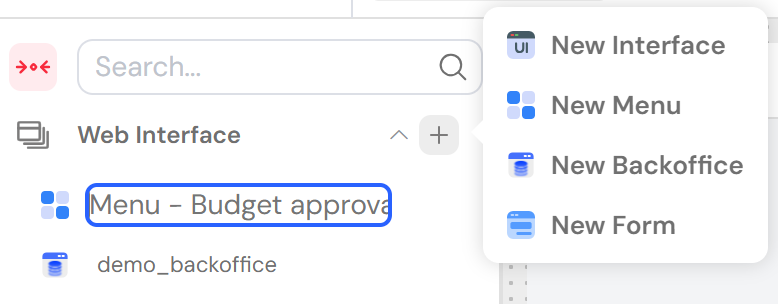
Dans l'UI, une Barre de navigation est une section utilisée pour aider les visiteurs à accéder aux pages. Dans Softyflow, vous pouvez créer facilement une Barre de navigation à l'aide du modeleur web.
5.2. Organiser la navigationLien direct vers 5.2. Organiser la navigation
Une fois la Barre de navigation créée, vous pouvez y ajouter des éléments.
Chaque élément est une interface avec un ID spécifique, pour redirection lors du clic ; ou une liste déroulante qui contient une liste d'interfaces.

Vous pouvez choisir parmi les utilisateurs ou les groupes d'utilisateurs, ceux à afficher pour chaque élément de la Barre de navigation.
6. ActionsLien direct vers 6. Actions
Softyflow vous permet de joindre des [actions](/docs/fr/ressources/project/web-interface/actions) à vos composants UI. Ces [actions](/docs/fr/ressources/project/web-interface/actions) peuvent être déclenchées Au montage : lorsque l'interface est rendue, en mode Surveiller : Un composant spécifique est surveillé et s'il est touché, cliqué ou mis à jour, l'action sera exécutée, en mode Au clic : l'action est exécutée lorsque le composant (il doit être un bouton) est cliqué ou Calculé : lorsque la fonction « calculera » la valeur de retour à partir des informations existantes.
Vous pouvez utiliser de nombreuses actions pour un composant donné.
7. ScriptLien direct vers 7. Script
Softyflow est construit et basé sur VueJS 2 - il utilise les mêmes crochets de cycle de vie et il vous offre des fonctions scriptables pour contrôler cette fonctionnalité.
Mounted() (Insertion DOM)
Le hook Mounted est le hook de cycle de vie le plus utilisé, appelé après le rendu du DOM : il vous permet d'accéder au composant immédiatement après le premier rendu.Le plus souvent utilisé pour exécuter des manipulations DOM d'initialisation de page.
important : n'utilisez pas mounted pour récupérer des données, le hook approprié est Created().
Mounted () : il s'exécutera après le rendu du composant.
En savoir plus