Modeleur de Processus
Le Modeleur de Processus Softyflow fournit les outils nécessaires pour concevoir, configurer et tester les flux de travail métier. Il est basé sur la norme BPMN 2.0, vous permettant de modéliser les processus métier visuellement et de les connecter avec la logique applicative.
Construire un ProcessusLien direct vers Construire un Processus
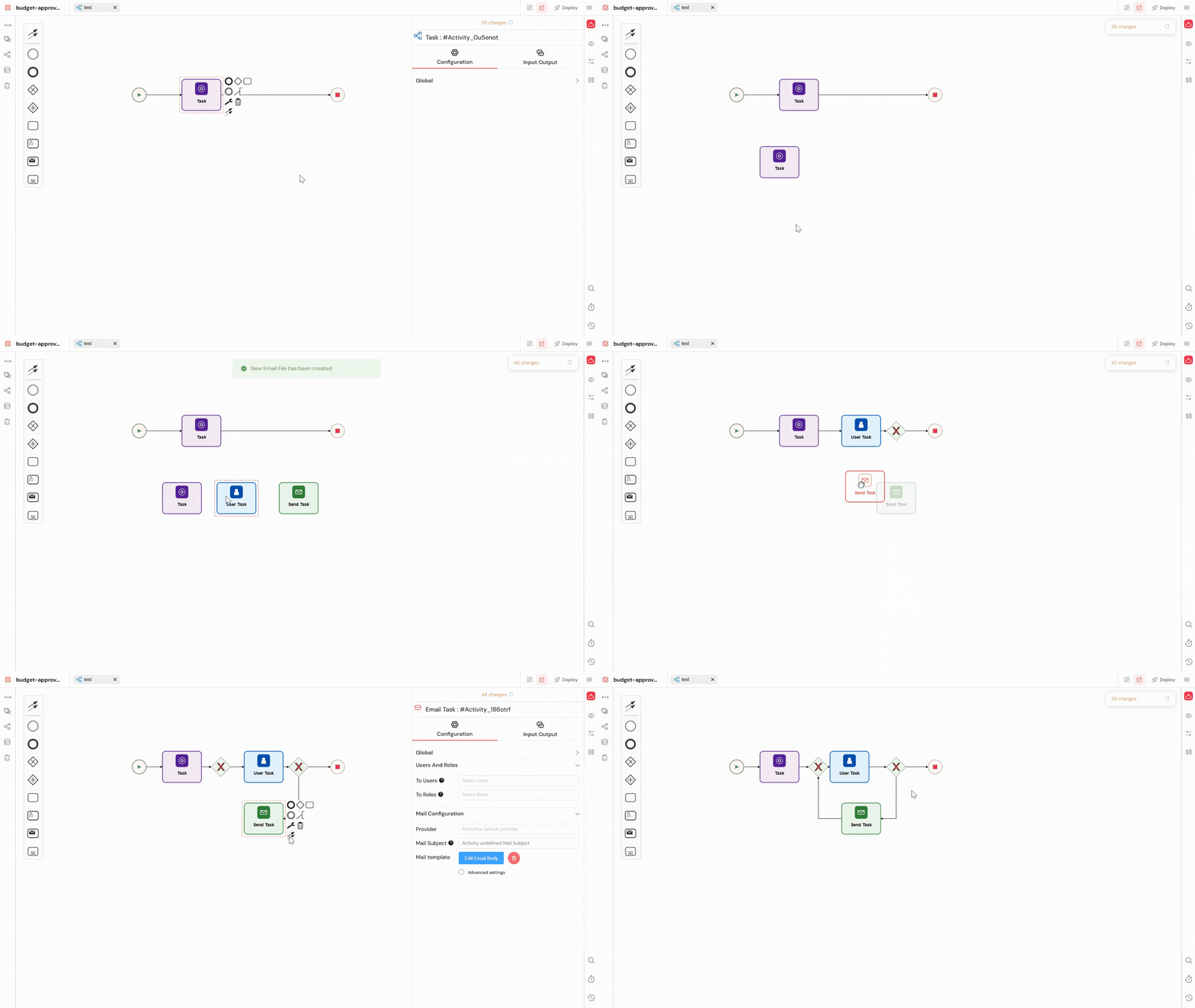
Le Modeleur de Processus se compose d'une toile centrale où vous concevez votre flux de travail et d'une palette de composants sur la gauche. La construction d'un processus est une expérience intuitive et visuelle.
Quand un nouveau processus est créé, un simple flux de travail par défaut est automatiquement généré, composé d'un Événement de Début, d'une Tâche Normale et d'un Événement de Fin.
Pour construire votre processus, il suffit de faire glisser-déposer les composants de la palette sur la toile. Vous pouvez ensuite les arranger, configurer leurs propriétés à l'aide du panneau de droite et les connecter à d'autres éléments pour définir le flux de processus global.
Configuration GénéraleLien direct vers Configuration Générale
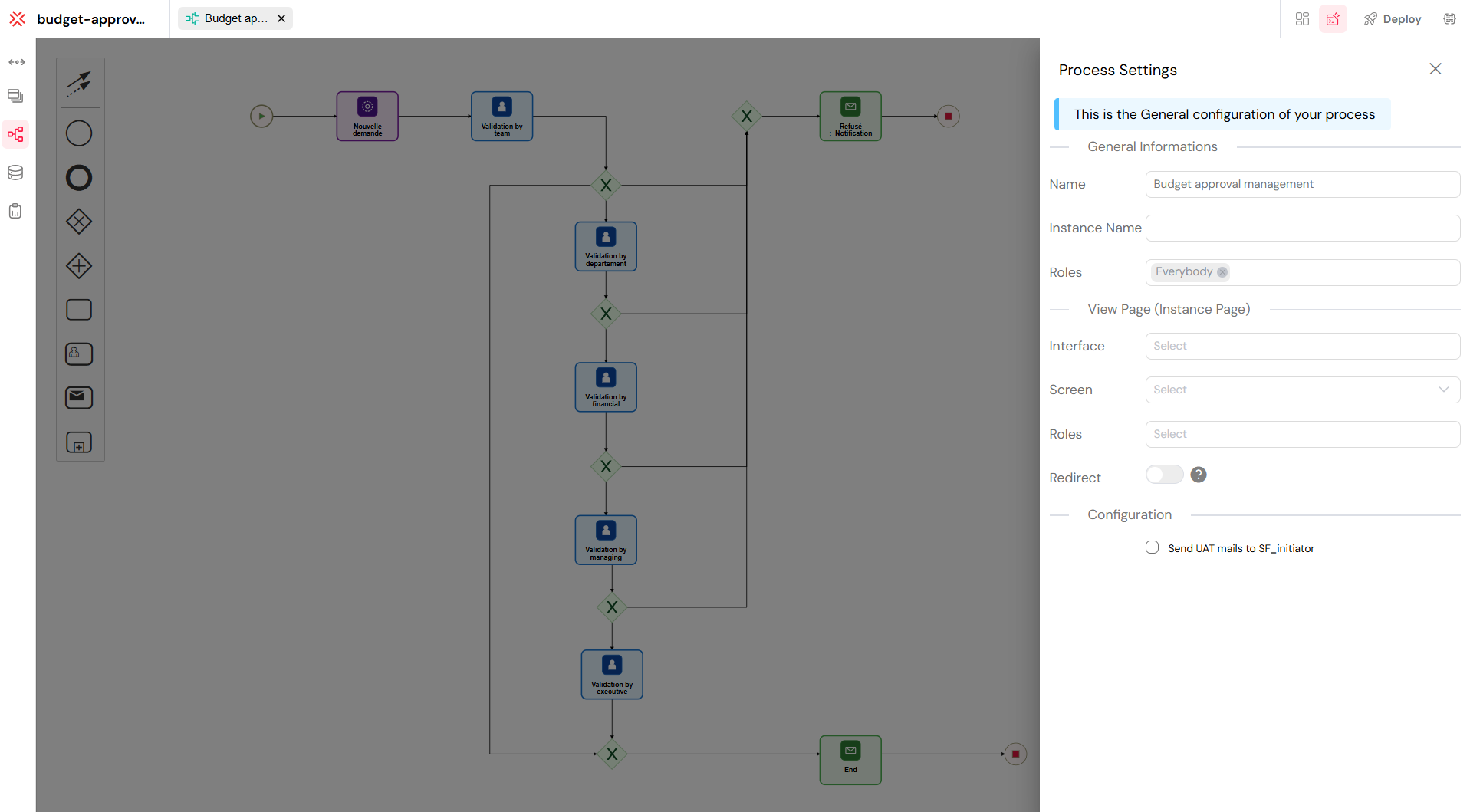
Le panneau de Configuration Générale vous permet de définir les propriétés de base de votre processus, y compris les conventions de nommage, les permissions d'accès des utilisateurs et l'interface web associée pour afficher les instances.
Comment Utiliser la Configuration GénéraleLien direct vers Comment Utiliser la Configuration Générale
Le panneau de Configuration Générale est votre première étape dans la configuration d'un nouveau processus. Voici comment utiliser chaque champ :
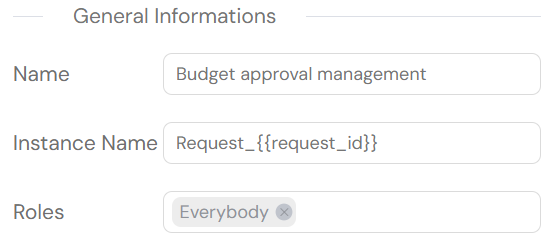
Nom : C'est l'identifiant de votre processus dans l'environnement Softyflow. Choisissez un nom clair et descriptif. Ce nom apparaîtra dans les listes de processus et les rapports.
Nom de l'Instance : Ce champ vous permet de définir un nom dynamique pour chaque nouveau processus qui est démarré. Vous pouvez utiliser des variables pour créer des noms uniques et informatifs. Par exemple,
Request_{{request_id}}générerait des noms d'instance comme "Request_001", "Request_002", etc. Cela facilite le suivi des instances individuelles.Rôles (Accès au Processus) : Utilisez ce champ pour contrôler qui peut démarrer et interagir avec le processus. Vous pouvez sélectionner un ou plusieurs rôles d'utilisateur (par exemple, "Admin", "Gestionnaires"). Seuls les utilisateurs appartenant aux rôles sélectionnés pourront voir et utiliser ce processus.
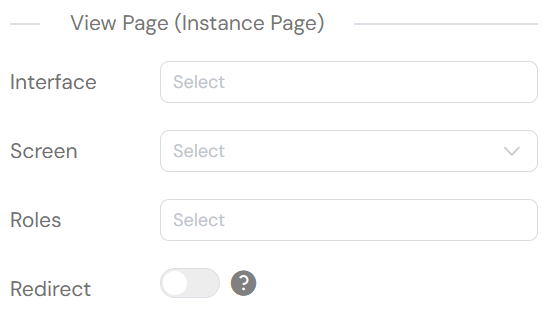
Interface (Page d'Affichage) : Cela relie votre processus à une interface web spécifique. Sélectionnez l'interface qui contient l'écran que vous souhaitez utiliser pour afficher les instances de processus. Il s'agit souvent d'un tableau de bord ou d'une page de vue détaillée.
Écran (Page d'Affichage) : Après avoir sélectionné une interface, choisissez l'écran spécifique où les utilisateurs seront redirigés pour afficher les détails d'une instance de processus. Cet écran affiche généralement les données et la progression de l'instance.
Rôles (Accès à la Page d'Affichage) : Ce paramètre détermine quels rôles d'utilisateur peuvent accéder à la page d'affichage. Cela fournit une couche de sécurité supplémentaire, vous permettant de spécifier, par exemple, que seuls les "Gestionnaires" peuvent afficher la progression d'une demande, même si d'autres rôles peuvent la démarrer.
Redirection : Cette option redirige automatiquement l'utilisateur vers la page de la tâche active s'il a la permission d'y accéder. Cela rationalise la navigation en menant l'utilisateur directement à sa tâche actuelle au démarrage ou à l'ouverture d'une instance de processus. (Remarque : Cette option ne supporte pas la délégation ou les sous-processus.)
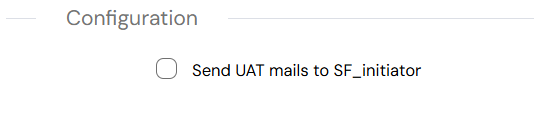
- Envoyer les emails UAT à SF_initiator : Lorsqu'elle est activée, cette option garantit que les notifications par courrier électronique liées aux UAT sont envoyées à l'initiateur du processus (SF_initiator). Ceci est utile pendant les phases de test ou de pré-production pour vérifier que l'initiateur reçoit toutes les communications UAT, comme les demandes d'approbation ou les mises à jour du statut du processus.
Composants BPMNLien direct vers Composants BPMN
Un processus consiste en une séquence de composants connectés par des flèches pour représenter le chemin du flux de travail. Vous pouvez construire votre processus en faisant glisser les composants de la barre d'outils sur la gauche et en les déposant sur la toile. Une fois sur la toile, vous pouvez les arranger et les connecter avec des flux de séquence (flèches) pour définir le flux de travail. Softyflow supporte trois types principaux de composants : Événements / Tâches / Portes
ÉvénementsLien direct vers Événements
Les événements représentent quelque chose qui se produit lors de l'exécution d'un processus. Ils peuvent démarrer un processus, se produire pendant son exécution ou le terminer.
Événement de DébutLien direct vers Événement de Début
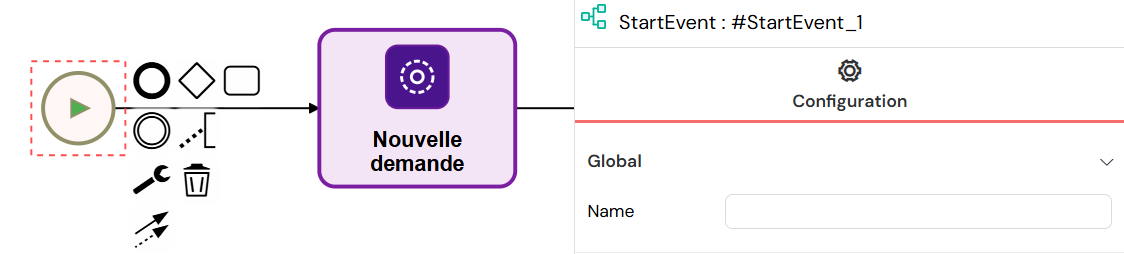
Chaque processus doit commencer par un Événement de Début. C'est le point d'entrée de votre flux de travail.
- Comment l'utiliser : Glissez l'icône circulaire Événement de Début de la palette pour commencer votre carte de processus.
Événements IntermédiairesLien direct vers Événements Intermédiaires
Les Événements Intermédiaires se produisent lors de l'exécution du processus et sont utilisés pour gérer les conditions, lancer des signaux ou rediriger le flux de travail en fonction de critères spécifiques.
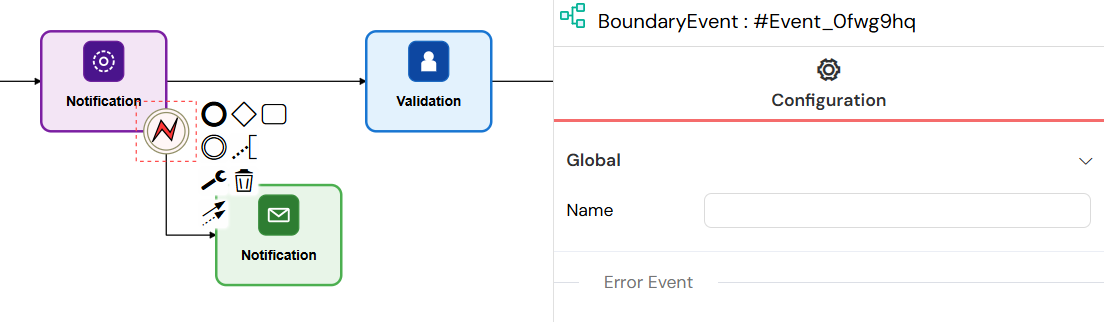
- Se produisent lors de l'exécution d'un processus (entre les composants)
- Utilisés pour gérer les conditions telles que les erreurs ou la redirection de flux
Événements MinuteurLien direct vers Événements Minuteur
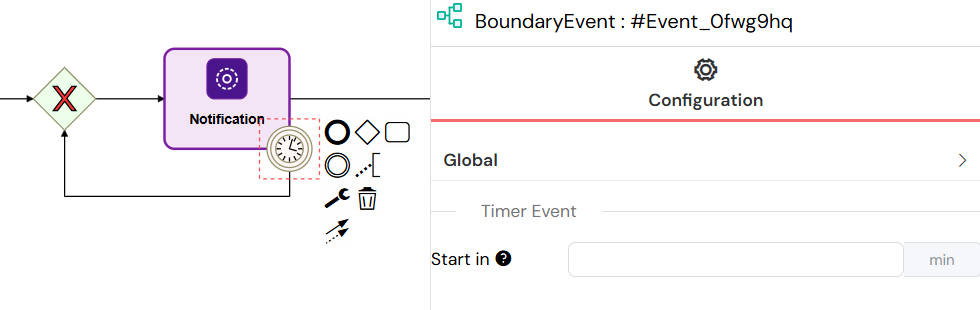
Les Événements Minuteur déclenchent des actions après un délai spécifié, vous permettant de programmer des tâches ou de créer un comportement de flux de travail basé sur le temps. Ils supportent à la fois les modes d'interruption et de non-interruption.
Événement de FinLien direct vers Événement de Fin
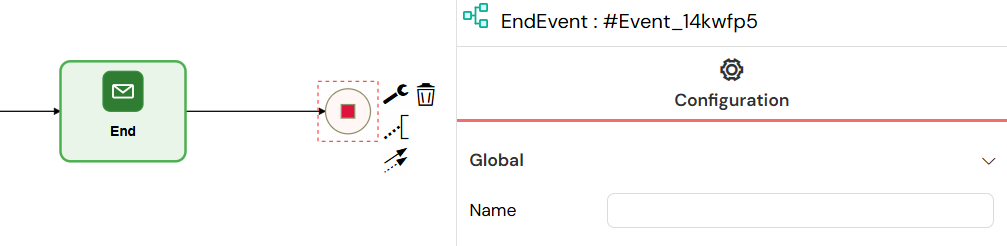
Chaque chemin dans votre processus doit mener à un Événement de Fin. Il marque l'achèvement du flux de travail.
- Comment l'utiliser : Glissez l'icône circulaire Événement de Fin avec des lignes épaisses sur la toile pour conclure un chemin de processus.
TâchesLien direct vers Tâches
Les tâches sont des unités de travail exécutées lors d'un processus. Elles peuvent être automatisées ou nécessiter une interaction humaine.
Tâche Vide (Tâche Normale)Lien direct vers Tâche Vide (Tâche Normale)
Type d'Élément : bpmn:Task
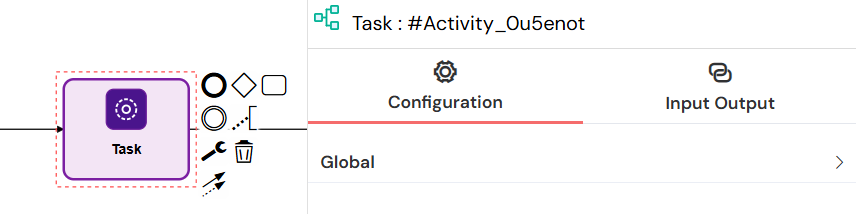
Une Tâche Vide (ou Tâche Normale) est un composant polyvalent utilisé pour les étapes automatisées qui ne nécessitent pas d'intervention humaine. Elle est idéale pour la logique de serveur, comme l'exécution de scripts, la réalisation de calculs ou l'intégration avec des systèmes externes.
- Comment l'utiliser : Glissez la Tâche Vide (un simple rectangle) sur la toile. Utilisez le panneau Entrée/Sortie pour configurer des scripts ou des actions qui s'exécuteront automatiquement lorsque le processus atteindra cette étape.
Tâche UtilisateurLien direct vers Tâche Utilisateur
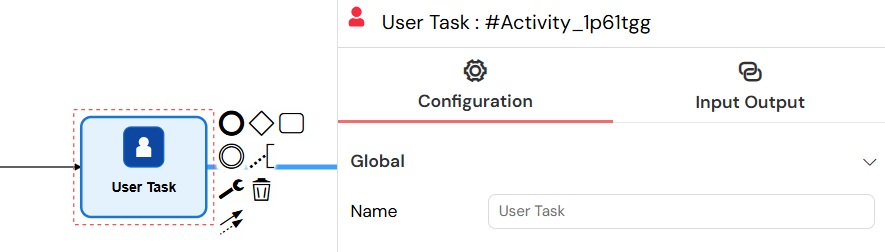
Une Tâche Utilisateur est une étape qui nécessite qu'une personne effectue une action, comme remplir un formulaire ou approuver une demande.
- Comment l'utiliser : Glissez la Tâche Utilisateur (rectangle avec une icône de personne) sur la toile. Vous pouvez ensuite la lier à un formulaire web et l'assigner à des utilisateurs ou des rôles spécifiques.
Tâche d'EnvoiLien direct vers Tâche d'Envoi
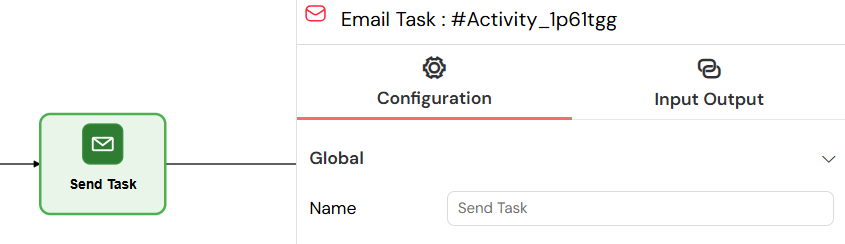
Une Tâche d'Envoi envoie automatiquement un courrier électronique. C'est utile pour les notifications et la communication automatisée.
- Comment l'utiliser : Glissez la Tâche d'Envoi (rectangle avec une icône d'enveloppe) et configurez les destinataires, l'objet et le corps de l'email.
PortesLien direct vers Portes
Les Portes contrôlent le flux du processus, vous permettant de créer des branches et des chemins parallèles.
Porte Exclusive (XOR)Lien direct vers Porte Exclusive (XOR)
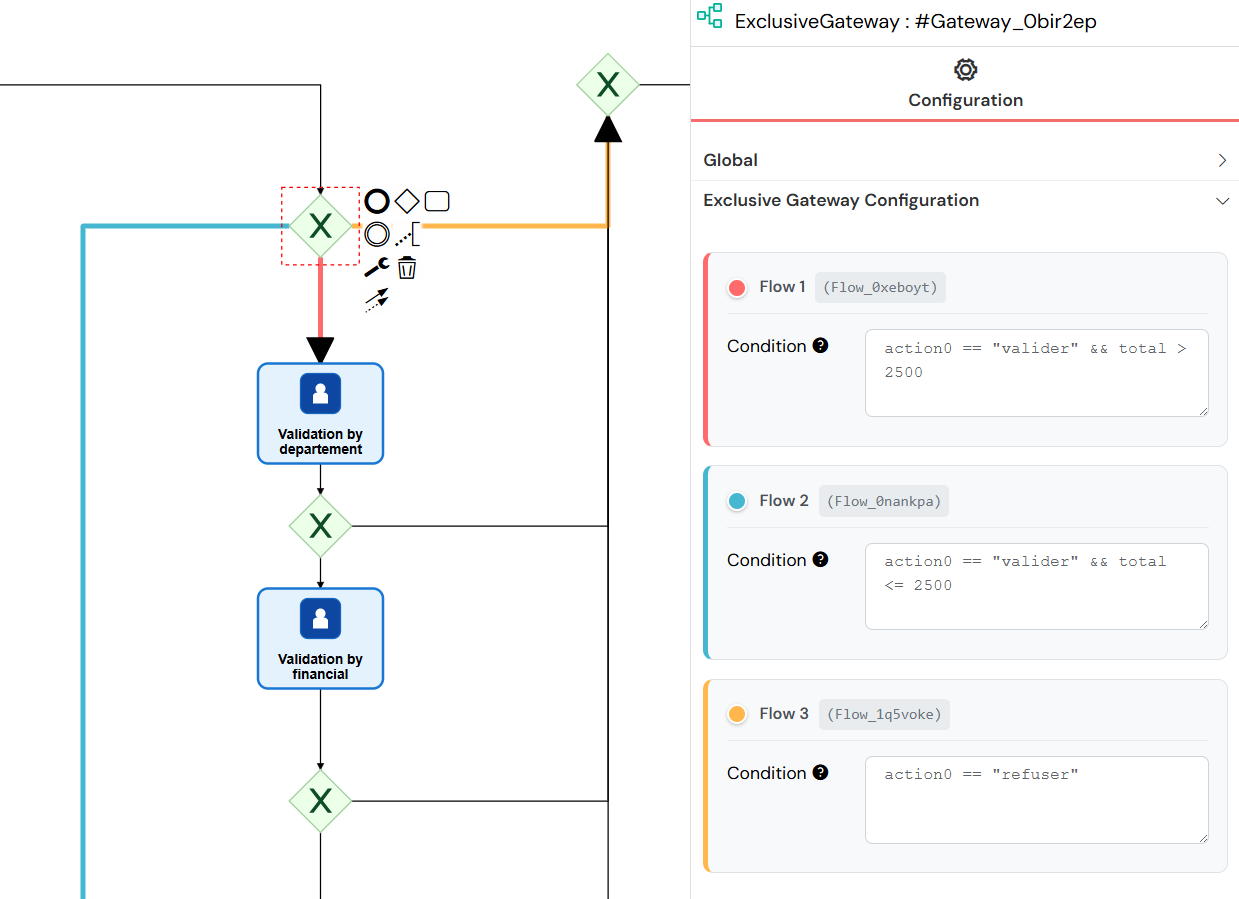
Une Porte Exclusive crée un point de décision où un seul chemin peut être emprunté.
- Comment l'utiliser : Glissez la Porte Exclusive en forme de diamant. Connectez-la à plusieurs chemins sortants et définissez les conditions sur chaque chemin. Le processus ne suivra que le premier chemin dont la condition s'évalue à vrai.
Porte ParallèleLien direct vers Porte Parallèle
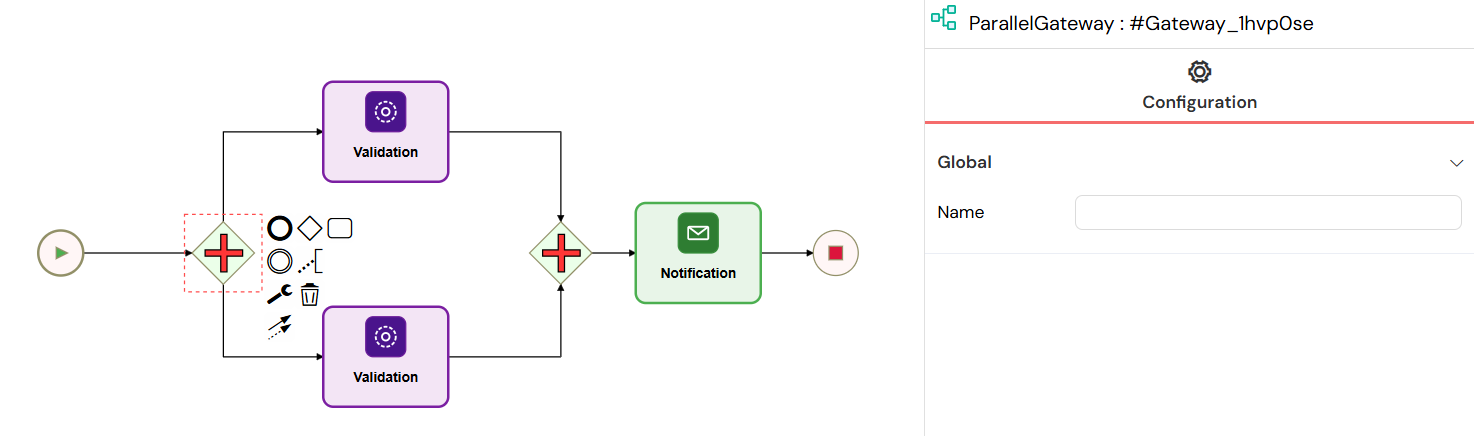
Une Porte Parallèle divise le flux en plusieurs chemins qui s'exécutent simultanément. Elle peut également être utilisée pour les fusionner ensemble.
- Comment l'utiliser : Glissez la Porte Parallèle en forme de diamant avec un signe plus à l'intérieur. Tous les chemins sortants seront activés en même temps.
Variables Entrée/SortieLien direct vers Variables Entrée/Sortie
Les tâches peuvent traiter les données avant et après l'exécution à l'aide des variables Entrée/Sortie. Celles-ci supportent :
- Scripts : JavaScript avec accès complet au SDK
- Expressions : Assignations de valeurs simples
- Actions : Générateur de flux de travail visuel
Pour une documentation complète sur la transformation des données, voir Paramètres Entrée/Sortie.