Entrée Sortie
Les paramètres Entrée/Sortie vous permettent de traiter et de transformer les données avant et après l'exécution des tâches dans vos flux de travail de processus. Cette puissante fonctionnalité supporte trois types d'opérations : Scripts, Expressions et Actions.
Les paramètres Entrée/Sortie sont disponibles pour :
- Tâches Vides (Tâches Normales)
- Tâches Utilisateur (Tâches Manuelles)
- Tâches d'Envoi (Tâches Email)
- Sous-Processus
Types de ParamètresLien direct vers Types de Paramètres
| Type | Description | Cas d'Utilisation |
|---|---|---|
| Script | Code JavaScript exécuté côté serveur | Logique complexe, calculs, appels API |
| Expression | Valeur de Chaîne | Variable avec une valeur de chaîne statique |
| Action | Générateur de fonction visuel | Opérations UI, requêtes de base de données, gestion de fichiers |
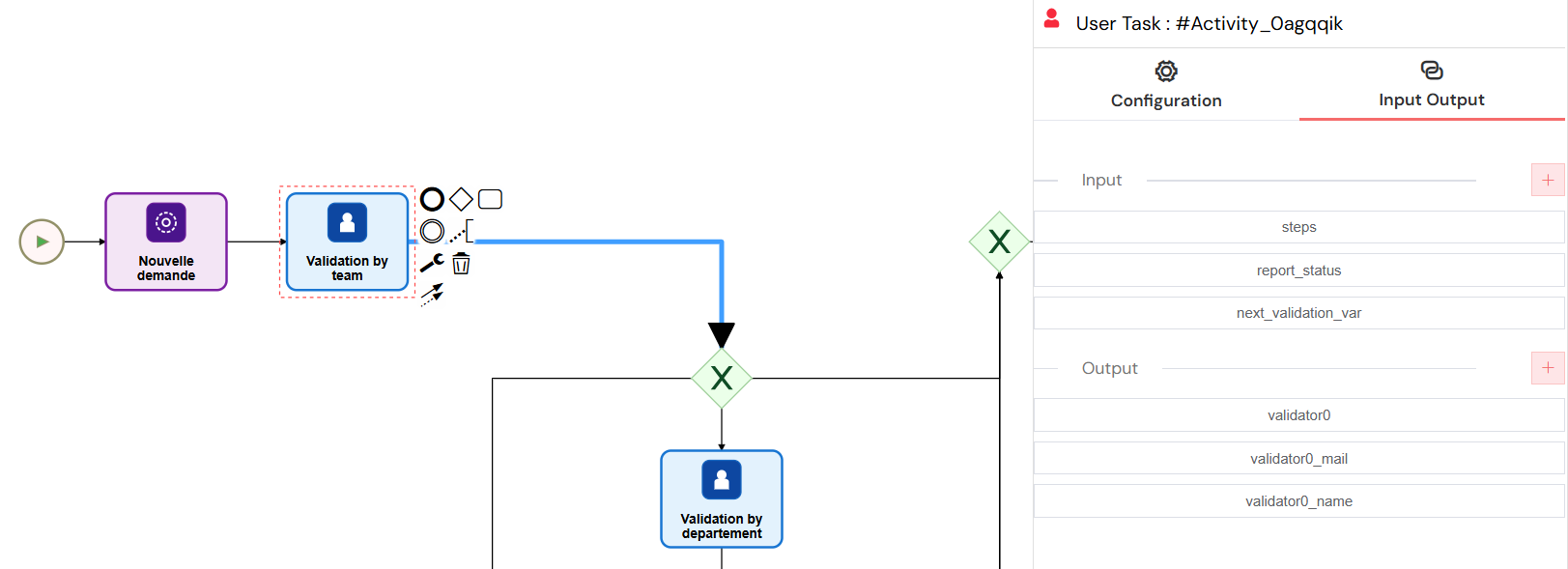
L'interface des paramètres Entrée/Sortie fournit un emplacement centralisé pour gérer les transformations de données avant et après l'exécution des tâches, avec support pour les scripts, les expressions et les générateurs d'actions visuels.
Paramètres d'EntréeLien direct vers Paramètres d'Entrée
Les paramètres d'entrée sont exécutés avant que la tâche ne s'exécute, vous permettant de :
- Transformer les données externes pour la consommation de tâche
- Configurer les variables spécifiques aux tâches
- Préparer les données des tâches précédentes
- Initialiser les valeurs par défaut
Paramètres de SortieLien direct vers Paramètres de Sortie
Les paramètres de sortie sont exécutés après l'achèvement de la tâche, vous permettant de :
- Traiter les résultats des tâches
- Transformer les données pour les étapes suivantes
- Mettre à jour les variables de processus
- Enregistrer les résultats dans les bases de données
Paramètres de ScriptLien direct vers Paramètres de Script
Les scripts utilisent JavaScript et s'exécutent dans un environnement sécurisé côté serveur avec accès au SDK Softyflow.
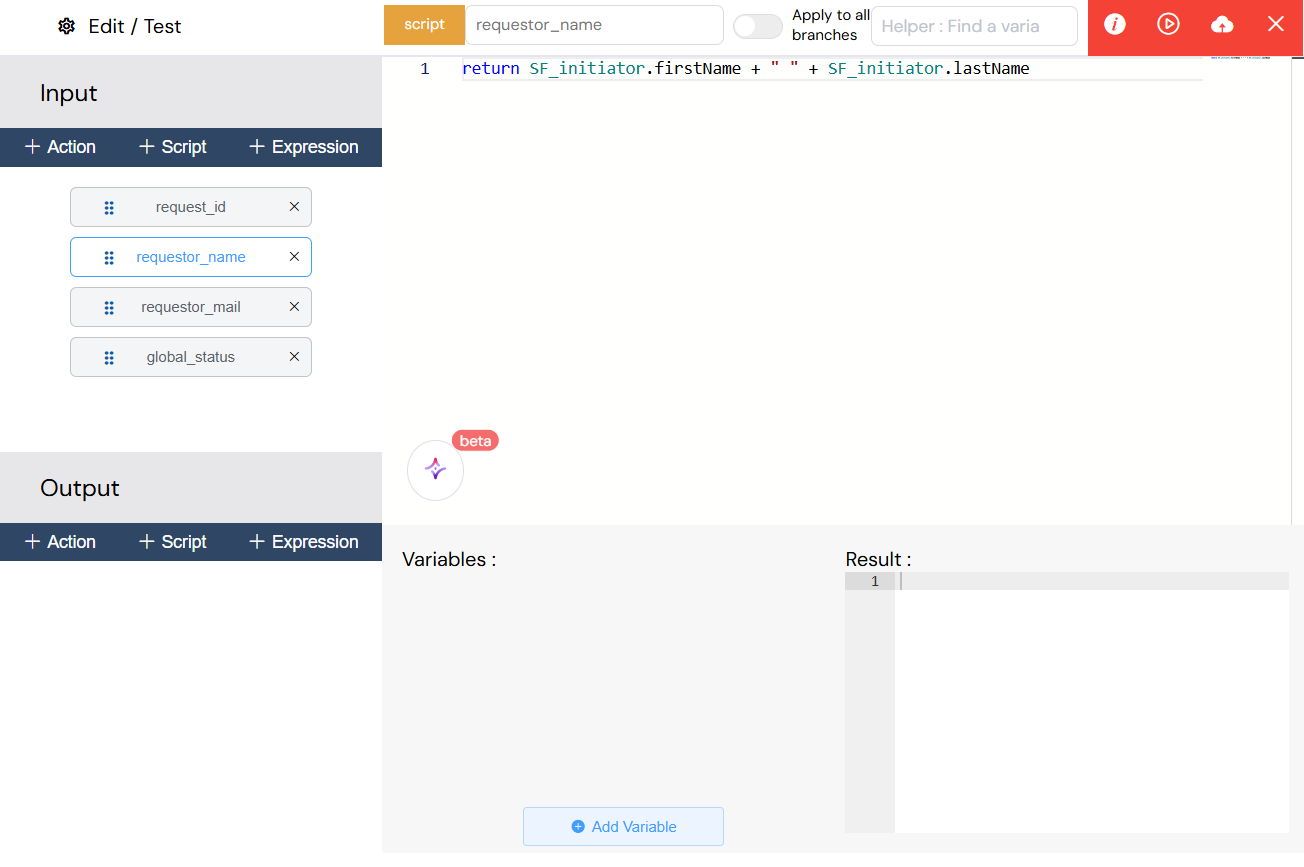
L'éditeur de paramètre de script offre un environnement complet de développement JavaScript avec mise en surbrillance de la syntaxe, accès aux variables et intégration du SDK pour implémenter une logique métier complexe et les transformations de données.
Variables Disponibles dans les Scripts :Lien direct vers Variables Disponibles dans les Scripts :
- Variables de Processus : Toutes les variables de processus actuelles
- SF_initiator : Informations sur l'initiateur du processus
- SF_latestValidator : Validateur de tâche le plus récent
- volt : Variables de configuration globales
- SF : Instance du SDK Softyflow
Fonctions du SDK Disponibles :Lien direct vers Fonctions du SDK Disponibles :
// Opérations de base de données
SF.collection.find("users", { status: "active" });
SF.collection.insertOne("orders", orderData);

// Opérations de fichiers
SF.file.upload(fileData);
SF.file.download(fileId);

// Opérations utilisateur
SF.user.getUserById(userId);
SF.user.updateUserMetadata(userId, "preference", value);

// Opérations de processus
SF.instance.launchProcess(processId, variables);
SF.instance.validateTask(taskId, data);
Paramètres d'ExpressionLien direct vers Paramètres d'Expression
Les expressions sont des expressions de texte simples.

L'interface des paramètres d'expression permet des assignations de valeurs de chaîne simples sans scripts complexes, idéale pour les valeurs statiques, le mappage de variables de base et les assignations de texte simples.
Paramètres d'ActionLien direct vers Paramètres d'Action
Les Actions fournissent une interface visuelle pour construire des fonctions complexes sans écrire de code.
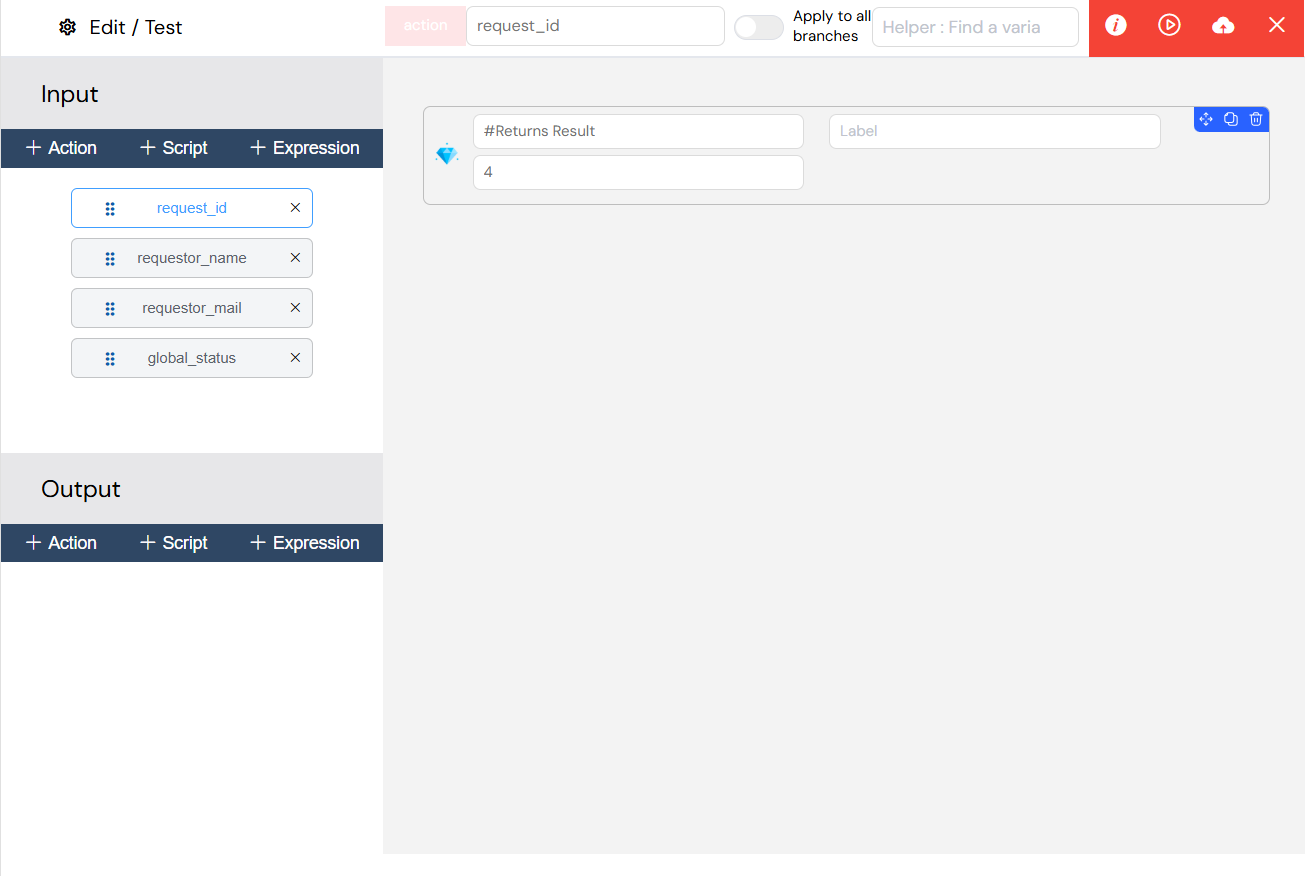
Le générateur d'actions fournit une interface visuelle sans code pour créer des flux de travail complexes en connectant des opérations pré-construites comme les requêtes de base de données, les appels API et la gestion des fichiers sans programmation JavaScript.
Catégories d'Actions Disponibles :Lien direct vers Catégories d'Actions Disponibles :
Actions de Base de DonnéesLien direct vers Actions de Base de Données
- Trouver une Collection : Interroger les collections de base de données
- Insérer dans une Collection : Ajouter de nouveaux documents
- Mettre à Jour une Collection : Modifier les documents existants
- Supprimer un Document : Supprimer les documents
- Agréger une Collection : Requêtes de base de données complexes
- Opérations SQL : Opérations SQL directes sur la base de données
Actions de ProcessusLien direct vers Actions de Processus
- Lancer un Processus : Démarrer de nouvelles instances de processus
- Valider une Tâche : Compléter les tâches en attente
- Obtenir une Tâche en Attente : Récupérer les informations de tâche
- Mettre à Jour les Variables d'Instance : Modifier les données de processus
- Obtenir les Mesures : Récupérer les métriques de processus
Actions de Gestion d'UtilisateurLien direct vers Actions de Gestion d'Utilisateur
- Trouver des Utilisateurs : Rechercher dans la base de données des utilisateurs
- Trouver un Utilisateur par ID : Obtenir un utilisateur spécifique
- Mettre à Jour les Métadonnées d'Utilisateur : Modifier les préférences d'utilisateur
- Obtenir les Métadonnées d'Utilisateur : Récupérer les données d'utilisateur
Actions UtilitairesLien direct vers Actions Utilitaires
- Obtenir la Valeur Suivante : Générer des numéros séquentiels
- Appeler une API : Intégration API externe
- Générer un PDF : Créer des documents PDF
- Envoyer un Email : Notifications par email
Interface de ConfigurationLien direct vers Interface de Configuration
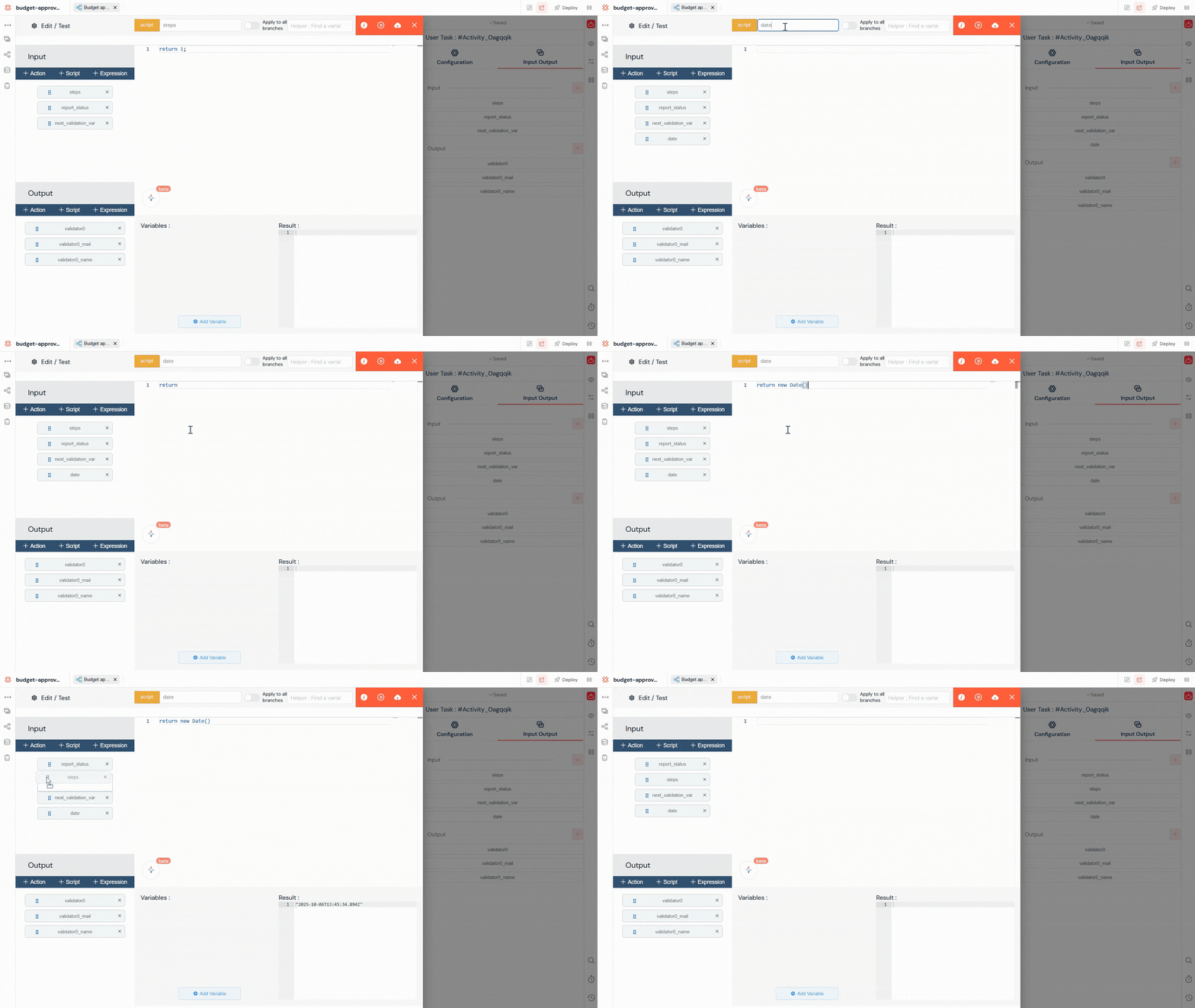
Ce panneau de configuration complet offre une gestion des paramètres par glisser-déposer, des capacités de test en temps réel et des outils de validation pour s'assurer que vos transformations de données fonctionnent correctement avant le déploiement.
Ajouter des ParamètresLien direct vers Ajouter des Paramètres
- Ouvrir la Configuration de Tâche : Sélectionnez n'importe quelle tâche dans le modeleur de processus
- Accéder à la Section Entrée/Sortie : Faites défiler jusqu'à la section Entrée/Sortie
- Ajouter des Paramètres : Utilisez les boutons
+pour ajouter de nouveaux paramètres :- Ajouter un Script : Pour le code JavaScript
- Ajouter une Expression : Pour les expressions simples
- Ajouter une Action : Pour la construction de fonction visuelle
Gestion des ParamètresLien direct vers Gestion des Paramètres
Commande Glisser & DéposerLien direct vers Commande Glisser & Déposer
Les paramètres s'exécutent dans l'ordre de haut en bas. Utilisez la poignée de glissement pour réorganiser :
📋 Paramètre 1 (s'exécute en premier)
📋 Paramètre 2 (s'exécute deuxième)
📋 Paramètre 3 (s'exécute dernier)
Bonnes PratiquesLien direct vers Bonnes Pratiques
Optimisation des PerformancesLien direct vers Optimisation des Performances
- Utilisez les expressions pour les opérations simples
- Utilisez les scripts pour la logique complexe
- Utilisez les actions pour les opérations de base de données
- Minimisez les appels API externes dans les chemins critiques
Gestion des ErreursLien direct vers Gestion des Erreurs
// Exemple de script robuste
try {
  let result = complexCalculation(inputData);
  return result;
} catch (error) {
  console.error("Calculation failed:", error);
  return defaultValue;
}
Nommage des VariablesLien direct vers Nommage des Variables
- Utilisez des noms descriptifs :
customerEmailvsemail - Suivez les conventions de nommage :
camelCase - Évitez les préfixes système : Ne commencez pas par
SF_
Fonctionnalités AvancéesLien direct vers Fonctionnalités Avancées
Noms de Variables DynamiquesLien direct vers Noms de Variables Dynamiques
// Définir les variables de manière dynamique
let variableName = "user_" + userId;
variables[variableName] = userData;
Exécution ConditionnelleLien direct vers Exécution Conditionnelle
// Exécuter seulement si les conditions sont remplies
if (orderTotal > 1000) {
  return applyDiscountLogic();
}
return orderTotal;
Traitement Multi-InstanceLien direct vers Traitement Multi-Instance
Pour les sous-processus avec des instances parallèles :
// Accéder aux variables de boucle dans le sous-processus
let currentItem = SF_loop_variables;
let itemIndex = SF_loop_index;
Variables SystèmeLien direct vers Variables Système
Toujours disponibles dans les scripts et les expressions :
SF_initiator: Informations de démarrage du processusSF_latestValidator: Dernier validateur de tâcheSF_mode: Mode d'exécution actuel (test/prod)SF_version: Version du processusinstanceId: ID d'instance de processus actuelprojectId: ID de projet actuel
DépannageLien direct vers Dépannage
Problèmes CourantsLien direct vers Problèmes Courants
Variable Non TrouvéeLien direct vers Variable Non Trouvée
Error: Cannot read property 'name' of undefined
Solution : Vérifiez les noms des variables et assurez-vous qu'elles existent dans le contexte du processus.
Erreurs de Syntaxe dans les ScriptsLien direct vers Erreurs de Syntaxe dans les Scripts
Error: Unexpected token
Solution : Validez la syntaxe JavaScript et utilisez l'interface de test.
Erreurs de Paramètre d'ActionLien direct vers Erreurs de Paramètre d'Action
Error: Missing required parameter
Solution : Assurez-vous que tous les paramètres d'action requis sont configurés correctement.
Erreurs d'ExpirationLien direct vers Erreurs d'Expiration
Error: Operation timed out
Solution : Optimisez les scripts et les actions, envisagez de diviser en opérations plus petites.
Conseils de DébogageLien direct vers Conseils de Débogage
- Utilisez Console Logging : Ajoutez des déclarations
console.log()dans les scripts - Testez Progressivement : Commencez par des expressions simples et augmentez la complexité
- Vérifiez les Valeurs des Variables : Utilisez le chercheur de variables pour vérifier les données disponibles
- Validez les Types de Données : Assurez-vous que les variables contiennent les types de données attendus
- Utilisez Try-Catch : Encapsulez les opérations complexes dans la gestion des erreurs
Ce système complet d'entrée/sortie fournit des capacités puissantes de transformation de données tout en maintenant la simplicité pour les cas d'usage courants. Que vous ayez besoin d'un simple mappage de variables ou d'une logique métier complexe, la combinaison de scripts, d'expressions et d'actions couvre tous les besoins d'automatisation de processus.