Générer un PDF
1. Introduction à la Génération de PDFLien direct vers 1. Introduction à la Génération de PDF
Le module Générer un PDF est une fonctionnalité puissante qui permet de créer des documents PDF dynamiques et basés sur des données. Ces documents peuvent être remplis avec des variables et des tableaux dynamiques, ce qui les rend idéaux pour générer des rapports, des factures, des certificats, et plus encore. Les PDF peuvent être générés à la fois dans le Modélisateur de Processus et dans le Modélisateur Web, offrant une flexibilité pour divers cas d'utilisation.
2. Création d'un Modèle de PDFLien direct vers 2. Création d'un Modèle de PDF
La première étape consiste à concevoir un modèle réutilisable. Ce modèle définit la structure, la mise en page et le contenu statique de votre PDF.
Pour commencer, naviguez vers la section PDF et cliquez sur le bouton Créer un PDF.
2.1. L'Interface de l'Éditeur de PDFLien direct vers 2.1. L'Interface de l'Éditeur de PDF
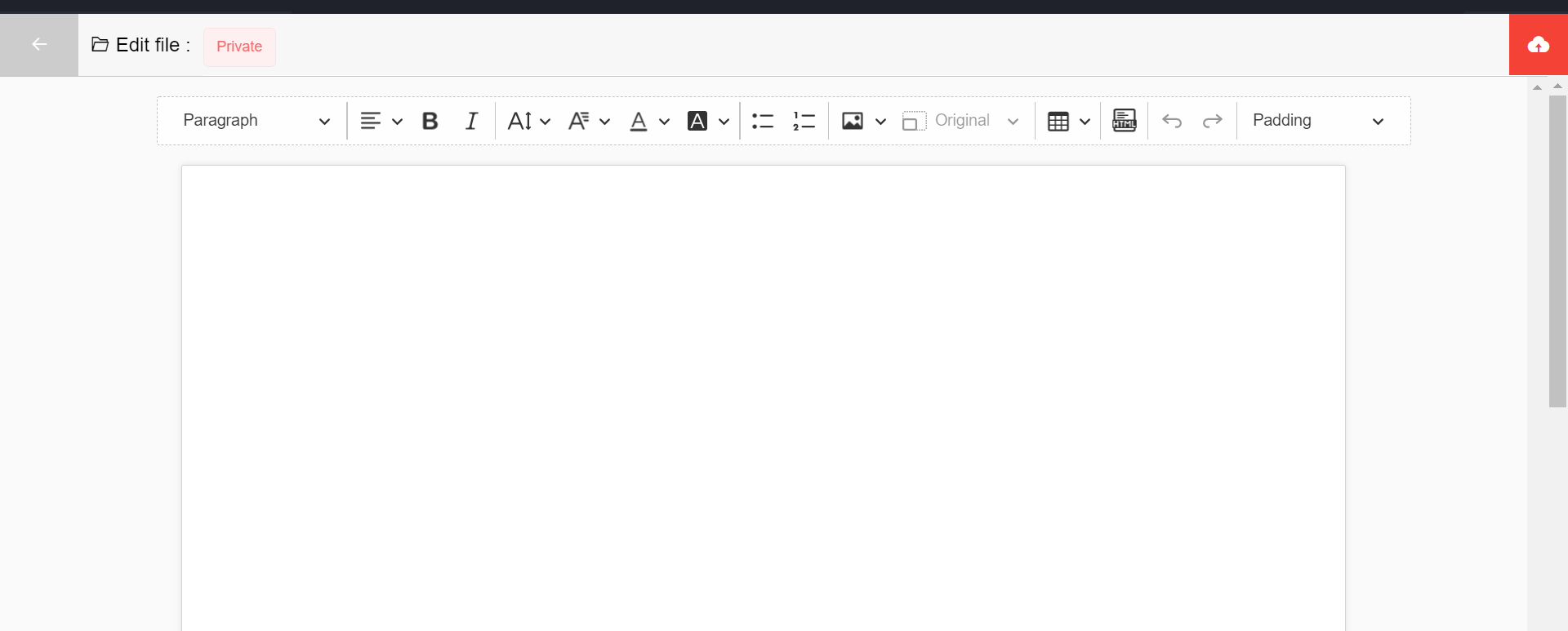
L'éditeur est composé de deux parties principales : une barre d'outils en haut et la zone d'édition principale en dessous.
2.1.1. Explication de la Barre d'OutilsLien direct vers 2.1.1. Explication de la Barre d'Outils
La barre d'outils fournit tous les outils nécessaires pour concevoir votre modèle :
- Marge Intérieure (Padding) : Ajustez l'espace entre le contenu et le bord de la page.
- Haut, Bas, Gauche, Droite : Ces propriétés basées sur CSS contrôlent la marge intérieure pour chaque côté du modèle.
- Insérer un Tableau : Vous permet d'ajouter un tableau avec un nombre spécifié de lignes et de colonnes.
- Insérer une Image : Vous pouvez intégrer des images soit à partir d'une URL, soit en téléversant un fichier depuis votre machine locale.
- Insérer du HTML : Pour les utilisateurs avancés, cela ouvre un éditeur pour insérer des éléments HTML personnalisés directement dans le modèle.
- Mise en Forme du Texte : Un riche ensemble d'options pour formater le texte :
- Titres (H1, H2, etc.)
- Alignement du texte (gauche, centre, droite)
- Mise en valeur (Gras, Italique)
- Propriétés de la police (taille, famille, couleur et couleur de fond).
- Types de Listes : Ajoutez des listes ordonnées (numérotées) ou non ordonnées (à puces).
2.1.2. Zone d'ÉditionLien direct vers 2.1.2. Zone d'Édition
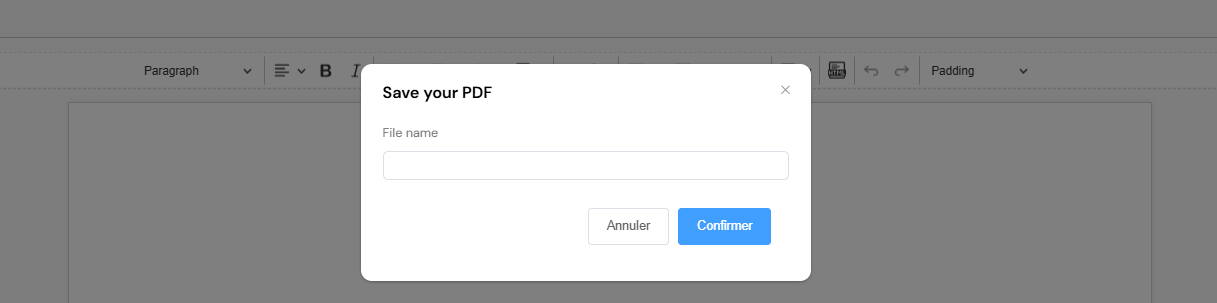
C'est la zone principale où vous construisez votre modèle. Avant de commencer, il est essentiel de sauvegarder votre travail et de donner un nom descriptif au modèle.
3. Contenu Dynamique avec EJSLien direct vers 3. Contenu Dynamique avec EJS
Pour rendre les modèles dynamiques, l'éditeur utilise la syntaxe Embedded JavaScript (EJS). Cela vous permet d'injecter des données dans le PDF lors de sa génération. Vous pouvez trouver une documentation complète sur le site officiel d'EJS.
3.1. Utilisation de VariablesLien direct vers 3.1. Utilisation de Variables
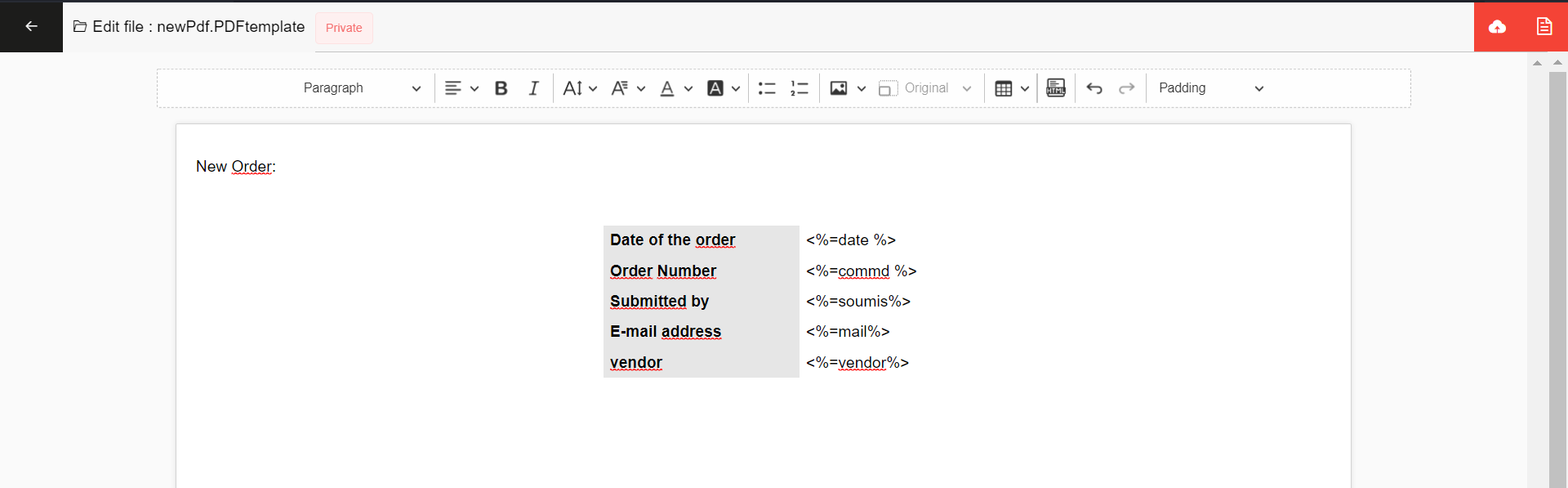
La manière la plus simple d'ajouter du contenu dynamique est d'insérer des variables. La syntaxe est simple :
<%= varName %>
Toute variable passée au générateur peut être référencée de cette manière.
3.1.1. ExempleLien direct vers 3.1.1. Exemple
Imaginez que vous ayez un objet avec des données utilisateur. Votre modèle pourrait ressembler à ceci :
Nom : <%=name%>
Âge : <%=age%>
Pays : <%=country%>
Lorsque le PDF est généré, <%=name%>, <%=age%>, et <%=country%> seront remplacés par les valeurs réelles que vous fournissez.
3.2. Aperçu en Direct et TestLien direct vers 3.2. Aperçu en Direct et Test
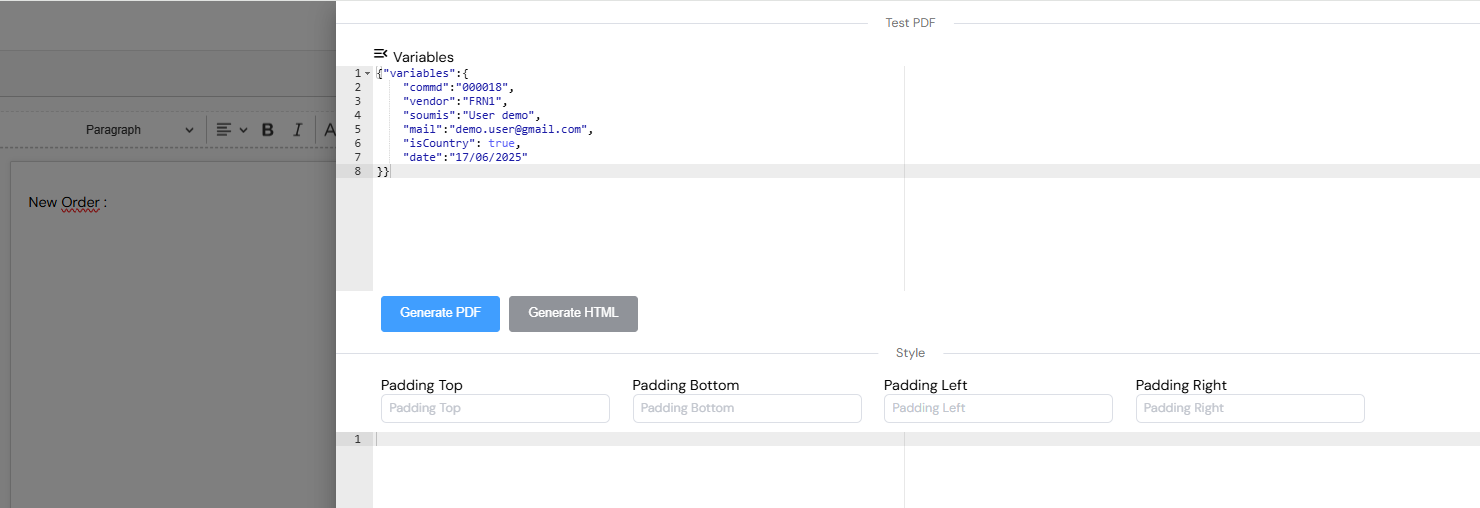
Vous pouvez tester votre modèle sans quitter l'éditeur. Cliquez sur l'icône de test dans le coin supérieur droit pour ouvrir la pop-up Variables. Ici, vous pouvez saisir des données d'exemple pour vos variables et cliquer sur Générer un PDF pour voir un aperçu en direct.
4. Modèles AvancésLien direct vers 4. Modèles Avancés
Au-delà des variables simples, vous pouvez mettre en œuvre une logique plus complexe, comme des tableaux dynamiques et un rendu conditionnel.
4.1. Tableaux DynamiquesLien direct vers 4.1. Tableaux Dynamiques
Pour remplir un tableau avec des données d'un tableau, vous pouvez utiliser une syntaxe spéciale. Tout d'abord, insérez un tableau avec au moins deux lignes : une pour l'en-tête et une pour le modèle de ligne de données.
4.1.1. Exemple 1 : Tableau de BaseLien direct vers 4.1.1. Exemple 1 : Tableau de Base
| ID | Nom | Âge |
|---|---|---|
| #:tableData:# <%=row.id%> | <%=row.name%> | <%=row.age%> |
Décortiquons cette syntaxe :
#:tableData:#: Cette balise spéciale identifie la source de données pour le tableau.tableDatadoit être le nom d'un tableau d'objets que vous fournissez. La balise doit être encadrée par#: : #.<%=row.id%>: C'est la syntaxe EJS standard. L'éditeur parcourt le tableautableData, et pour chaque élément, il l'assigne à une variable nomméerow. Vous pouvez ensuite accéder aux propriétés de chaque objet (par exemple,row.id,row.name).
La variable row représente un seul élément de votre tableau de données pendant la boucle. Vous pouvez l'utiliser pour accéder à n'importe quelle propriété de l'élément.
4.1.1.1. Résultat AttenduLien direct vers 4.1.1.1. Résultat Attendu
Étant donné un tableau d'objets utilisateur, le tableau générera dynamiquement une ligne pour chaque utilisateur.
| Id | Nom | Âge |
|---|---|---|
| 1 | Adam | 50 |
| 2 | Sami | 35 |
| 3 | Ayoub | 10 |
Tableau rendu à partir du modèle dynamique.
4.1.2. Exemple 2 : Tableau avec CalculsLien direct vers 4.1.2. Exemple 2 : Tableau avec Calculs
Vous pouvez effectuer des calculs directement dans votre modèle. Par exemple, vous pouvez calculer l'âge maximum et minimum à partir des données du tableau.
| ID | Nom | Âge |
|---|---|---|
| #:tableData:# <%=row.id%> | <%=row.name%> | <%=row.age%> |
| Âge Max | <%=Math.max(...tableData.map(item => item.age))%> | |
| Âge Min | <%=Math.min(...tableData.map(item => item.age))%> |
4.1.2.1. Résultat AttenduLien direct vers 4.1.2.1. Résultat Attendu
| Id | Nom | Âge |
|---|---|---|
| 1 | Ayoub | 50 |
| 2 | Adam | 35 |
| 3 | Sami | 10 |
| Âge Max | 50 | |
| Âge Min | 10 | |
Un tableau dynamique qui inclut des lignes de résumé calculées.
4.2. Logique Personnalisée et WidgetsLien direct vers 4.2. Logique Personnalisée et Widgets
La pleine puissance d'EJS vous permet de créer des structures personnalisées et une logique conditionnelle qui vont au-delà des widgets intégrés de la barre d'outils.
4.2.1. Exemple 1 : Boucler pour Créer des ListesLien direct vers 4.2.1. Exemple 1 : Boucler pour Créer des Listes
Vous pouvez parcourir un tableau pour afficher des données dans un format personnalisé, comme une liste :
<% for (const item of data) { %>
  Nom : <%= item.name %>
<% } %>
4.2.2. Exemple 2 : Rendu ConditionnelLien direct vers 4.2.2. Exemple 2 : Rendu Conditionnel
Vous pouvez utiliser des conditions if pour afficher ou masquer des parties du modèle en fonction de la valeur d'une variable :
<% if (isInStock) { %>
  Nom du Produit : <%= item.name %> est disponible !
<% } %>
5. Utilisation de Votre Modèle de PDFLien direct vers 5. Utilisation de Votre Modèle de PDF
Une fois votre modèle sauvegardé, vous pouvez générer des PDF de plusieurs manières :
5.1. Via une ActionLien direct vers 5.1. Via une Action
Le Modélisateur de Processus et le Modélisateur Web prennent en charge une action dédiée pour la génération de PDF.

Pour la configurer, sélectionnez PreviewPDF: (Générer un PDF) dans la liste des actions. Vous devrez spécifier :
- Dump var : La variable qui stockera les données du PDF généré.
- Nom du Modèle : Le nom du modèle de PDF que vous avez créé.
- Contexte : Un objet contenant les valeurs de toutes les variables utilisées dans votre modèle.
5.2. Via une Fonction (Appel d'API)Lien direct vers 5.2. Via une Fonction (Appel d'API)
Pour un contrôle plus programmatique, vous pouvez appeler l'API de génération de PDF directement depuis un script.
async function generateMyPdf() {
  const templateID = "VOTRE_ID_DE_MODELE"; // L'ID de votre modèle
  const variables = {
    variables: {
      tableData: [
        { id: 3, name: "Saad", age:10 },
        { id: 2, name: "Ahmed", age:35 },
        { id: 1, name: "Fouad", age:50 },
      ],
      country:"US",
      command:"000018",
      isExist:true,
      date:"08/05/2022",
    }
  };

  try {
    const response = await axios.post(
      `https://votre-instance.softyflow.io/api/v1/files/generate/content/${templateID}`,
      variables
    );
    const pdfLink = `https://votre-instance.softyflow.io/uploads/${response.data._id}/name/${response.data.filename}.pdf`;
    console.log("PDF généré avec succès :", pdfLink);
    return pdfLink;
  } catch (error) {
    console.error("Erreur lors de la génération du PDF :", error);
  }
}
N'oubliez pas de remplacer votre-instance.softyflow.io par l'URL de votre instance réelle.