Gestion des utilisateurs
La gestion des utilisateurs dans Softyflow est une plateforme centralisée qui vous donne un contrôle total sur la manière dont les personnes accèdent et interagissent avec la plateforme. À partir de là, vous pouvez créer, mettre à jour ou supprimer des utilisateurs, les assigner à des rôles spécifiques avec des autorisations granulaires, définir des métadonnées personnalisées pour catégoriser et filtrer les utilisateurs, et configurer des règles de délégation pour garantir que les processus métier continuent de fonctionner sans heurts même lorsque les utilisateurs sont indisponibles.
Une base d'utilisateurs bien gérée est le fondement d'un environnement Softyflow sécurisé et efficace. Avant de commencer, il est fortement recommandé de vous familiariser avec le système d'authentification pour comprendre comment les utilisateurs se connectent, et de configurer vos paramètres de plateforme globaux pour qu'ils correspondent aux politiques de votre organisation.
1. Licences disponiblesLien direct vers 1. Licences disponibles
Softyflow fonctionne sur un modèle de licence par utilisateur, où chaque compte utilisateur actif consomme une licence de votre quota disponible. Ce système garantit que vous ne payez que pour le nombre d'utilisateurs qui utilisent activement la plateforme. L'indicateur Nombre de licences, affiché en évidence en haut de la page des utilisateurs (sous Compte → Utilisateurs), fournit un aperçu en temps réel de votre consommation de licences, montrant combien de licences utilisateur actives sont actuellement utilisées par rapport à votre quota total.
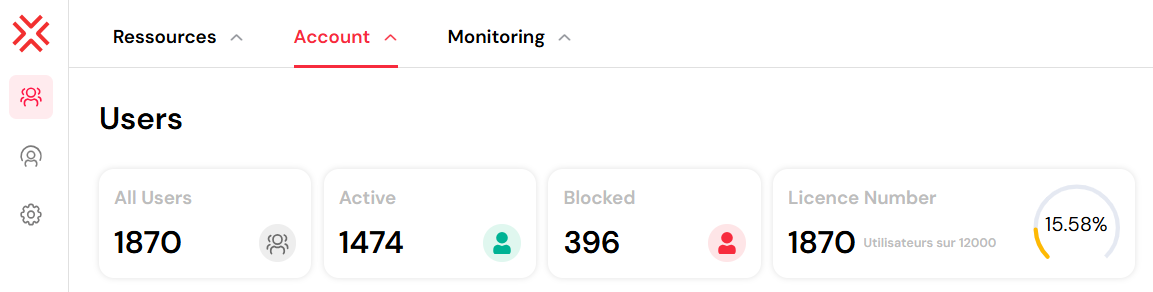
Exemple : Si votre organisation dispose d'une licence pour 12 000 utilisateurs et que vous avez actuellement 1 870 comptes actifs, l'indicateur d'utilisation montrera que vous utilisez 15,58 % de votre capacité totale. Cela vous permet de planifier la croissance future et d'éviter les interruptions de service.
Depuis le tableau de bord de gestion des utilisateurs, vous pouvez :
- Surveiller le nombre précis d'utilisateurs actifs, bloqués et totaux en un coup d'œil.
- Suivre votre utilisation des licences en temps réel dans la section Nombre de licences pour rester informé de votre consommation.
⚠️ Conseil d'optimisation des licences : Pour tirer le meilleur parti de vos licences disponibles, nous vous recommandons de revoir et de supprimer ou de désactiver régulièrement les comptes inutilisés. Le simple fait de bloquer un utilisateur peut ne pas libérer une licence, car les utilisateurs bloqués peuvent toujours être comptabilisés dans votre quota total en fonction de votre configuration spécifique.
2. Créer un utilisateurLien direct vers 2. Créer un utilisateur
La création d'un nouvel utilisateur dans Softyflow est un processus simple qui vous permet d'intégrer rapidement de nouveaux membres de l'équipe et de leur accorder le niveau d'accès approprié.
Pour créer un nouvel utilisateur, suivez ces étapes :
Depuis le tableau de bord de gestion des utilisateurs, cliquez sur le bouton Créer un utilisateur, situé en haut à droite de la page. Cela ouvrira un formulaire dédié où vous pourrez définir tous les paramètres spécifiques à l'utilisateur.
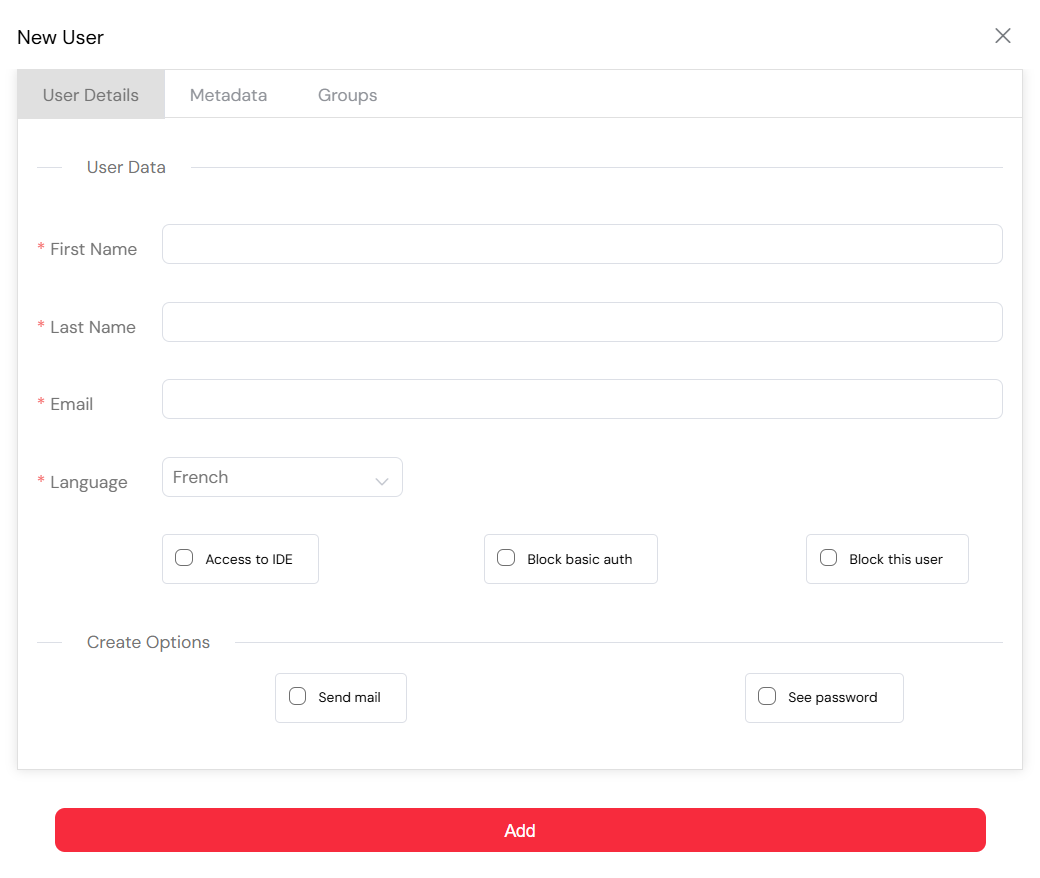
Dans l'onglet Détails de l'utilisateur, vous devrez remplir les informations suivantes :
- Email : L'adresse e-mail de l'utilisateur, qui sert d'identifiant unique pour la connexion.
- Prénom / Nom : Le nom complet de l'utilisateur, qui sera affiché sur toute la plateforme.
- Langue par défaut : La langue dans laquelle l'utilisateur utilisera l'interface de Softyflow.
- Accès à l'IDE : Accorder l'accès à l'environnement de développement intégré (IDE), qui est requis pour les utilisateurs qui participeront au développement de projets.
- Bloquer l'utilisateur : Cette option vous permet de créer un compte utilisateur mais de le garder temporairement désactivé.
- Envoyer un e-mail de bienvenue : Si cette case est cochée, Softyflow enverra automatiquement un e-mail de bienvenue à l'utilisateur avec des instructions sur la façon de se connecter, en utilisant les fournisseurs de messagerie configurés.
- Voir le mot de passe : Un mot de passe temporaire peut être généré et consulté ici.
Ensuite, vous pouvez utiliser les onglets supplémentaires pour affiner davantage le profil de l'utilisateur :
- Métadonnées : Attribuez des champs de données personnalisés qui ont été configurés dans les paramètres de la plateforme, tels que le département, le rôle ou la région géographique de l'utilisateur.
- Groupes : Ajoutez l'utilisateur à un ou plusieurs groupes d'utilisateurs prédéfinis pour leur accorder un ensemble d'autorisations en une seule fois.
Une fois que vous avez rempli toutes les informations requises, cliquez sur le bouton Ajouter pour finaliser le processus de création de l'utilisateur. Le nouvel utilisateur apparaîtra alors dans la liste globale des utilisateurs et pourra commencer à accéder aux interfaces Web et aux processus en fonction des rôles et des autorisations qui lui ont été attribués.
3. Afficher et rechercher des utilisateursLien direct vers 3. Afficher et rechercher des utilisateurs
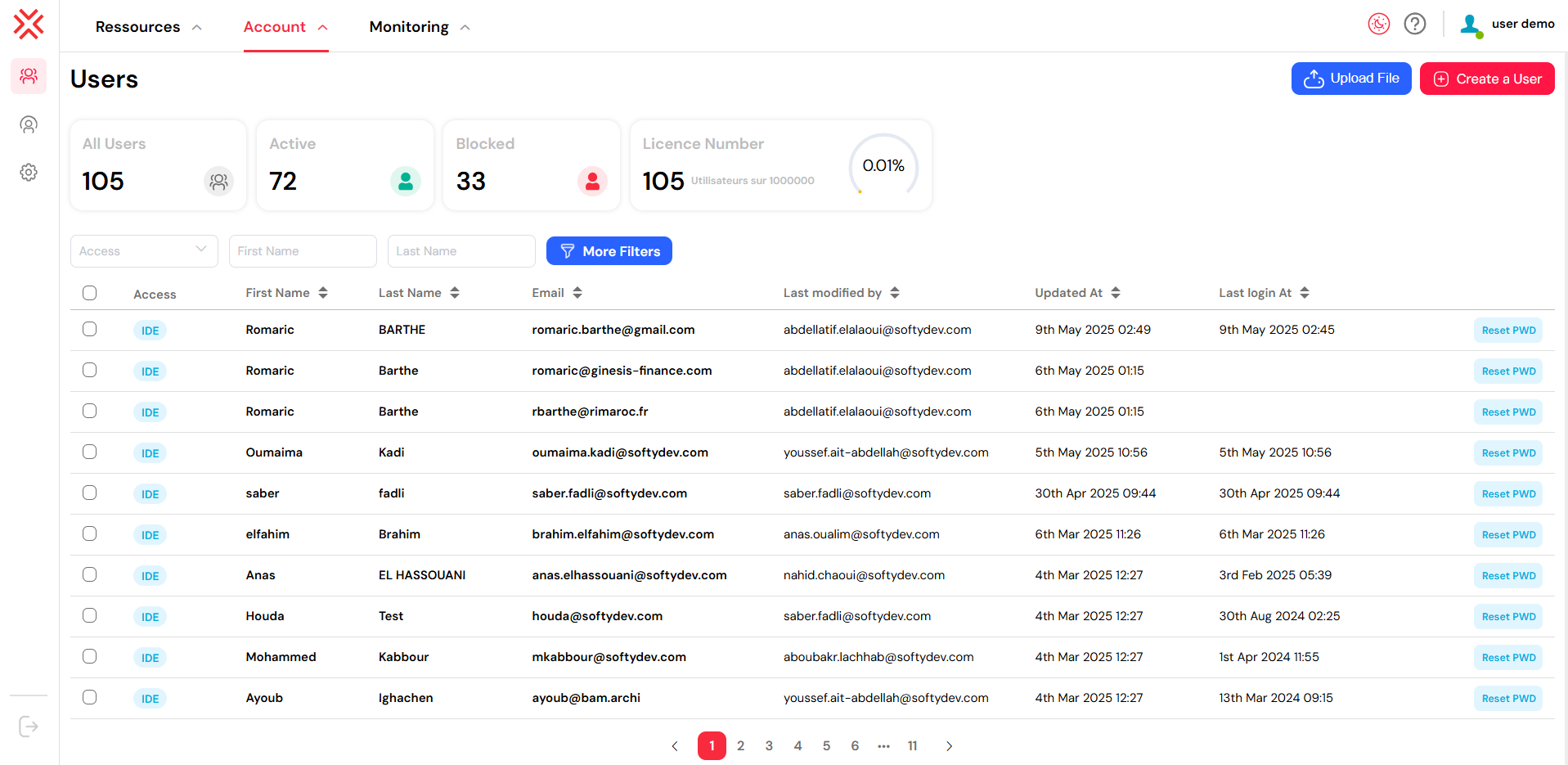
L'interface de gestion des utilisateurs, disponible à l'adresse /ide/users, fournit un tableau de bord complet où vous pouvez afficher, filtrer et gérer tous les comptes d'utilisateurs enregistrés dans votre espace de travail Softyflow.
Cette liste centrale affiche les attributs clés de chaque utilisateur, y compris leur nom, leur adresse e-mail, leurs droits d'accès à l'IDE, leur statut actuel (actif ou bloqué) et leur dernière date de connexion. Ces informations en un coup d'œil permettent aux administrateurs de surveiller facilement l'activité des utilisateurs, d'identifier rapidement les comptes inactifs et de repérer tout problème de configuration potentiel.
Pour trouver des utilisateurs spécifiques, vous pouvez utiliser la puissante barre de recherche et les filtres de colonne. Vous pouvez localiser les utilisateurs par leur prénom, leur nom de famille ou leur adresse e-mail, et le système de filtrage prend en charge les requêtes multicritères, ce qui facilite la réalisation d'audits ciblés ou la gestion des utilisateurs en masse.
Lorsque vous cliquez sur une ligne d'utilisateur, un panneau latéral s'ouvre, affichant le profil complet de l'utilisateur. À partir de là, vous pouvez mettre à jour leurs informations, les assigner à différents rôles ou groupes, ou configurer des délégations.
Cette vue dynamique et centralisée est conçue pour simplifier le suivi du statut de tous les utilisateurs, effectuer des audits de sécurité et intégrer efficacement les nouveaux membres de l'équipe. Pour une piste d'audit complète, toutes les activités des utilisateurs sont également suivies dans les journaux système.

4. Mettre à jour un utilisateurLien direct vers 4. Mettre à jour un utilisateur
La mise à jour du profil d'un utilisateur dans Softyflow est un processus simple et intuitif, permettant aux administrateurs de modifier divers aspects du compte d'un utilisateur pour refléter les changements dans leurs rôles, responsabilités ou informations personnelles.
Pour mettre à jour un utilisateur, suivez ces étapes :
- Accédez à l'interface de gestion des utilisateurs à l'adresse
/ide/userset localisez l'utilisateur que vous souhaitez mettre à jour. Vous pouvez utiliser les fonctions de recherche et de filtrage pour trouver rapidement le bon compte. - Cliquez sur la ligne de l'utilisateur pour ouvrir le panneau latéral, qui offre une vue complète de ses informations et de ses paramètres.
- Dans ce panneau, vous trouverez plusieurs onglets, chacun dédié à un aspect spécifique du profil de l'utilisateur :
4.1. Informations généralesLien direct vers 4.1. Informations générales
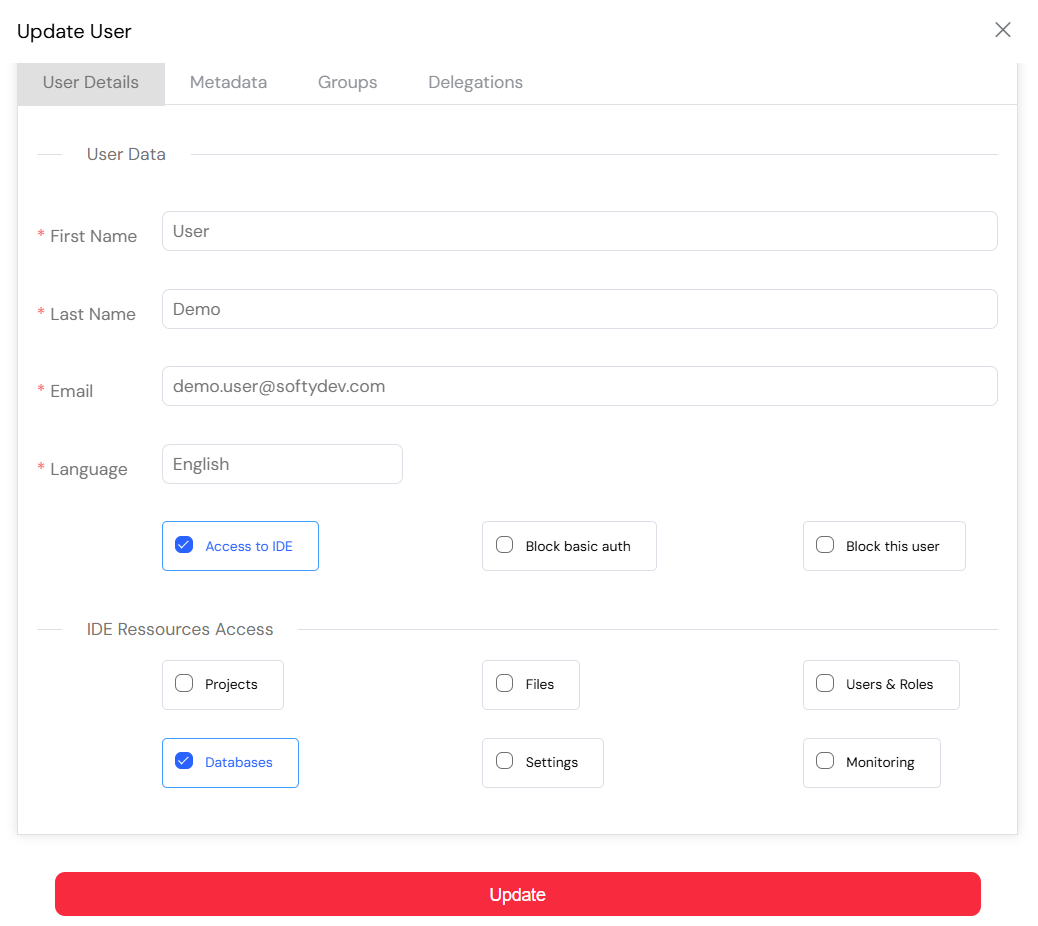
Dans cette section, vous pouvez modifier les détails de base de l'utilisateur, tels que :
- Adresse e-mail : Celle-ci doit être unique pour chaque utilisateur et est utilisée pour l'authentification.
- Prénom et nom : Utilisés à des fins d'affichage dans les formulaires et les processus.
- Langue par défaut : Définit la localisation de l'expérience de la plateforme pour l'utilisateur.
Cette section est cruciale pour garantir que le profil de l'utilisateur reste cohérent avec votre annuaire interne ou votre système d'information RH.
4.2. MétadonnéesLien direct vers 4.2. Métadonnées
Ici, vous pouvez ajouter ou mettre à jour des attributs de métadonnées personnalisés, tels que :
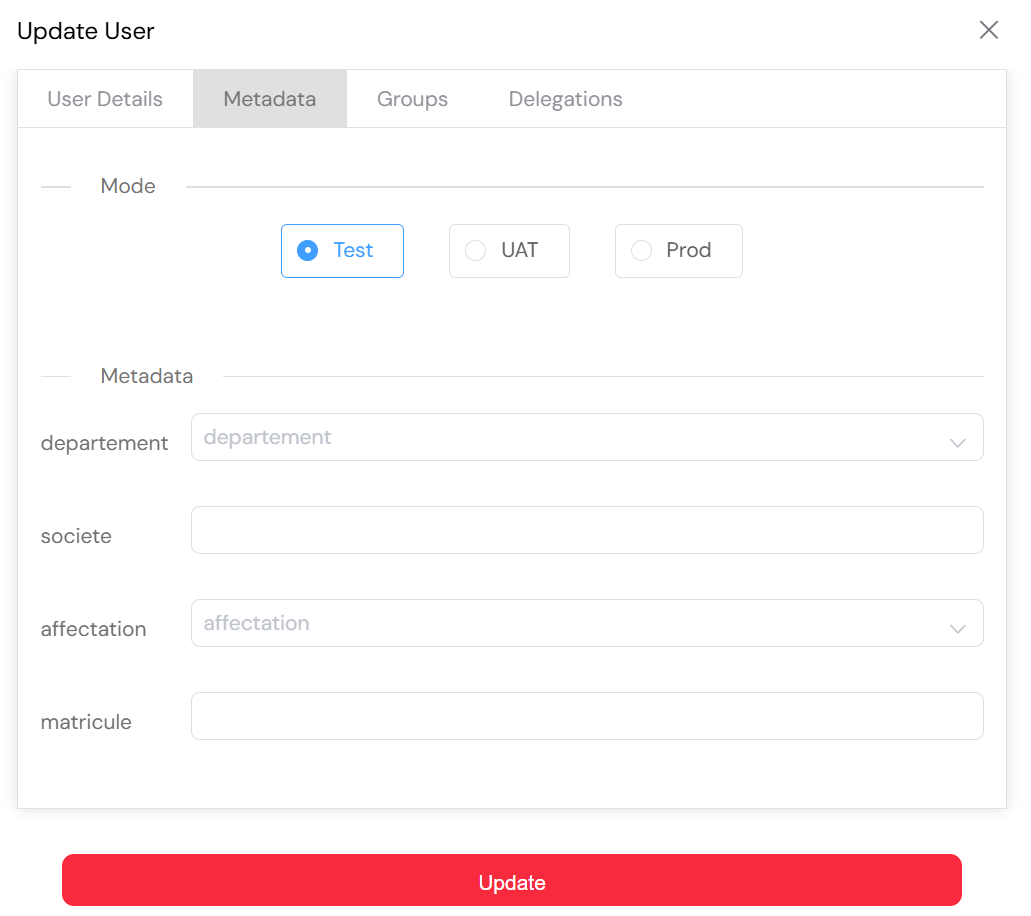
- Département, entreprise, affectation ou ID d'employé.
- Ces valeurs peuvent être utilisées pour filtrer des données, restreindre l'accès à certaines ressources ou piloter une logique conditionnelle dans vos interfaces Web et vos flux de processus.
- Les valeurs des métadonnées sont définies par environnement (par exemple, TEST, UAT, PROD), ce qui est essentiel pour une gestion efficace des déploiements.
Les administrateurs ont la flexibilité de définir les types de métadonnées et leurs valeurs possibles dans la section Paramètres → Métadonnées.
4.3. Rôles ou groupesLien direct vers 4.3. Rôles ou groupes
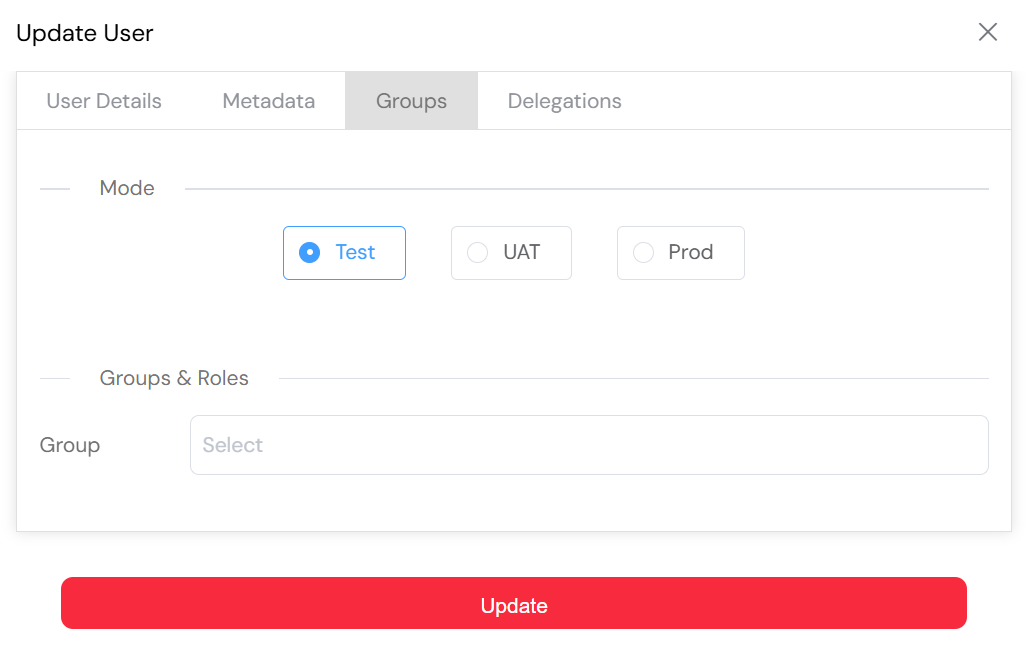
Dans cet onglet, vous pouvez assigner l'utilisateur à un ou plusieurs rôles ou groupes :
- Les rôles définissent ce qu'un utilisateur est autorisé à faire en lui accordant des autorisations spécifiques et en contrôlant sa visibilité sur les ressources de la plateforme.
- Les groupes vous permettent de gérer l'accès des utilisateurs aux applications à un niveau plus large.
- Les rôles et les groupes dépendent de l'environnement, ce qui signifie qu'un utilisateur peut avoir des autorisations différentes dans les environnements TEST, UAT et PROD.
Ce contrôle granulaire est essentiel pour adapter l'expérience utilisateur et appliquer les politiques de gouvernance interne de votre organisation.
4.4. DélégationsLien direct vers 4.4. Délégations
La délégation dans Softyflow est une fonctionnalité puissante qui assure la continuité des processus lorsqu'un utilisateur est indisponible, en congé ou doit transférer temporairement ses responsabilités. Au lieu de réaffecter manuellement chaque tâche dans la vue de surveillance, vous pouvez configurer des règles de délégation automatisées pour rediriger les actions d'un utilisateur vers un remplaçant désigné.
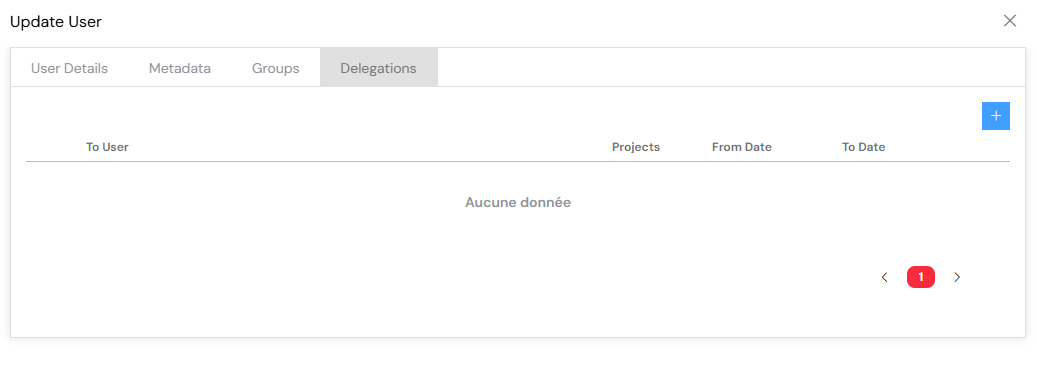
Les paramètres de délégation sont configurés par utilisateur et peuvent être personnalisés avec les contrôles suivants :
- Déléguer à un autre utilisateur : Choisissez un remplaçant qui prendra en charge les tâches assignées à l'utilisateur pendant la durée de la période de délégation.
- Dates d'effet : Définissez une date de début et de fin pour restreindre la délégation à une période spécifique, ce qui est particulièrement utile pour les absences planifiées comme les vacances.
- Portée de la délégation : Vous pouvez choisir si la délégation doit s'appliquer à tous les processus ou être limitée à une sélection de flux de travail.
Exemple : Un chef d'équipe qui part en congé peut déléguer ses droits d'approbation à un adjoint pour le processus "Demande de congé" uniquement, du 10 au 20 août.
Les délégations peuvent être créées ou mises à jour à partir de l'onglet Délégation du profil de l'utilisateur. Une fois configurées, elles sont automatiquement appliquées par le moteur de Softyflow lors de l'exécution du processus et sont suivies dans les journaux de surveillance pour une transparence totale.
Ce mécanisme améliore considérablement la résilience de l'entreprise, assure le traitement rapide des tâches et empêche la formation de goulots d'étranglement dans vos flux de travail critiques.
Après avoir apporté des modifications aux paramètres de délégation d'un utilisateur, n'oubliez pas de cliquer sur Enregistrer pour appliquer les modifications et activer la nouvelle règle de délégation.
5. Suppression d'un utilisateurLien direct vers 5. Suppression d'un utilisateur
Lorsqu'un utilisateur n'a plus besoin d'accéder à Softyflow, vous pouvez supprimer son compte en suivant un processus sécurisé et structuré, conçu pour éviter toute perturbation de vos opérations commerciales.
⚠️ Critique : Avant de supprimer un utilisateur, il est essentiel de configurer une délégation pour transférer toutes ses tâches en attente, approbations ou autres responsabilités à un autre utilisateur. Cette étape est cruciale pour éviter toute interruption de processus et assurer la continuité des activités.
Pour supprimer un utilisateur, suivez ces étapes :
- Accédez à
/ide/userset localisez le compte que vous souhaitez supprimer. - Cliquez sur le profil de l'utilisateur pour ouvrir son panneau latéral.
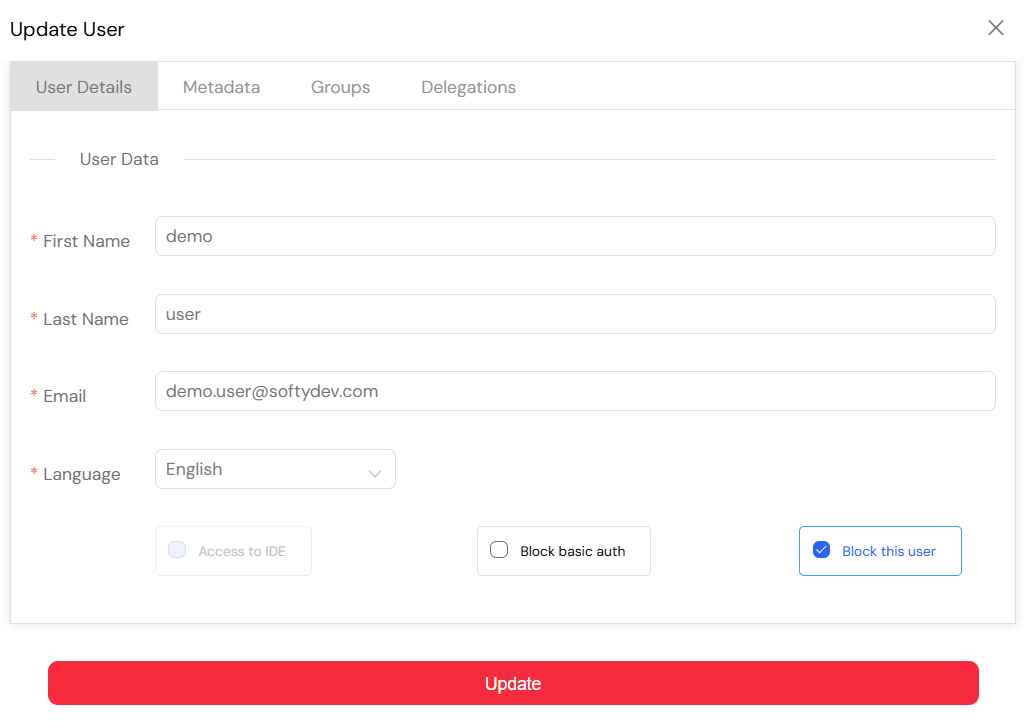
- Tout d'abord, bloquez l'utilisateur. Cela révoquera immédiatement son accès et l'empêchera de se connecter ou d'apporter des modifications pendant que vous gérez la transition.
- Révisez et configurez les paramètres de délégation de l'utilisateur si vous ne l'avez pas déjà fait. Ceci est particulièrement important si l'utilisateur est le propriétaire d'une instance de processus active.
- Une fois que vous avez vérifié que toutes les responsabilités ont été transférées, cliquez sur le bouton Supprimer l'utilisateur pour lancer le processus de suppression.

- Confirmez l'action lorsque vous y êtes invité.
Après confirmation, le compte de l'utilisateur et tous ses droits d'accès associés seront définitivement supprimés de la plateforme. Cette action est irréversible et sera enregistrée dans les journaux système à des fins d'audit.
La suppression d'utilisateurs doit toujours être effectuée avec prudence. La meilleure pratique consiste à d'abord bloquer l'utilisateur, puis à transférer ses responsabilités, et enfin, à s'assurer que toutes ses tâches en attente sont soit réaffectées, soit terminées avant de procéder à la suppression.
Cette approche maintiendra la sécurité de vos flux de travail et garantira que toutes les passations opérationnelles sont à la fois fluides et traçables.
6. Droits IDELien direct vers 6. Droits IDE
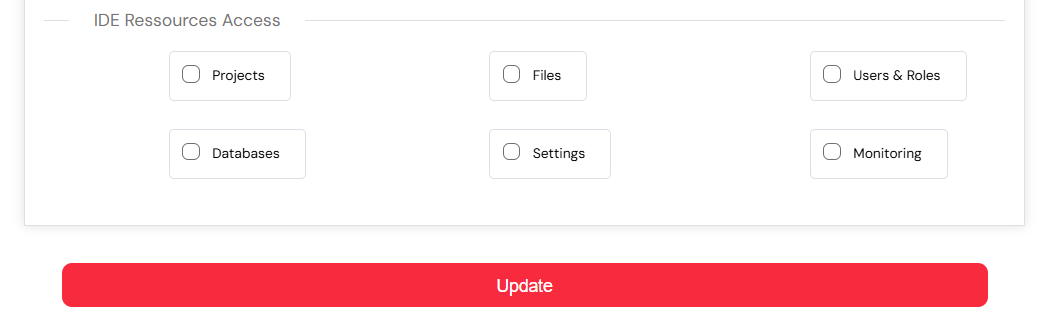
Softyflow utilise un système de licences basé sur l'utilisateur, où chaque licence est liée à un seul compte utilisateur. Lorsque vous créez un nouvel utilisateur et que vous lui accordez l'accès à l'IDE, vous l'autorisez à interagir avec le constructeur d'applications. Cependant, le simple fait d'accorder l'accès à l'IDE n'est pas suffisant ; vous devez également spécifier les parties de l'IDE auxquelles il est autorisé à accéder, telles que les projets, les fichiers, les bases de données, la surveillance, etc.
Ce contrôle granulaire est défini dans la section "Accès aux ressources de l'IDE", que vous pouvez accéder lors de la création d'un utilisateur ou lors de la modification du profil d'un utilisateur en naviguant vers :
Utilisateurs → Créer un utilisateur → Accès à l'IDE → Accès aux ressources de l'IDE
Prochaines étapesLien direct vers Prochaines étapes
Maintenant que vous avez une solide compréhension de la gestion des utilisateurs, vous êtes prêt à continuer à explorer les autres fonctionnalités administratives de la plateforme Softyflow. Voici quelques prochaines étapes recommandées :
- Gestion des rôles : Apprenez à créer et à gérer des rôles et des groupes d'utilisateurs pour définir des autorisations granulaires.
- Authentification et SSO : Configurez diverses méthodes de connexion, y compris l'authentification unique (SSO), et définissez vos politiques de sécurité.
- Paramètres : Plongez dans les paramètres de la plateforme pour configurer les métadonnées, personnaliser votre image de marque, etc.
- Gestion des e-mails : Configurez les fournisseurs d'e-mails et personnalisez vos modèles d'e-mails pour les notifications et autres communications.
- Journaux système : Découvrez comment surveiller les activités des utilisateurs et suivre les événements système à des fins d'audit et de dépannage.
- Redirection vers l'accueil : Découvrez comment configurer des pages d'accueil personnalisées pour vos utilisateurs afin de créer une expérience plus personnalisée.
- Gestion des exécutions et des instances : Apprenez à surveiller et à gérer vos instances de processus en cours d'exécution.
Pour ceux qui s'intéressent au développement, il est également important de comprendre comment la gestion des utilisateurs s'intègre avec les domaines suivants :
- Conception d'interfaces Web : Voyez comment créer les interfaces utilisateur avec lesquelles vos utilisateurs interagiront.
- Conception de processus : Apprenez à concevoir les flux de travail que vos utilisateurs exécuteront dans le cadre de leurs tâches quotidiennes.
- Test et déploiement : Comprenez comment déployer vos applications pour les tests utilisateurs et la production.
- Surveillance et exécution : Obtenez un aperçu plus approfondi de la surveillance des activités des utilisateurs et de l'exécution des processus du point de vue du développement.