Guide de Test & Déploiement
Ce guide couvre le flux de travail complet de test et de déploiement dans Softyflow, y compris l'exécution des tests et la gestion des versions dans différents environnements.
Avant de tester et de déployer, assurez-vous d'avoir créé les composants de votre application : interfaces web, processus, intégrations de bases de données, intégrations externes et rapports.
1. Tester votre applicationLien direct vers 1. Tester votre application
Softyflow propose plusieurs moyens de tester les composants de votre application :
1.1. Tests au niveau des composantsLien direct vers 1.1. Tests au niveau des composants
- Tests d'interface utilisateur : Testez des interfaces utilisateur individuelles de manière isolée
- Tests de processus : Exécutez des flux de travail étape par étape pour valider la logique métier
- Tests d'API : Vérifiez les points de terminaison d'API et le flux de données
- Tests de rapports : Validez la génération de rapports et l'exactitude des données
1.2. Tests d'intégrationLien direct vers 1.2. Tests d'intégration
- Testez des flux de travail complets, de l'interface utilisateur aux processus backend
- Validez le flux de données entre les différents composants
- Assurez une intégration correcte entre les API et les bases de données
1.3. Exemple de test de processus en temps réelLien direct vers 1.3. Exemple de test de processus en temps réel
Pour illustrer le processus de test, examinons un test en temps réel d'un flux de travail de processus. Cet exemple montre comment lancer un processus, surveiller son exécution et inspecter les résultats.
L'image suivante montre l'interface "Démarrer le processus", où vous pouvez sélectionner un processus et démarrer une nouvelle instance pour les tests. Le panneau principal affiche la liste des processus disponibles, et le bouton Démarrer le processus en haut à droite est utilisé pour déclencher le flux de travail sélectionné.
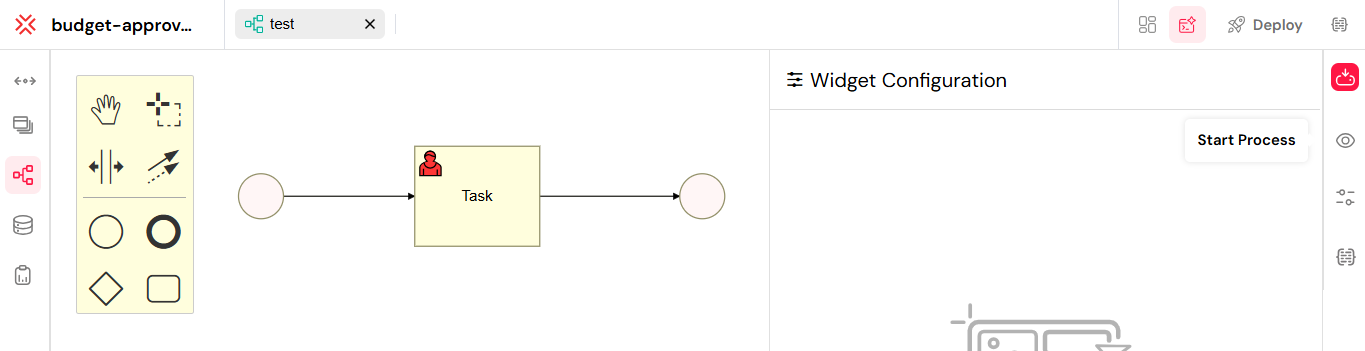
Lancement d'une nouvelle instance de processus pour les tests.
Après avoir démarré le processus, vous pouvez surveiller son exécution dans l'onglet "Instances". Cette vue fournit un journal détaillé de chaque étape, montrant la séquence des événements, leur état et les données impliquées. C'est essentiel pour le débogage et la vérification de la logique du flux de travail.
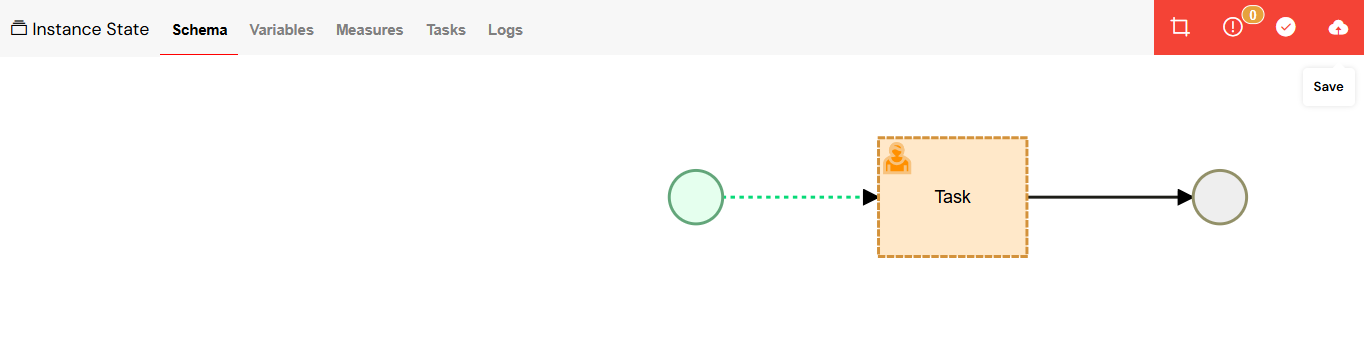
Surveillance de l'exécution du processus et affichage des journaux d'instance.
La section "Tâches utilisateur" affiche toutes les tâches qui nécessitent une intervention manuelle. Cela vous permet d'interagir avec le processus, de remplir des formulaires et de faire avancer le flux de travail, simulant ainsi les actions des utilisateurs en conditions réelles.
Affichage et gestion des tâches utilisateur pendant l'exécution du flux de travail.
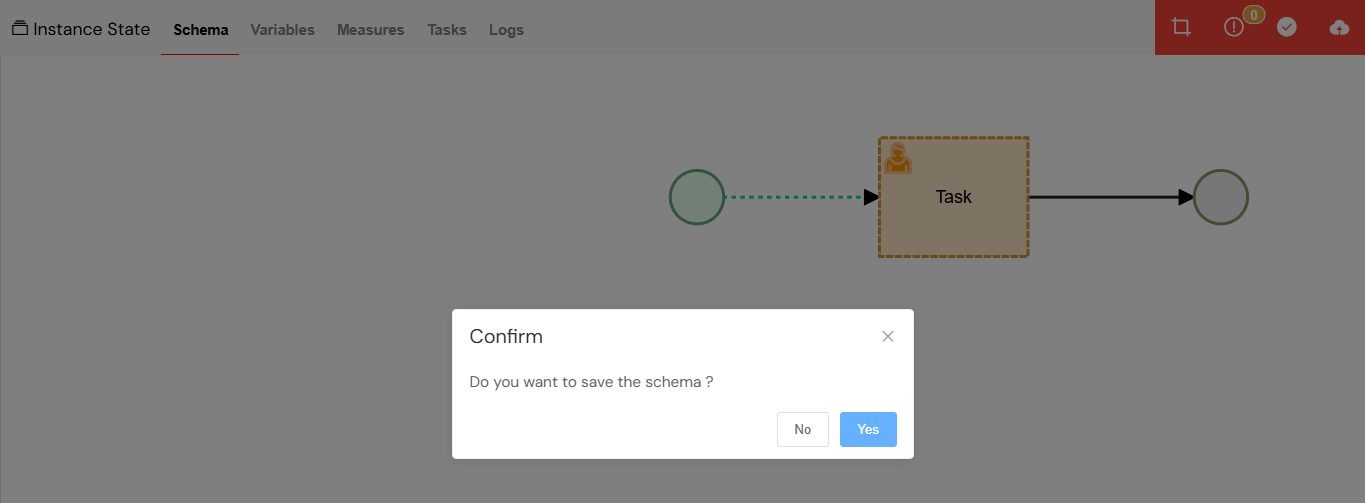
Depuis la vue "Instances", vous pouvez accéder à des informations détaillées sur une instance de flux de travail spécifique. Cela inclut son état actuel, ses heures de début et de fin, et toutes les données associées, offrant un aperçu complet de son exécution.
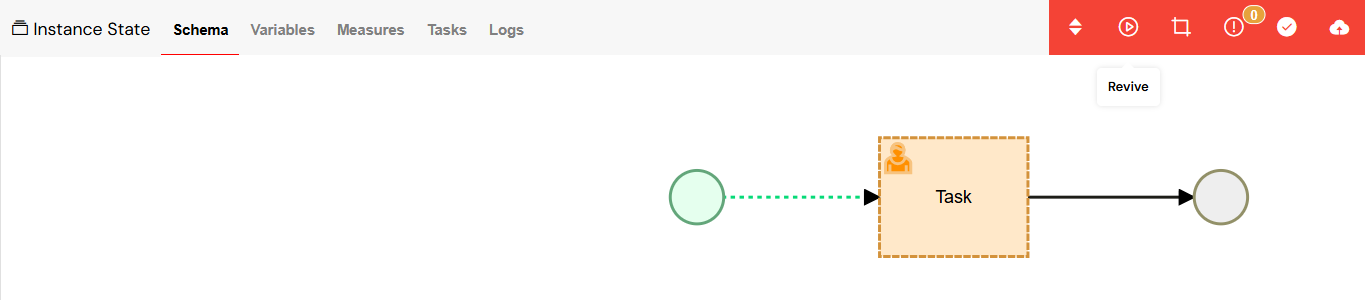
Accès aux informations détaillées d'une instance de flux de travail spécifique.
L'onglet Flux offre une représentation visuelle du processus, mettant en évidence le chemin suivi par l'instance actuelle. Cette vue graphique aide à identifier les goulots d'étranglement, les erreurs ou les écarts inattendus par rapport au flux de travail conçu.
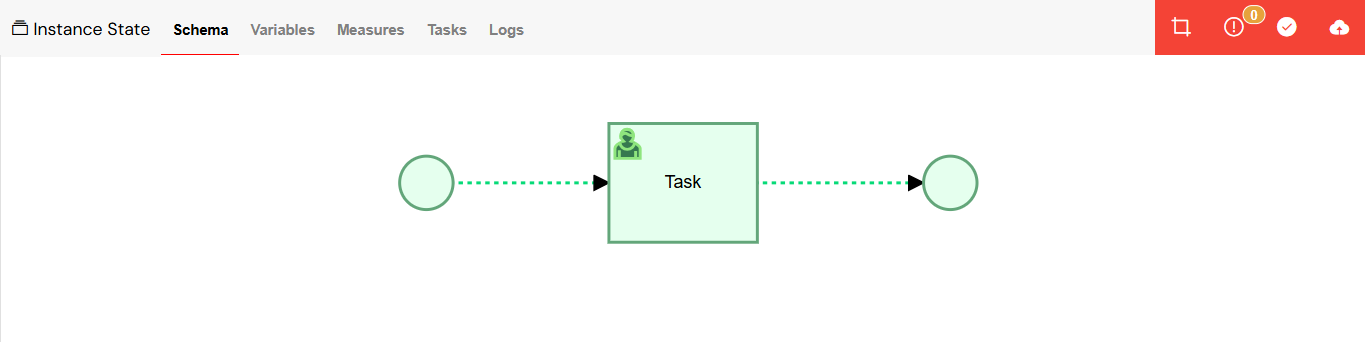
Visualisation du chemin du flux de travail dans l'onglet Flux.
Enfin, l'onglet Données vous permet d'inspecter toutes les variables et leurs valeurs à n'importe quel point du processus. C'est crucial pour le débogage des problèmes liés aux données et pour s'assurer que les informations sont correctement traitées et transformées tout au long du flux de travail.
2. Système de gestion des versionsLien direct vers 2. Système de gestion des versions
Softyflow met en œuvre un système complet de gestion des versions qui suit chaque modification de tous les composants de l'application.
2.1. Structure du schéma de versionLien direct vers 2.1. Structure du schéma de version
Le schéma de version dans Softyflow est conçu pour fournir une structure claire et organisée pour la gestion des versions d'application. Il inclut des détails tels que le nom de la version, la date de création, l'environnement et l'utilisateur qui l'a créée, garantissant une traçabilité complète.
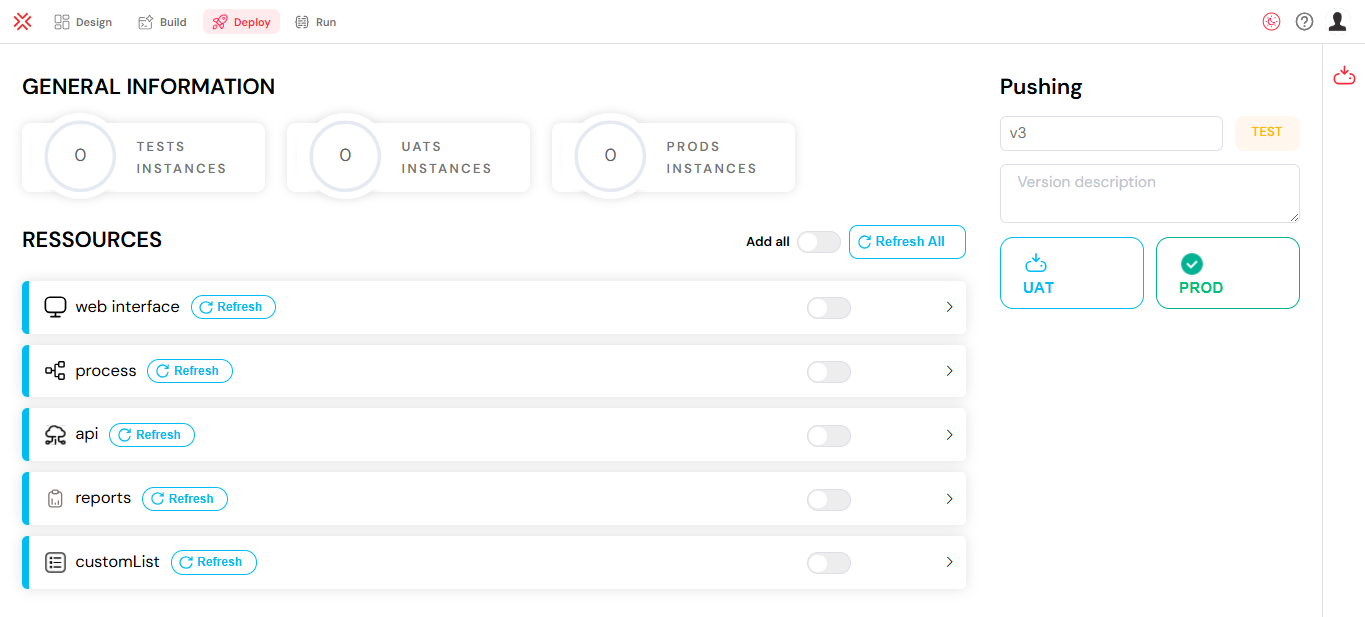
Diagramme de la structure du schéma de version.
2.2. Création et gestion des versionsLien direct vers 2.2. Création et gestion des versions
2.2.1. Processus de création de versionLien direct vers 2.2.1. Processus de création de version
L'interface principale de gestion des versions vous permet de visualiser, de créer et de gérer toutes les versions d'application. L'écran affiche une liste des versions existantes avec leur état, leur environnement et d'autres détails pertinents. À partir de là, vous pouvez lancer la création d'une nouvelle version en cliquant sur le bouton "Ajouter".
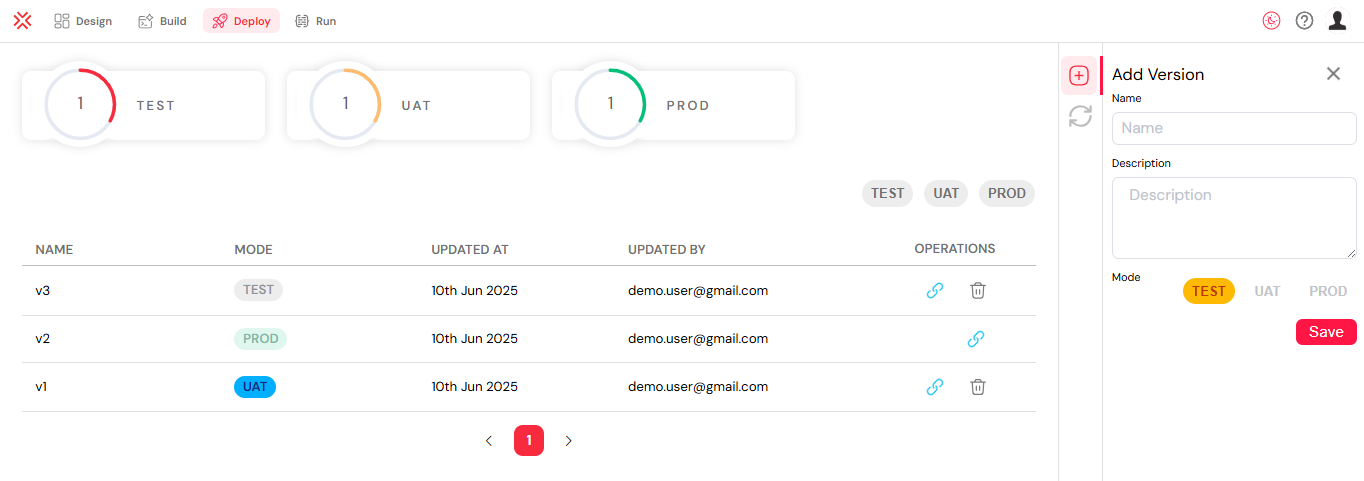
Interface de création et de gestion des versions d'application.
2.2.2. Sélection et versionnement des ressourcesLien direct vers 2.2.2. Sélection et versionnement des ressources
Lors de la création d'une nouvelle version, le système permet un contrôle granulaire sur les composants à inclure. Vous pouvez sélectionner des versions spécifiques d'interfaces utilisateur, d'API, de processus, de rapports et d'autres ressources. L'interface propose également des opérations en masse, telles que l'ajout de toutes les ressources en une seule fois ou leur actualisation vers leurs dernières versions disponibles. Cette flexibilité est essentielle pour créer des paquets de déploiement stables et cohérents.
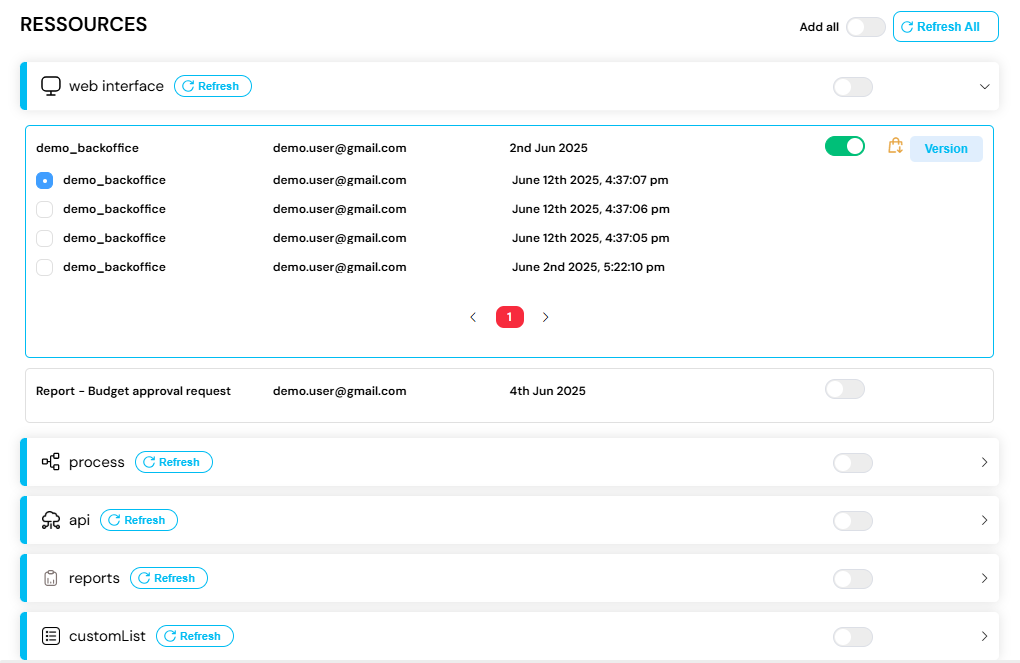
Interface de sélection et de versionnement des ressources du projet.
3. Gestion des environnements : TEST, UAT, PRODLien direct vers 3. Gestion des environnements : TEST, UAT, PROD
Softyflow prend en charge trois environnements distincts pour faciliter un pipeline de déploiement structuré et sûr.
3.1. Hiérarchie des environnementsLien direct vers 3.1. Hiérarchie des environnements
Le chemin de promotion standard d'une version va de l'environnement de développement à l'environnement de production final.
TEST → UAT → PROD
3.2. Environnement de TESTLien direct vers 3.2. Environnement de TEST
Objectif : Développement et tests initiaux.
L'environnement de TEST est l'endroit où les développeurs construisent et effectuent les tests initiaux. Il offre des capacités d'édition complètes pour une itération rapide. L'image ci-dessous montre la modale "Ajouter une version", où une nouvelle version est en cours de création spécifiquement pour l'environnement de TEST. C'est la première étape du cycle de vie du déploiement.
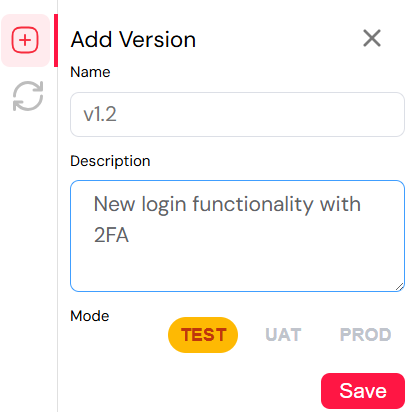
Création d'une nouvelle version pour l'environnement de TEST.
3.3. Environnement UAT (User Acceptance Testing)Lien direct vers 3.3. Environnement UAT (User Acceptance Testing)
Objectif : Tests et validation par les utilisateurs métier.
Une fois qu'une version est stable en TEST, elle peut être promue dans l'environnement UAT. Cet environnement est destiné aux utilisateurs métier pour valider la fonctionnalité avant sa mise en production. Le processus de promotion est lancé depuis l'écran de gestion des versions, comme indiqué ci-dessous.
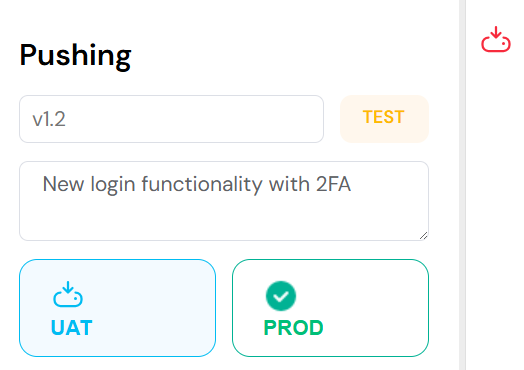
Sélection d'une version à pousser vers l'environnement UAT.
Une boîte de dialogue de confirmation apparaît, garantissant que l'action est intentionnelle. Cette étape est essentielle pour maintenir le contrôle sur le pipeline de déploiement et empêcher les promotions accidentelles.
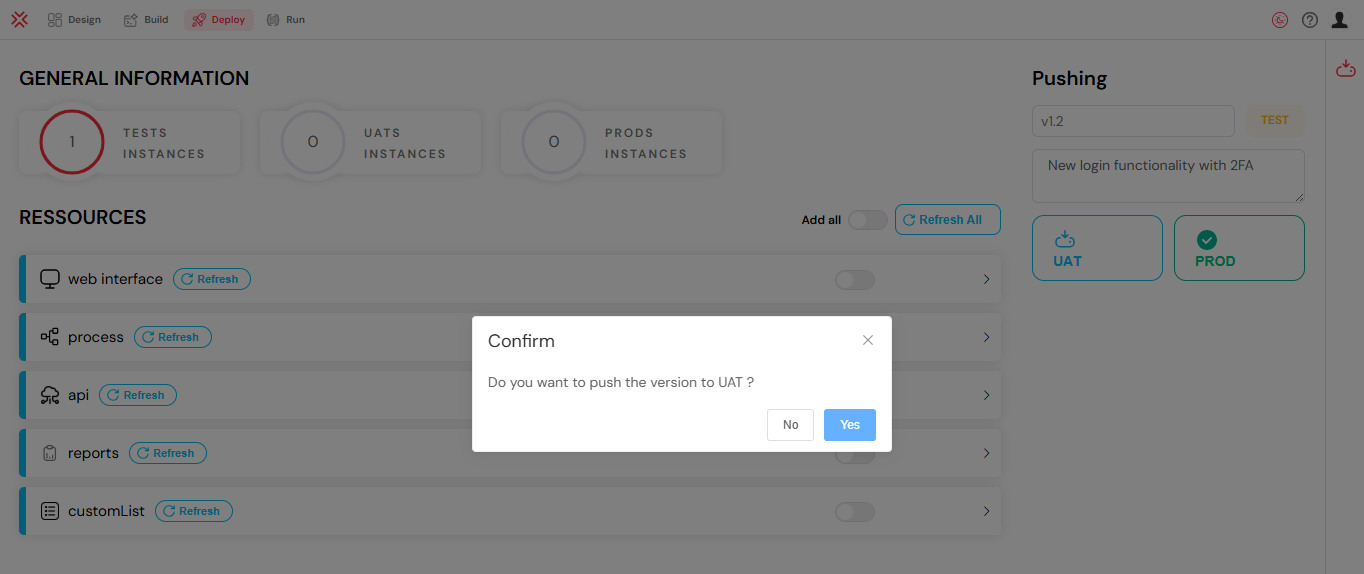
Boîte de dialogue de confirmation pour pousser une version vers UAT.
3.4. Environnement PROD (Production)Lien direct vers 3.4. Environnement PROD (Production)
Objectif : Utilisation opérationnelle en direct.
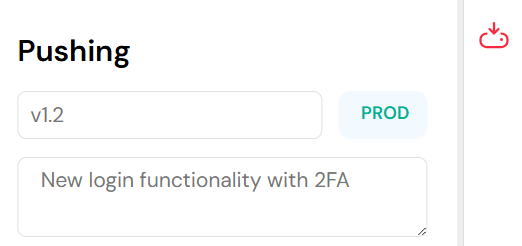
Après une validation réussie en UAT, la version est prête pour l'environnement PROD. C'est l'environnement en direct accessible par les utilisateurs finaux. Le processus commence par la sélection de l'option "Pousser vers PROD" pour une version validée en UAT.
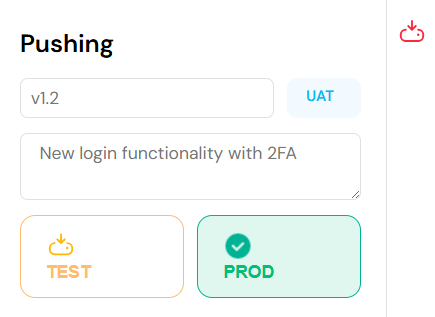
Lancement de la poussée d'une version vers l'environnement PROD.
Une confirmation finale est requise avant le déploiement en production. Cette protection garantit que seules les versions entièrement testées et approuvées sont publiées.
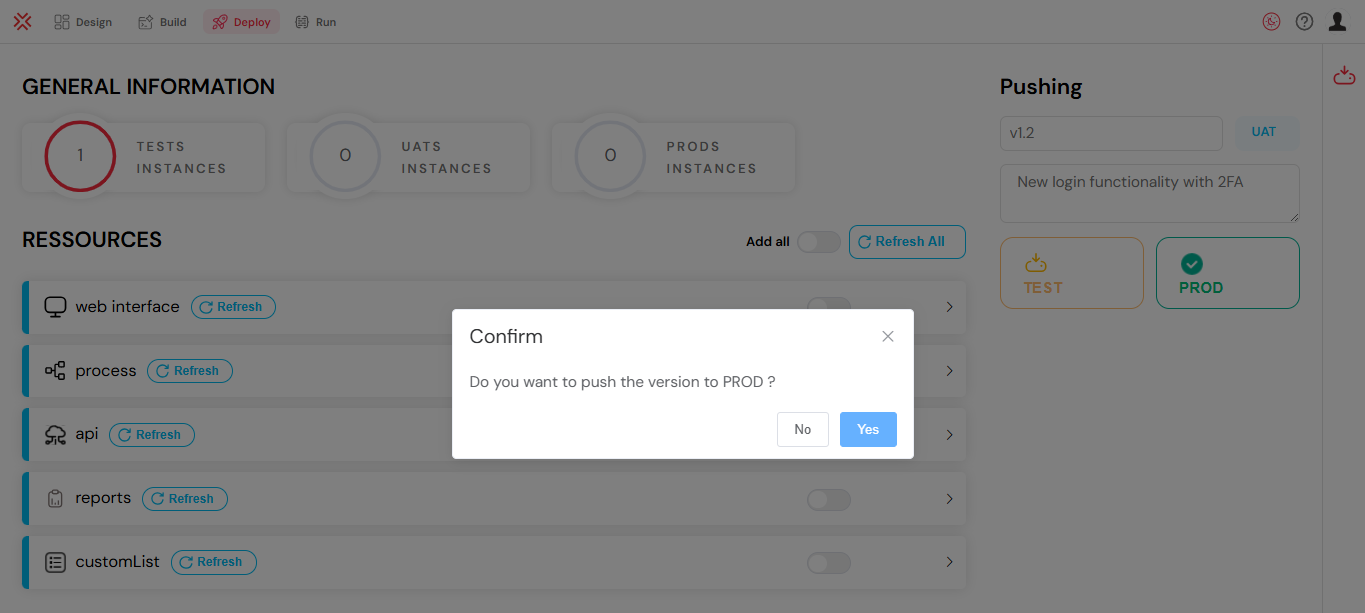
Confirmation finale pour le déploiement d'une version en PROD.
Une fois déployée, l'état de la version est mis à jour à "PROD" dans la liste de gestion des versions, offrant un aperçu clair de ce qui est actuellement en direct. Le système signale également les composants associés comme étant en production.
Liste des versions montrant la version déployée avec succès en PROD.
4. Fonctionnalités avancées de gestion des versionsLien direct vers 4. Fonctionnalités avancées de gestion des versions
4.1. Historique et comparaison des versionsLien direct vers 4.1. Historique et comparaison des versions
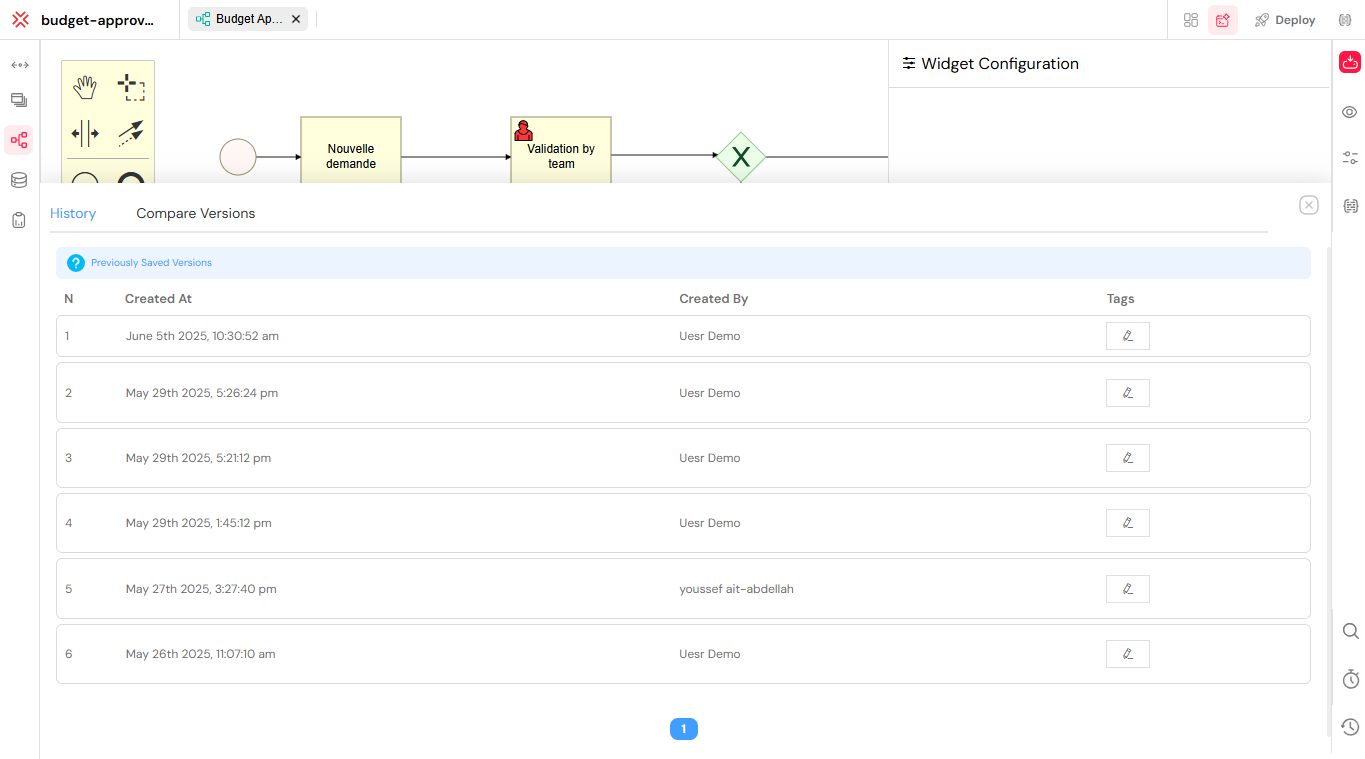
Softyflow fournit un historique détaillé pour chaque version, vous permettant de suivre son cycle de vie dans les différents environnements. La fonction de comparaison vous permet de voir les différences entre les versions, ce qui est essentiel pour l'audit et le débogage.
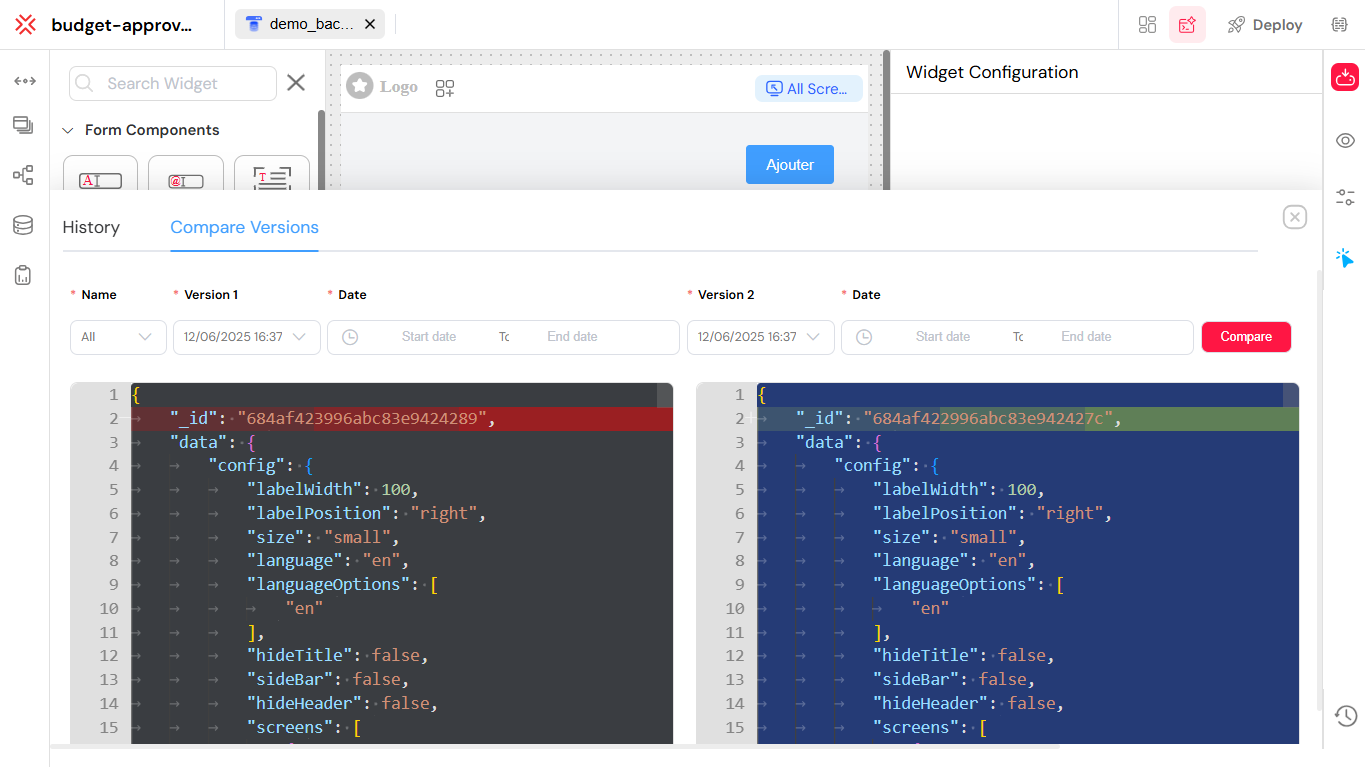
Interface montrant l'historique et les fonctionnalités de comparaison des versions.
4.2. Suivi de l'état des versionsLien direct vers 4.2. Suivi de l'état des versions
Le système offre un suivi de l'état en temps réel, vous donnant une vue centralisée de l'endroit où chaque version est déployée. Ce tableau de bord est essentiel pour gérer plusieurs versions d'application dans les environnements TEST, UAT et PROD simultanément.
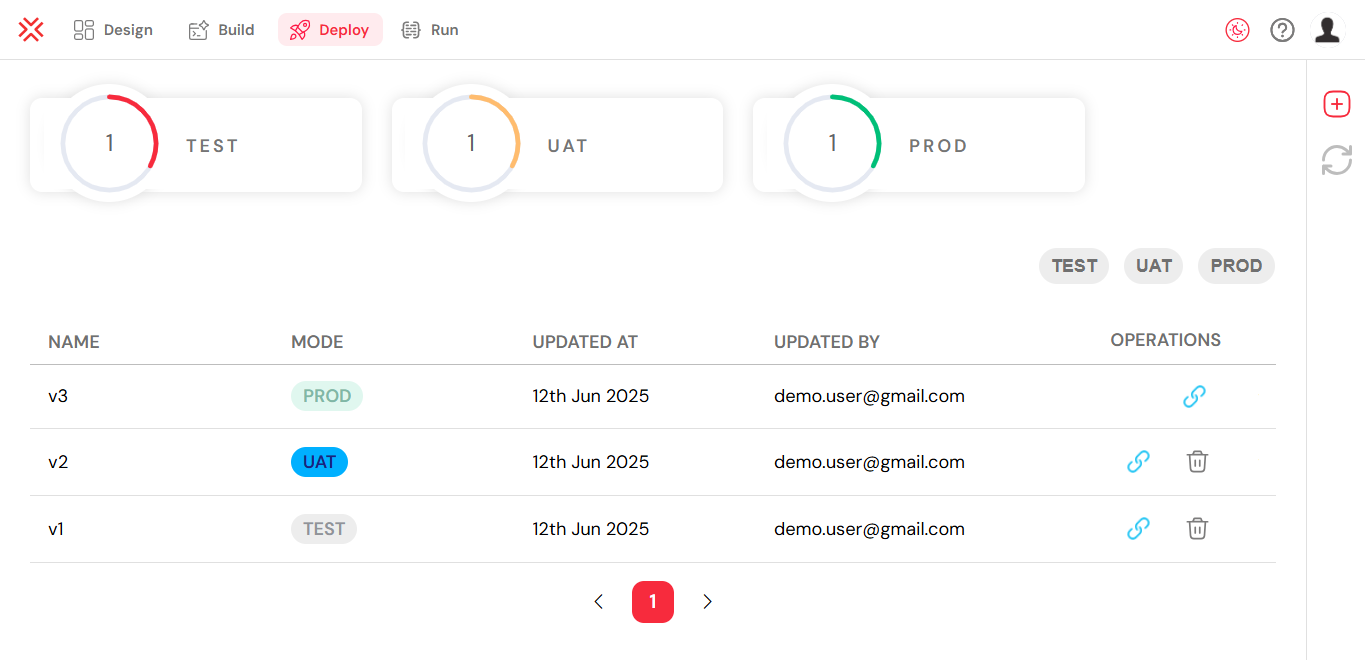
Tableau de bord pour le suivi de l'état des versions dans les environnements.
4.3. Gestion des instancesLien direct vers 4.3. Gestion des instances
Vous pouvez suivre les instances en cours d'exécution des processus et des applications dans tous les environnements. Cette vue aide à surveiller les performances, à identifier les problèmes et à gérer les sessions actives dans les environnements de test et de production.
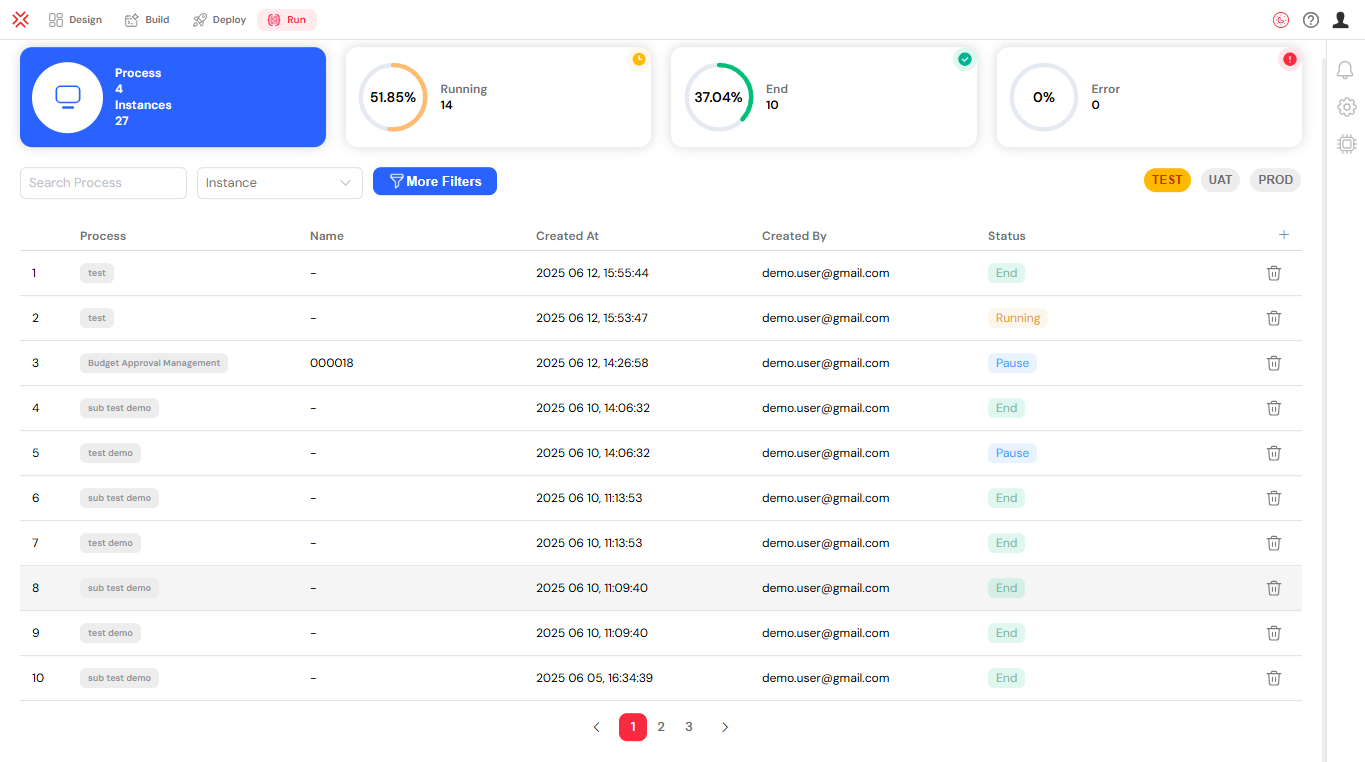
Interface de gestion et de surveillance des instances en cours d'exécution.
5. Flux de déploiementLien direct vers 5. Flux de déploiement
5.1. Promotion de versionLien direct vers 5.1. Promotion de version
La promotion de version est le mécanisme permettant de faire passer une application dans le pipeline de déploiement. L'interface offre des options claires pour promouvoir une version de TEST à UAT, puis de UAT à PROD, garantissant un processus contrôlé et ordonné.
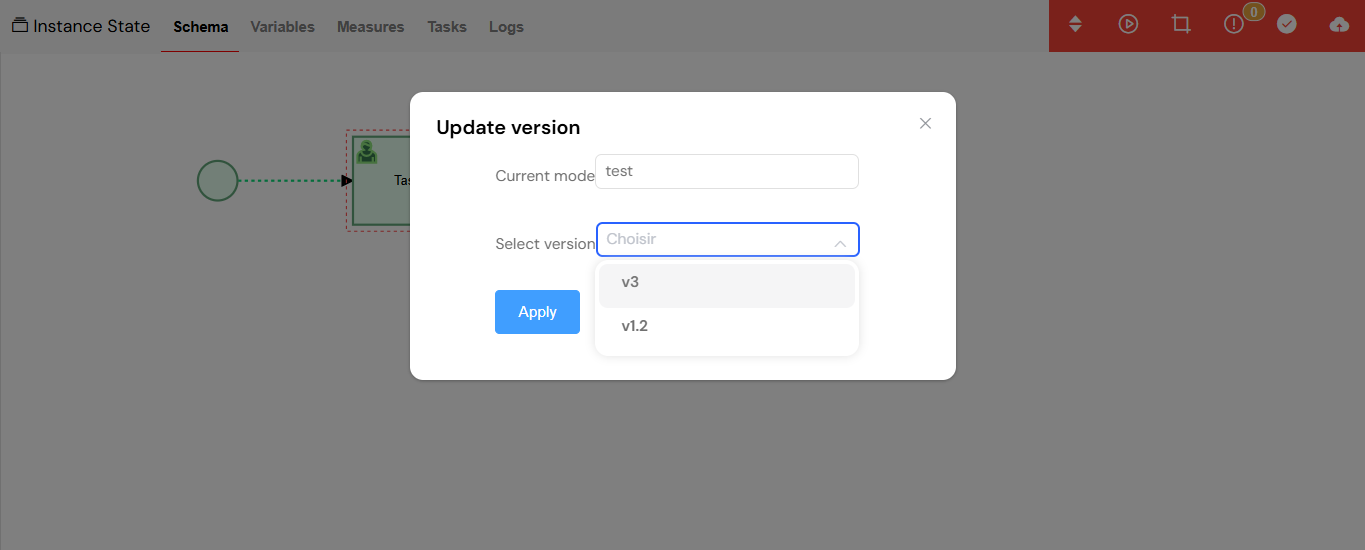
Visuel du processus de promotion de version.
5.2. Capacités de restaurationLien direct vers 5.2. Capacités de restauration
En cas de problèmes en production, Softyflow prend en charge la restauration vers une version stable précédente. Cette fonctionnalité est essentielle pour maintenir la fiabilité du système et minimiser les temps d'arrêt. L'interface vous permet de sélectionner une version passée et de la redéployer rapidement.
Interface de restauration vers une version précédente.
6. Meilleures pratiquesLien direct vers 6. Meilleures pratiques
6.1. Conventions de nommage des versionsLien direct vers 6.1. Conventions de nommage des versions
- Utilisez le versionnement sémantique :
v1.2.3 - Incluez des descriptions de fonctionnalités :
Amelioration-Connexion-v1.2 - Ajoutez des indicateurs d'environnement :
Version-UAT-2024.01
6.2. Stratégie de testLien direct vers 6.2. Stratégie de test
- Tests unitaires : Testez les composants individuels en TEST
- Tests d'intégration : Validez les interactions des composants en UAT
- Acceptation par l'utilisateur : Validation métier en UAT
- Surveillance de la production : Surveillance continue en PROD
6.3. Sécurité du déploiementLien direct vers 6.3. Sécurité du déploiement
- Toujours tester d'abord dans l'environnement de TEST
- Valider en UAT avant le déploiement en PROD
- Maintenir des plans de restauration pour les déploiements en PROD
- Surveiller la santé du système après les déploiements
6.4. Contrôle de versionLien direct vers 6.4. Contrôle de version
- Créez des descriptions de version significatives
- Marquez les versions importantes
- Maintenez l'historique des versions
- Documentez les changements de rupture
Prochaines étapesLien direct vers Prochaines étapes
Maintenant que vous comprenez les tests et le déploiement, continuez avec la gestion de la production :
- Surveillance et exécution - Surveillez et gérez vos applications déployées
- Conception d'interface web - Affinez vos interfaces en fonction des commentaires des tests
- Conception de processus - Optimisez vos processus en fonction des données de production
- Intégration de base de données - Faites évoluer vos intégrations de bases de données pour la production
- Intégration - Surveillez et maintenez vos intégrations externes
- Rapports - Créez des rapports et des tableaux de bord de production
Pour la sécurité en production, consultez nos guides sur l'authentification, la gestion des utilisateurs et la gestion des rôles.
Pour la maintenance continue, explorez les journaux système et nos tutoriels vidéo pour les meilleures pratiques.