Gestion des rôles
La gestion des rôles est une fonctionnalité de sécurité essentielle de Softyflow qui permet aux administrateurs de contrôler ce que les utilisateurs peuvent voir et faire sur la plateforme. En définissant des rôles, vous pouvez appliquer un contrôle d'accès granulaire, en vous assurant que les utilisateurs ne disposent que des autorisations pertinentes pour leurs responsabilités. Ceci est essentiel pour maintenir la sécurité, simplifier l'administration des utilisateurs et garantir la conformité.
Les rôles peuvent être attribués à des utilisateurs individuels ou organisés en groupes pour rationaliser les autorisations sur différents environnements tels que TEST, UAT et PROD. Cette fonctionnalité est profondément intégrée à d'autres fonctionnalités de la plateforme telles que les systèmes d'authentification, la gestion des déploiements et la conception d'interfaces web et de flux de processus.
1. Accéder au tableau de bord de la gestion des rôlesLien direct vers 1. Accéder au tableau de bord de la gestion des rôles
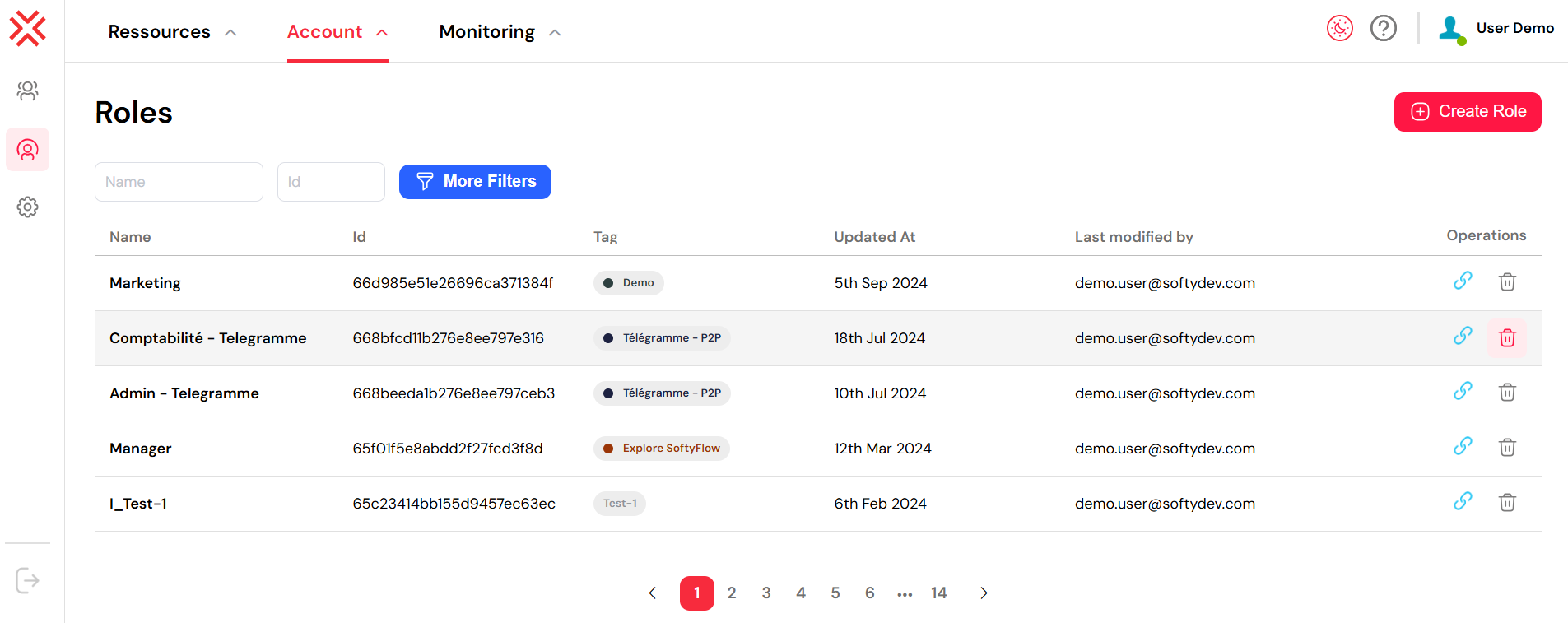
Pour commencer à gérer les rôles, vous devez d'abord accéder au tableau de bord central de la gestion des rôles.
- Dans le menu de navigation supérieur, cliquez sur Compte.
- Sélectionnez Rôles dans le menu déroulant.
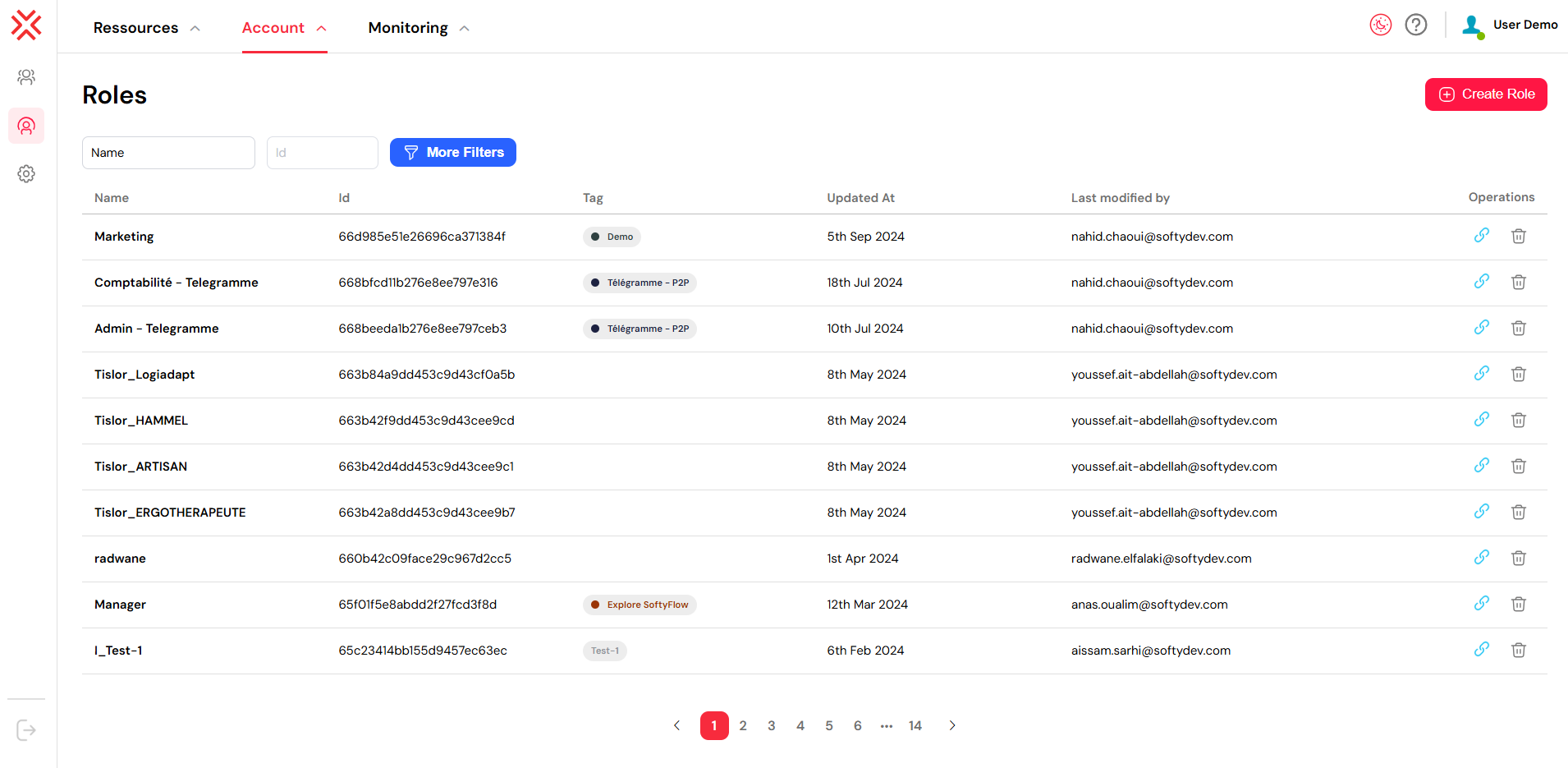
Vous serez redirigé vers un tableau de bord complet qui répertorie tous les rôles existants, ainsi que des détails clés tels que leur balise, leur date de création, le dernier utilisateur qui les a modifiés et les actions disponibles.
2. Actions principales pour la gestion des rôlesLien direct vers 2. Actions principales pour la gestion des rôles
2.1. Création d'un nouveau rôleLien direct vers 2.1. Création d'un nouveau rôle
La création d'un nouveau rôle est la première étape de la définition d'un ensemble d'autorisations.
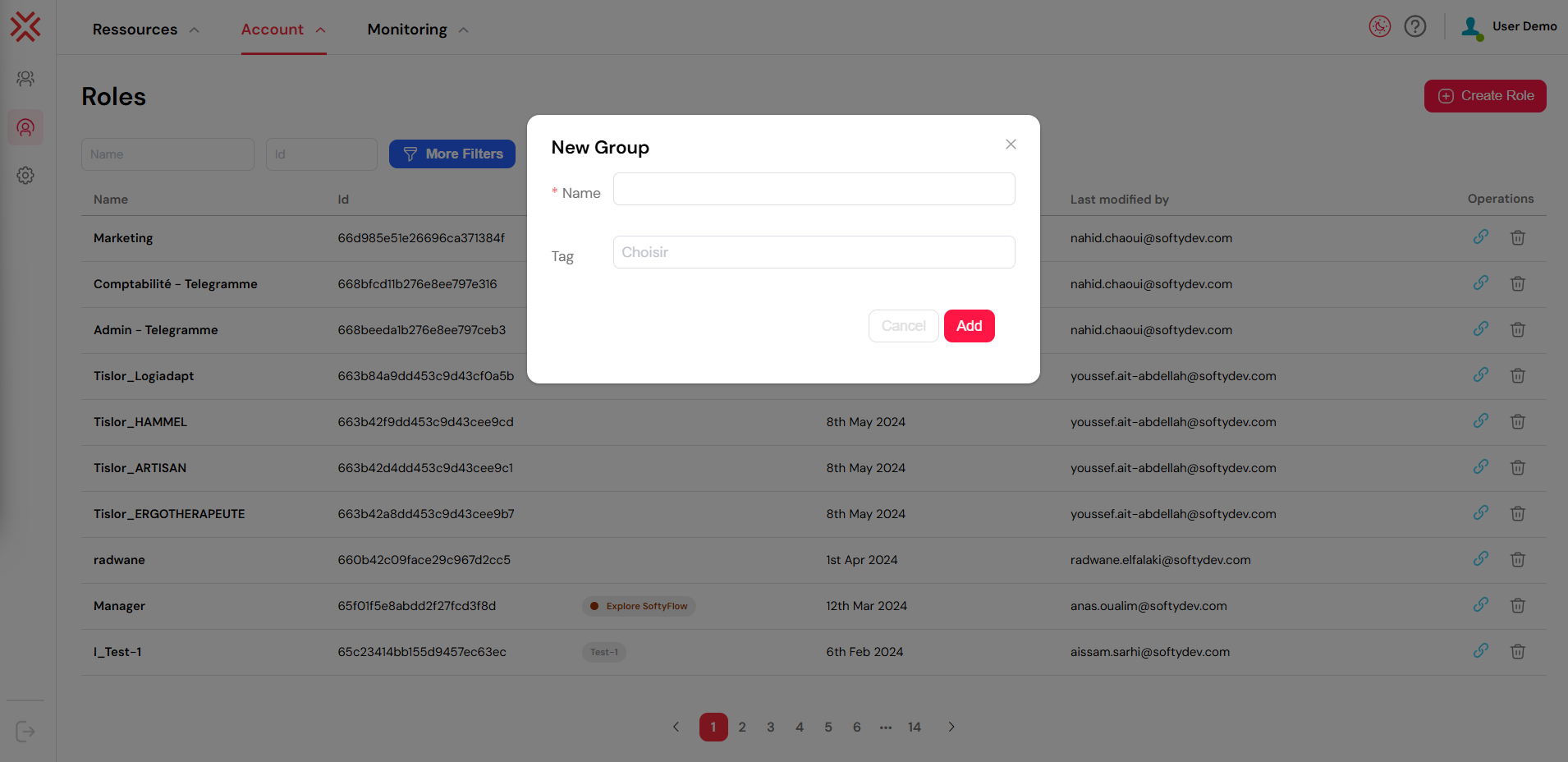
- Cliquez sur le bouton rouge Créer un rôle situé dans le coin supérieur droit du tableau de bord.
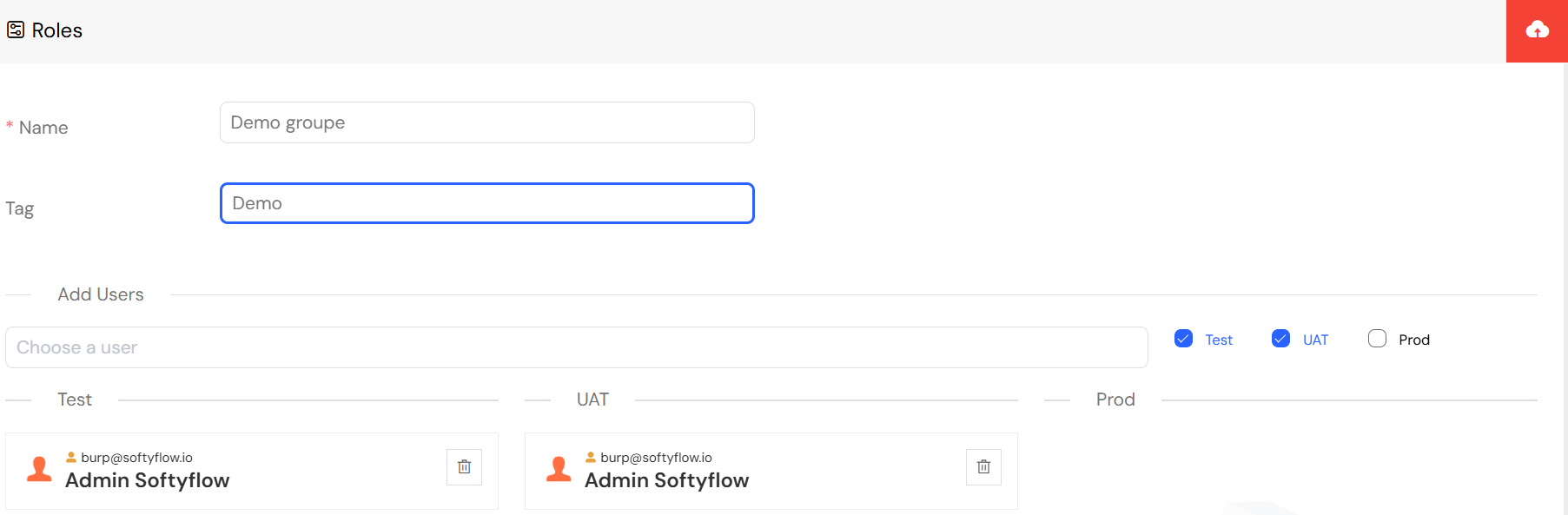
- Un formulaire apparaîtra. Remplissez les champs suivants :
- Nom du rôle : Saisissez un nom clair et descriptif pour le rôle (par exemple,
Gestionnaire_RH,Administrateur_Processus). - Balise ou description : Facultativement, ajoutez une balise pour classer le rôle ou une description pour plus de contexte (par exemple, "Accorde l'accès au projet Telegram P2P").
- Nom du rôle : Saisissez un nom clair et descriptif pour le rôle (par exemple,
- Cliquez sur Ajouter pour créer le rôle.
Lors de la création, Softyflow attribue un ID de rôle unique généré par le système. Cet ID est utile pour les références internes, les scripts d'intégration et la configuration des redirections de la page d'accueil. Vous pouvez facilement copier cet ID en cliquant sur l'icône lien à côté du rôle dans la liste.
✅ Meilleure pratique : Adoptez une convention de nommage cohérente pour vos rôles afin d'améliorer la maintenabilité à long terme. Par exemple : NomEquipe_Fonction_Environnement (par exemple, Finance_Approbateur_PROD).
2.2. Attribution d'utilisateurs à un rôleLien direct vers 2.2. Attribution d'utilisateurs à un rôle
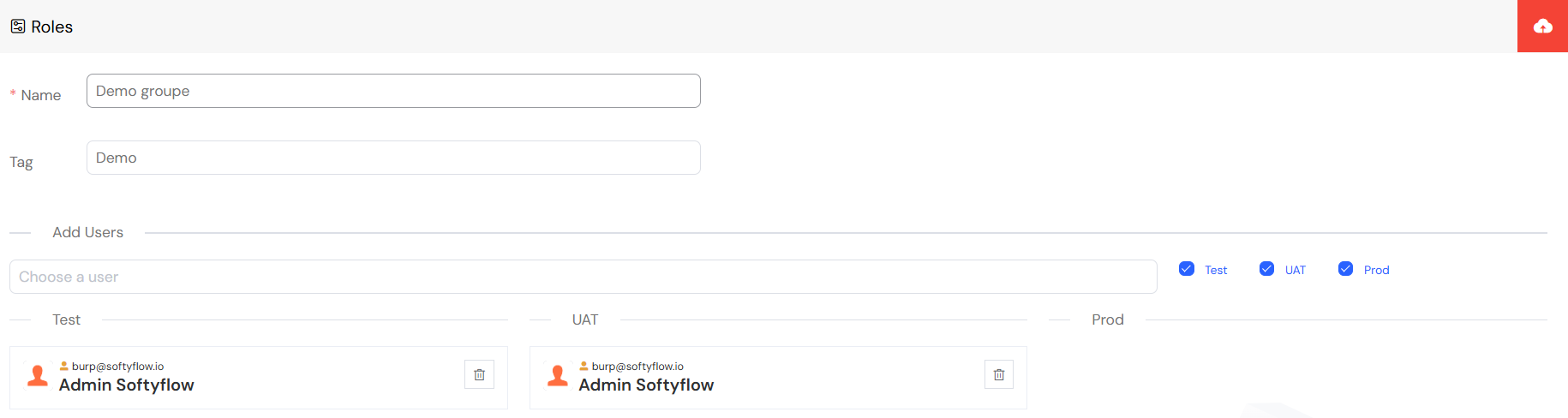
Une fois qu'un rôle est créé, vous devez lui attribuer des utilisateurs pour leur accorder les autorisations associées.
- Dans la liste des Rôles, cliquez sur le nom du rôle que vous souhaitez gérer.
- Accédez à l'onglet Utilisateurs dans l'éditeur de rôle.
- Cliquez sur Ajouter des utilisateurs pour ouvrir une liste d'utilisateurs disponibles. Vous pouvez filtrer cette liste par nom, e-mail ou statut d'accès pour trouver rapidement les bonnes personnes.
- Sélectionnez les utilisateurs que vous souhaitez ajouter au rôle.
Les affectations peuvent être configurées séparément pour chaque environnement, ce qui vous permet de n'accorder l'accès à la production qu'aux membres expérimentés de l'équipe tout en donnant des autorisations plus larges dans les environnements de test.
⚠️ Attention : Attribuez les rôles avec soin, en particulier dans l'environnement PROD, pour éviter d'accorder des privilèges administratifs excessifs.
2.3. Mise à jour d'un rôle existantLien direct vers 2.3. Mise à jour d'un rôle existant
Les besoins de l'organisation changent et les rôles doivent s'adapter. Vous pouvez modifier un rôle à tout moment.
- Accédez au tableau de bord des rôles via Compte → Rôles.
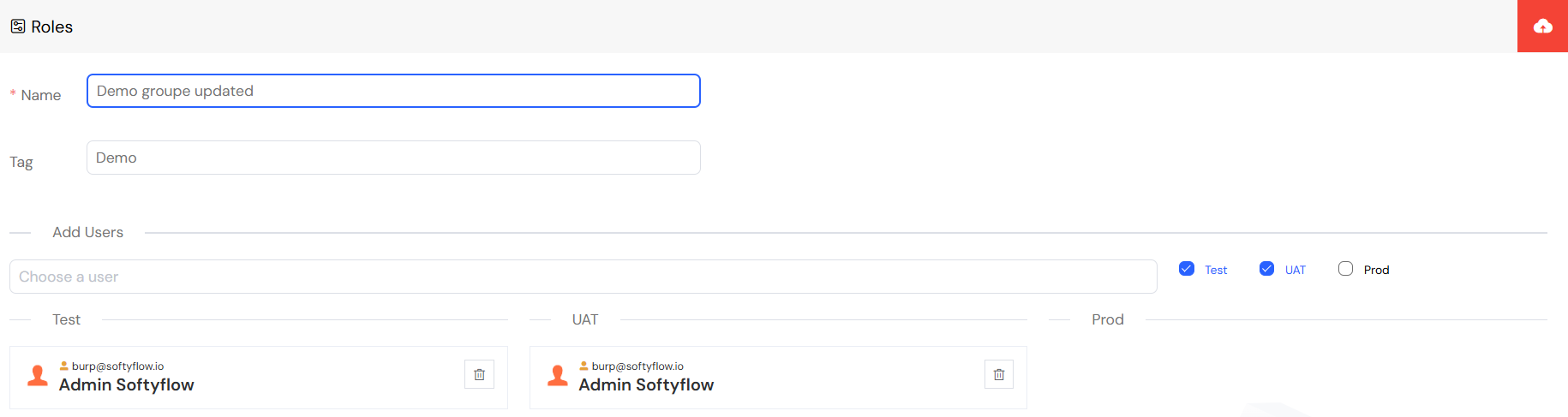
- Localisez le rôle que vous souhaitez modifier et cliquez sur sa ligne.
- À partir de là, vous pouvez :
- Renommer le rôle.
- Changer sa balise ou sa description.
- Ajouter ou supprimer des utilisateurs affectés.
- Cliquez sur Enregistrer pour appliquer vos modifications.
Toutes les modifications prennent effet immédiatement et sont suivies dans la colonne "Dernière modification par". À des fins d'audit, toutes les modifications liées aux rôles sont enregistrées dans les journaux système.
2.4. Suppression d'un rôleLien direct vers 2.4. Suppression d'un rôle
Si un rôle n'est plus nécessaire, vous pouvez le supprimer.
- Allez sur le tableau de bord Compte → Rôles.
- Trouvez le rôle que vous souhaitez supprimer et cliquez sur l'icône poubelle dans la colonne des actions.
- Une boîte de dialogue de confirmation apparaîtra. Confirmez votre choix pour supprimer définitivement le rôle.
L'action est enregistrée dans les journaux système pour la sécurité et l'audit.
Remarque : Dans la plupart des cas, vous n'avez pas besoin de désaffecter manuellement les utilisateurs avant de supprimer un rôle. Le système s'en charge automatiquement si aucune dépendance ne subsiste.
3. Gestion des rôles spécifiques à un projetLien direct vers 3. Gestion des rôles spécifiques à un projet
3.1. Attacher un rôle à un projetLien direct vers 3.1. Attacher un rôle à un projet
Vous pouvez limiter les autorisations d'un rôle à un projet spécifique en utilisant des balises.
- Allez dans Compte → Rôles et créez un nouveau rôle ou modifiez-en un existant.
- Dans le champ Balise, sélectionnez le nom du projet auquel vous souhaitez associer le rôle (par exemple,
Projet de démonstration).
Cela lie le rôle au projet, ce qui vous permet de contrôler la visibilité de l'interface utilisateur et l'accès aux données par projet. Ceci est particulièrement puissant lors de la conception d'interfaces Web où différents rôles doivent voir différents composants.
3.2. Affichage des rôles attachés à un projetLien direct vers 3.2. Affichage des rôles attachés à un projet
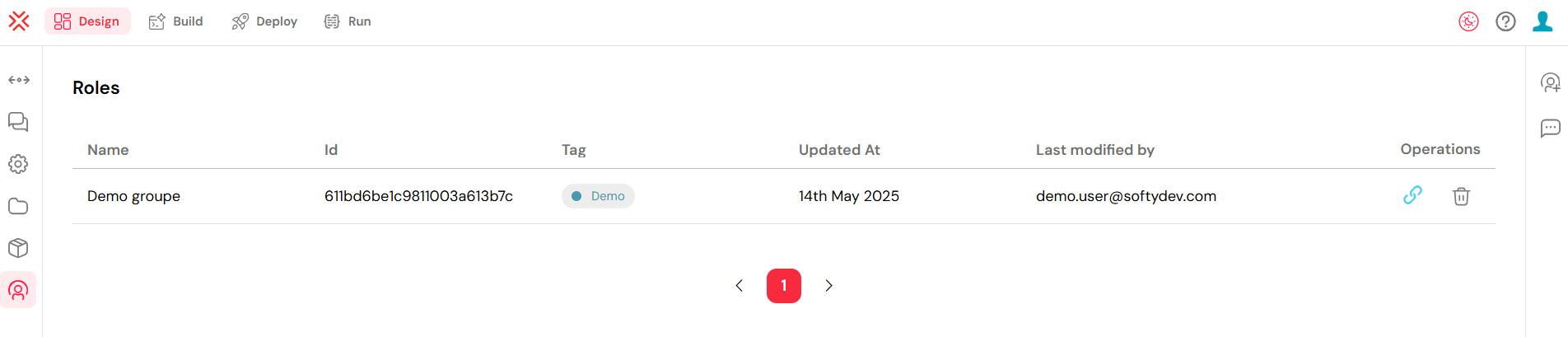
Vous pouvez également afficher tous les rôles associés à un projet directement depuis l'interface du projet.
- Accédez à la section Ressources de votre projet.
- Sélectionnez un projet dans la liste.
- Cliquez sur l'onglet Conception en haut.
- Dans la barre latérale gauche, cliquez sur Rôles.
Cette vue affiche tous les rôles liés au projet, soigneusement organisés par environnement (Test, UAT, Prod). À partir de là, vous pouvez gérer les utilisateurs affectés dans chaque environnement, ce qui est crucial pour maintenir un pipeline de déploiement sécurisé.
4. Intégration et meilleures pratiquesLien direct vers 4. Intégration et meilleures pratiques
4.1. Accès basé sur les rôles dans le développementLien direct vers 4.1. Accès basé sur les rôles dans le développement
Les rôles sont une partie fondamentale du cycle de vie du développement dans Softyflow :
- Conception d'interfaces Web : Affichez ou masquez dynamiquement les composants de l'interface utilisateur en fonction des rôles des utilisateurs.
- Conception de processus : Attribuez des tâches dans un flux de travail à des rôles spécifiques pour automatiser les processus métier.
- Intégration de bases de données : Sécurisez les données en contrôlant l'accès en fonction des rôles.
- Intégration d'API : Utilisez les rôles pour sécuriser les points de terminaison d'API et les communications avec les systèmes externes.
4.2. Configuration des rôles spécifiques à l'environnementLien direct vers 4.2. Configuration des rôles spécifiques à l'environnement
Adaptez les autorisations des rôles à chaque environnement pour améliorer la sécurité et l'efficacité des tests :
- Test : Accordez un accès large aux développeurs pour des tests approfondis.
- UAT : Fournissez un accès restreint aux utilisateurs métier pour les tests d'acceptation.
- Prod : Appliquez le principe du moindre privilège avec un accès minimal requis pour tous les utilisateurs.
En savoir plus à ce sujet dans la documentation Test et déploiement.
4.3. Surveillance des activités liées aux rôlesLien direct vers 4.3. Surveillance des activités liées aux rôles
Gardez une trace de la manière dont les rôles sont utilisés et modifiés :
- Journaux système : Auditez les attributions, créations et suppressions de rôles.
- Gestion des exécutions et des instances : Surveillez les rôles qui exécutent les processus et les tâches.
- Redirection vers l'accueil : Configurez des pages d'accueil uniques pour différents rôles d'utilisateurs afin de personnaliser leur expérience.
Et ensuite ?Lien direct vers Et ensuite ?
Maintenant que vous avez une solide compréhension de la gestion des rôles, explorez les sujets d'administration et de développement connexes :
Administration :
- Gestion des utilisateurs : Attribuez les rôles que vous avez créés aux utilisateurs.
- Authentification et SSO : Intégrez les rôles à votre solution d'authentification unique.
- Gestion des e-mails : Configurez les notifications pour les flux de travail basés sur les rôles.
Développement :
- Configuration du projet : Commencez à créer des applications qui intègrent un contrôle d'accès basé sur les rôles.
- Conception d'interfaces Web : Créez des interfaces utilisateur dynamiques qui s'adaptent aux rôles des utilisateurs.
- Conception de processus : Automatisez les flux de travail avec des attributions de tâches basées sur les rôles.