Gestion des e-mails
Les notifications par e-mail sont l'épine dorsale des applications de flux de travail modernes, facilitant tout, des approbations des utilisateurs et des alertes de tâches aux mises à jour du système en temps réel. Le centre de Gestion des e-mails de Softyflow centralise la configuration de vos fournisseurs et modèles d'e-mails, vous offrant un système puissant et flexible pour automatiser la communication.
1. Configuration des fournisseurs de messagerieLien direct vers 1. Configuration des fournisseurs de messagerie
La connexion d'un fournisseur SMTP externe vous donne un contrôle total sur la manière dont les e-mails sont envoyés depuis vos applications Softyflow. Cela vous permet de gérer les domaines d'expéditeur, de suivre la délivrabilité et de garantir la conformité avec l'infrastructure informatique de votre organisation.
Pour accéder aux paramètres du fournisseur de messagerie :
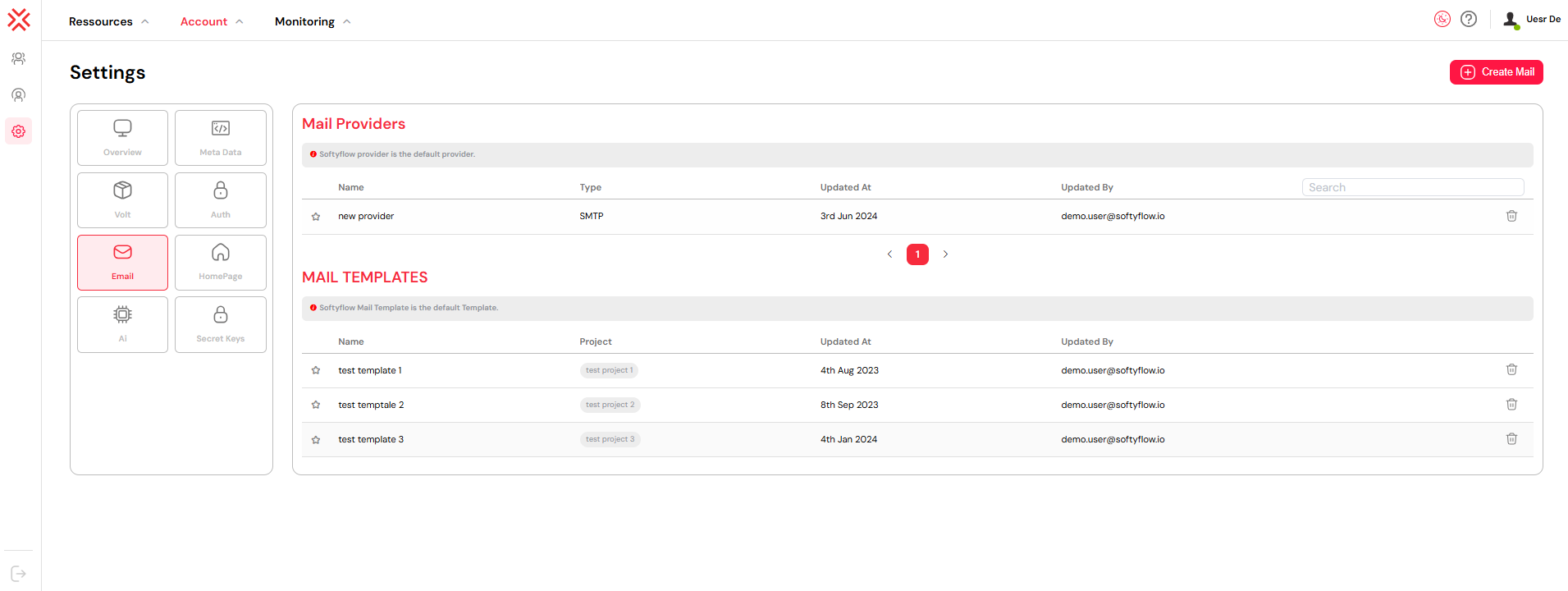
Naviguez vers Compte → Paramètres → E-mail ou allez directement à /ide/mail-providers.
1.1. Création d'un nouveau fournisseur de messagerieLien direct vers 1.1. Création d'un nouveau fournisseur de messagerie
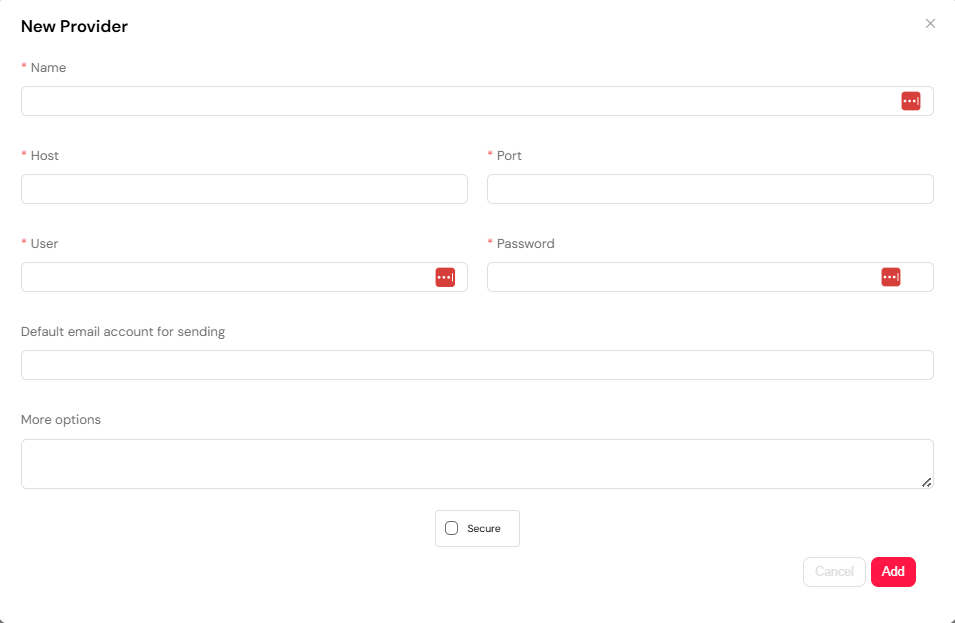
Pour ajouter un nouveau fournisseur SMTP, cliquez sur le bouton Créer un e-mail et sélectionnez Fournisseur de messagerie. Une boîte de dialogue apparaîtra où vous pourrez saisir les détails de la connexion.
- Nom : Un nom interne unique pour identifier ce fournisseur (par exemple, "Courrier transactionnel" ou "Courrier marketing").
- Hôte : Le nom d'hôte ou l'adresse IP de votre serveur SMTP (par exemple,
smtp.example.com). - Port : Le port utilisé par le service SMTP. Les ports courants incluent
587(avec TLS) ou465(avec SSL). - Utilisateur : Le nom d'utilisateur ou l'adresse e-mail pour l'authentification SMTP.
- Mot de passe : Le mot de passe correspondant. Pour une sécurité renforcée, il est fortement recommandé de stocker cette information d'identification dans le coffre-fort Softyflow et de la référencer ici.
- Sécurisé : Activez cette option si la connexion nécessite un chiffrement TLS/SSL (recommandé pour tous les environnements de production).
Une fois créé, vous pouvez définir un fournisseur comme par défaut pour tous les e-mails sortants en cliquant sur le bouton à côté de son nom dans la liste. Si aucun fournisseur par défaut n'est défini, Softyflow utilise son serveur de messagerie intégré comme solution de secours.
1.2. Cas d'utilisation courantsLien direct vers 1.2. Cas d'utilisation courants
Un fournisseur de messagerie configuré peut être utilisé sur toute la plateforme pour diverses communications automatisées :
- Notifications de flux de travail : Envoyez des alertes par e-mail en temps réel lorsqu'une tâche est attribuée, escaladée ou terminée dans un flux de travail de processus.
- Alertes par e-mail personnalisées : Utilisez l'action
sendEmaildans les scripts de processus ou les flux de travail d'intégration pour envoyer des messages dynamiques, tels que des résumés d'approbation ou des rapports d'erreurs. - Événements d'authentification : Envoyez automatiquement des liens de réinitialisation de mot de passe et des e-mails de vérification de compte via votre système d'authentification.
- Confirmations de soumission de formulaire : Accusez réception des interactions des utilisateurs sur les interfaces web en envoyant des e-mails de confirmation immédiats.
- Surveillance du système : Configurez des alertes par e-mail pour les erreurs de processus ou les problèmes au niveau du système à l'aide de la surveillance de l'exécution.
1.3. Mise à jour d'un fournisseur de messagerieLien direct vers 1.3. Mise à jour d'un fournisseur de messagerie
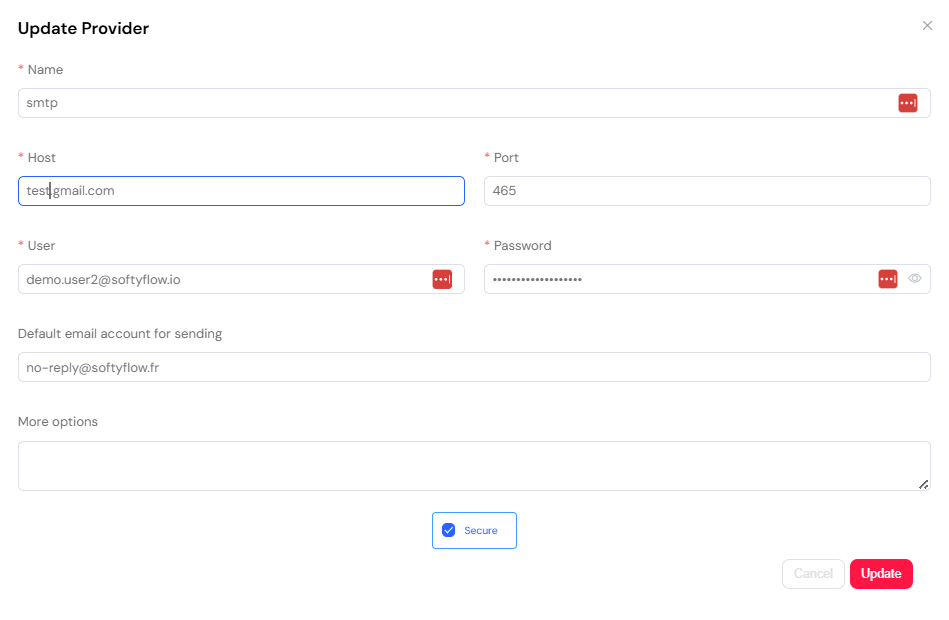
Pour modifier un fournisseur existant, cliquez simplement dessus dans la liste pour ouvrir sa configuration. Apportez les modifications souhaitées et cliquez sur Mettre à jour pour enregistrer.
1.4. Suppression d'un fournisseur de messagerieLien direct vers 1.4. Suppression d'un fournisseur de messagerie
Pour supprimer un fournisseur de messagerie :
- Naviguez vers Paramètres → E-mail.
- Cliquez sur l'icône de la corbeille à côté du fournisseur que vous souhaitez supprimer.
- Confirmez l'action lorsque vous y êtes invité.
Vous ne pouvez pas supprimer un fournisseur qui est actuellement défini comme fournisseur par défaut. Vous devez d'abord attribuer un autre fournisseur comme fournisseur par défaut avant de le supprimer.
2. Création de modèles d'e-mails dynamiquesLien direct vers 2. Création de modèles d'e-mails dynamiques
Les modèles d'e-mails sont des mises en page réutilisables qui normalisent et accélèrent vos flux de communication. En combinant du contenu statique avec des variables dynamiques, vous pouvez créer des e-mails personnalisés et contextuels pour n'importe quel scénario.
2.1. Création d'un nouveau modèle d'e-mailLien direct vers 2.1. Création d'un nouveau modèle d'e-mail
- Cliquez sur le bouton Créer un e-mail et sélectionnez Modèle d'e-mail.
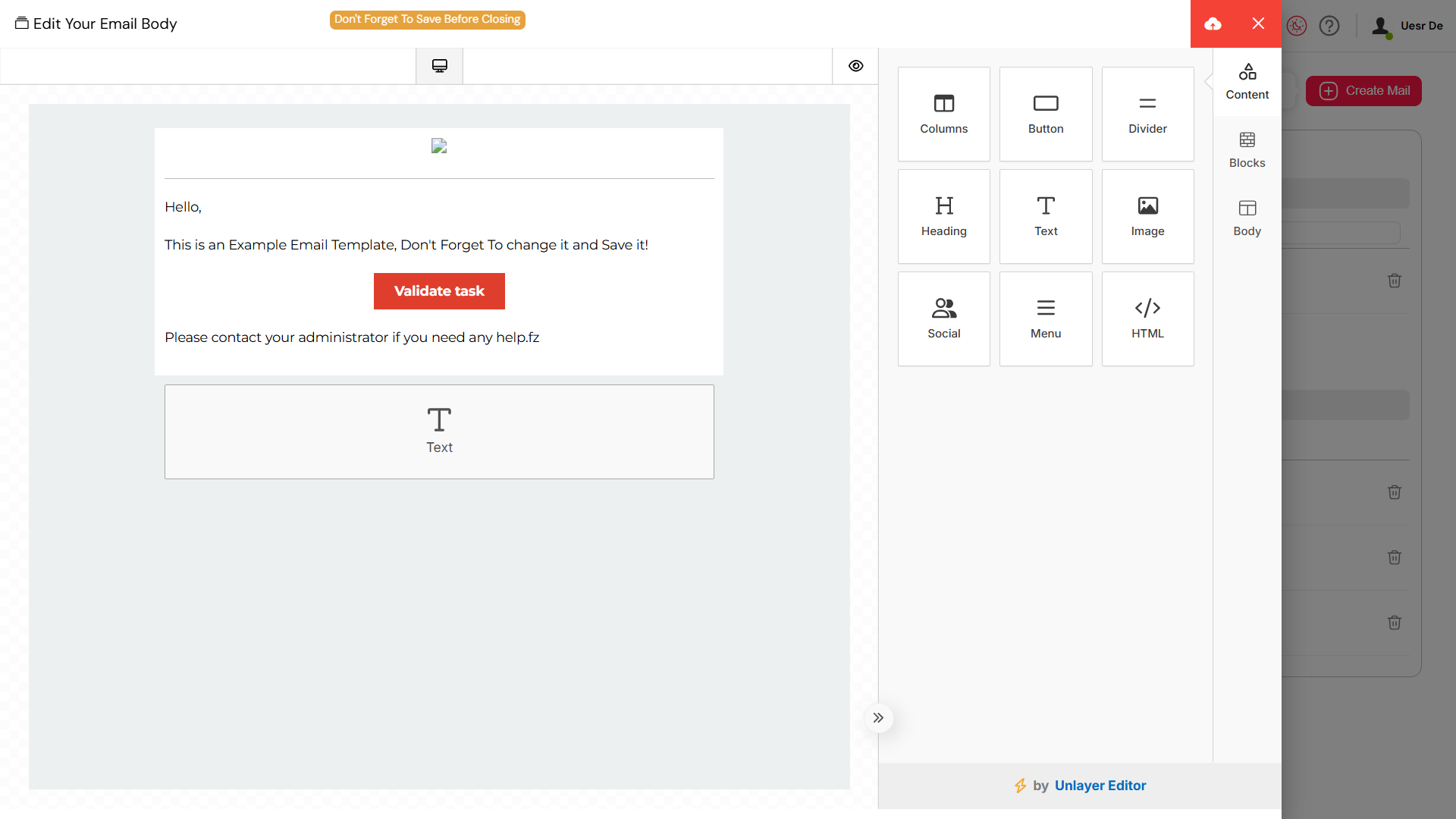
- Définissez les propriétés du modèle dans l'éditeur :
- Nom : Un nom interne unique pour une identification facile (par exemple, "EmailDeBienvenue" ou "AlerteAttributionTache").
- Sujet : La ligne d'objet de l'e-mail. Vous pouvez y inclure des variables dynamiques, telles que
Bonjour, {{user.name}} !. - Corps : Le contenu principal de l'e-mail, écrit en HTML. Utilisez des variables pour injecter des données dynamiques de vos processus ou de vos profils utilisateur.
- Variables : Une liste de textes de remplacement disponibles pour une utilisation dans le sujet et le corps, ce qui aide à la conception et au débogage du modèle.
2.2. Fonctionnalités de modélisation puissantesLien direct vers 2.2. Fonctionnalités de modélisation puissantes
Le moteur de modélisation de Softyflow offre une gamme de fonctionnalités pour créer des e-mails sophistiqués et dynamiques :
- Substitution de variables dynamiques : Utilisez la syntaxe
{{nom_variable}}pour insérer des données de diverses sources. Pour les objets imbriqués, utilisez la notation par points (par exemple,{{task.assignee.email}}). - Contexte utilisateur riche : Accédez automatiquement aux données du profil de l'utilisateur du destinataire, telles que son nom, son e-mail ou ses métadonnées personnalisées.
- Données de processus et de tâches : Injectez des informations contextuelles des flux de processus, y compris les variables de processus, les détails de la tâche et l'état de l'instance.
- Contenu basé sur les rôles : Bien qu'il ne s'agisse pas d'une fonctionnalité directe du modèle lui-même, vous pouvez mettre en œuvre une logique dans vos processus pour envoyer différents modèles en fonction des rôles des utilisateurs.
- Prise en charge complète de HTML et CSS : Concevez des e-mails visuellement riches qui correspondent à l'identité de votre marque. Vous pouvez intégrer des styles directement dans le HTML pour une compatibilité maximale avec les clients de messagerie.
2.3. Où utiliser les modèles d'e-mailsLien direct vers 2.3. Où utiliser les modèles d'e-mails
Les modèles sont profondément intégrés à la plateforme Softyflow et peuvent être invoqués depuis :
- Conception de processus : Attribuez des modèles pour envoyer des notifications automatisées à différentes étapes d'un flux de travail.
- Conception d'interfaces web : Déclenchez des e-mails basés sur des modèles lors de la soumission de formulaires ou d'autres événements de l'interface utilisateur.
- Gestion des utilisateurs : Normalisez les e-mails de bienvenue, les mises à jour de compte et autres communications liées aux utilisateurs.
- Authentification : Personnalisez les messages de réinitialisation de mot de passe, de vérification d'e-mail et d'authentification multifacteur.
- Surveillance de l'exécution : Envoyez des notifications d'erreur formatées et faciles à lire aux administrateurs.
En utilisant des modèles, vous garantissez la cohérence, réduisez le temps de développement et maintenez une apparence professionnelle sur toutes les communications par e-mail automatisées.
3. Sujets avancés et meilleures pratiquesLien direct vers 3. Sujets avancés et meilleures pratiques
3.1. Surveillance et dépannageLien direct vers 3.1. Surveillance et dépannage
Une communication efficace nécessite une visibilité sur la livraison de vos e-mails. Softyflow fournit des outils pour surveiller et dépanner les opérations de messagerie :
- Journaux système : L'outil principal pour suivre l'activité des e-mails. Vous pouvez filtrer les journaux pour voir toutes les tentatives d'envoi d'e-mails sortants, les livraisons réussies et les messages d'erreur de votre fournisseur SMTP. C'est essentiel pour diagnostiquer les problèmes de connexion ou les échecs d'authentification.
- Gestion des exécutions et des instances : Pour les e-mails déclenchés dans les processus, l'historique d'exécution fournit un contexte. Vous pouvez configurer des alertes pour envoyer une notification par e-mail à un administrateur si un processus échoue, garantissant ainsi que les échecs critiques sont traités rapidement.
- Santé du fournisseur : Vérifiez régulièrement l'état et les taux de délivrabilité de votre fournisseur SMTP externe via leurs propres tableaux de bord.
3.2. Meilleures pratiques de sécuritéLien direct vers 3.2. Meilleures pratiques de sécurité
- Utilisez le coffre-fort Softyflow : Ne codez jamais en dur les mots de passe SMTP directement dans les paramètres du fournisseur. Stockez-les comme des secrets dans le coffre-fort Softyflow et référencez-les dans la configuration. Cela évite d'exposer des informations d'identification sensibles dans les métadonnées de votre application.
- Activez la connexion sécurisée : Activez toujours l'option Sécurisé (TLS/SSL) lors de la configuration d'un fournisseur SMTP pour chiffrer les données des e-mails en transit.
- Restreindre les autorisations : Utilisez les autorisations basées sur les rôles pour contrôler qui peut créer et gérer les fournisseurs et les modèles de messagerie.
En suivant ces meilleures pratiques, vous pouvez créer un système de communication par e-mail sécurisé, fiable et évolutif au sein de vos applications Softyflow.