Paramètres
La section Paramètres vous permet de configurer les aspects essentiels de votre espace de travail, de la personnalisation et de la sécurité à l'authentification des utilisateurs et aux métadonnées. C'est ici que vous définissez comment votre organisation vit et interagit avec la plateforme.
Ces paramètres fonctionnent en étroite collaboration avec la gestion des utilisateurs, la gestion des rôles et les systèmes d'authentification pour offrir une expérience de plateforme cohérente.
Pour accéder aux paramètres, allez à Compte > Paramètres depuis la barre de navigation supérieure.
1. AperçuLien direct vers 1. Aperçu
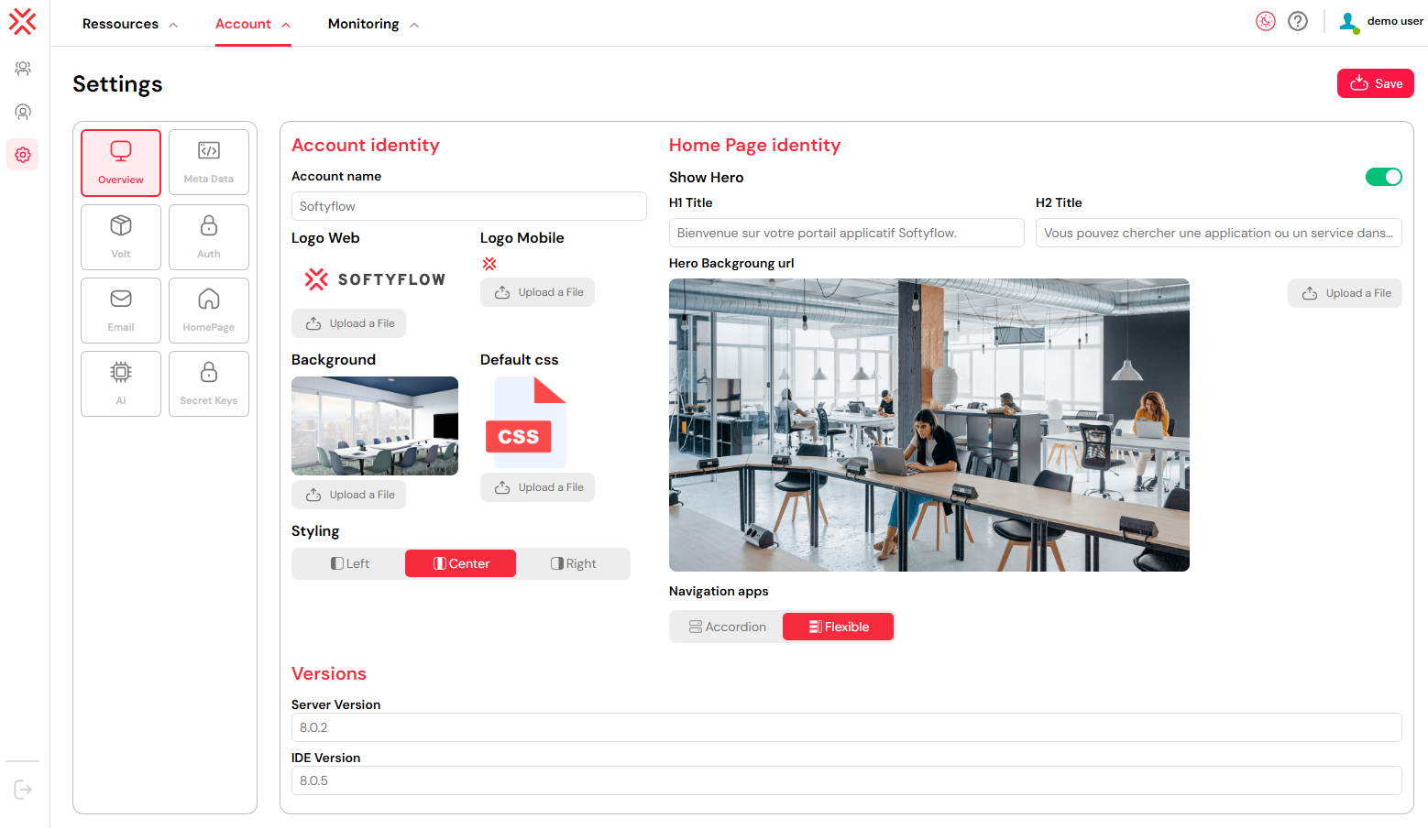
Dans l'onglet Aperçu, vous pouvez gérer l'apparence et la personnalisation de votre espace de travail, y compris la page d'accueil que les utilisateurs voient lorsqu'ils se connectent.
1.1. Identité du compteLien direct vers 1.1. Identité du compte
- Nom du compte : Définissez le nom de votre organisation.
- Logo Web / Logo Mobile : Téléchargez des logos personnalisés pour les vues de bureau et mobile qui apparaissent dans les interfaces web.
- Arrière-plan : Téléchargez une image personnalisée pour l'arrière-plan de l'écran de connexion (fonctionne avec les paramètres d'authentification).
- CSS par défaut : Appliquez un fichier CSS global pour définir la conception de toutes les interfaces et applications web.
1.2. Identité de la page d'accueilLien direct vers 1.2. Identité de la page d'accueil
- Afficher le héros : Activez ou désactivez la visibilité de la section de la bannière de la page d'accueil.
- Titre H1 / Titre H2 : Personnalisez les titres principaux affichés sur la page d'accueil.
- URL de l'arrière-plan du héros : Définissez l'image de fond affichée dans la bannière de la page d'accueil.
- Style : Alignez le contenu de la page d'accueil à gauche, au centre ou à droite.
Ces paramètres garantissent la cohérence et l'alignement avec les directives de votre marque interne sur toutes les interfaces utilisateur et peuvent être combinés avec la redirection de la page d'accueil pour des expériences utilisateur personnalisées.
1.3. VersionsLien direct vers 1.3. Versions
- Version du serveur : Indique la version du backend en cours d'utilisation.
- Version de l'IDE : Affiche la version de l'environnement de développement d'interface (IDE) utilisé pour le développement de projet.
1.4. Mode maintenanceLien direct vers 1.4. Mode maintenance
Le mode maintenance place la plateforme derrière une page d'attente pendant que vous déployez des modifications ou effectuez des opérations sur la base de données, afin que les utilisateurs soient informés au lieu de tomber sur des écrans partiellement mis à jour.
- Activer le mode maintenance : Activez l'interrupteur, puis cliquez sur
Enregistrer. Comptez jusqu'à une minute pour que la modification atteigne tous les processus du serveur. - Message affiché aux utilisateurs : Un message libre affiché sur la page de maintenance (par exemple, l'heure de retour prévue ou une adresse de contact). Laissez-le vide pour afficher un message générique. Les retours à la ligne sont conservés.
Lorsque le mode maintenance est actif :
- Les utilisateurs qui ouvrent une page du portail d'exécution — la page d'accueil, la liste des tâches, le profil utilisateur ou une interface web — sont redirigés vers
/maintenance, qui affiche votre message. - La page de connexion et l'IDE restent accessibles, afin que les administrateurs puissent toujours se connecter et désactiver le mode maintenance.
- Les processus en cours, les tâches planifiées et les appels d'API ne sont pas interrompus. Le mode maintenance n'affecte que les pages consultées par les utilisateurs.
Pour le désactiver, désactivez l'interrupteur et cliquez de nouveau sur Enregistrer.
2. MétadonnéesLien direct vers 2. Métadonnées
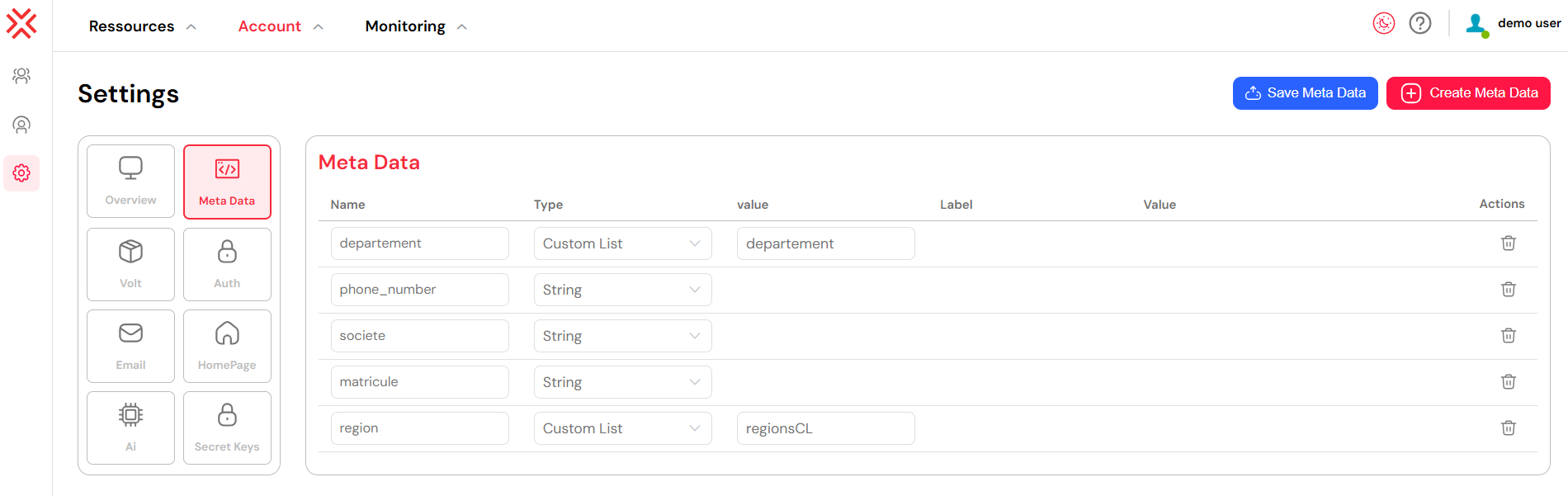
L'onglet Métadonnées vous permet d'enrichir les profils utilisateur avec des attributs personnalisés tels que le département, la région ou le niveau d'ancienneté. Ces champs peuvent contrôler la visibilité, piloter la logique de flux de travail, ou personnaliser les interfaces utilisateur.
Vous pouvez créer, mettre à jour ou supprimer des champs de métadonnées sous Paramètres -> Méta Données.
2.1. Création de métadonnéesLien direct vers 2.1. Création de métadonnées
Pour créer un nouveau champ de métadonnées :
- Allez dans
Compte -> Paramètres, puis ouvrez l'ongletMéta Données. - Cliquez sur
Créer des Méta Donnéesen haut à droite. - Remplissez les détails requis :
- Nom : Le nom interne du champ de métadonnées.
- Type : Choisissez parmi :
- Chaîne de caractères
- Nombre
- Booléen
- Liste personnalisée (sélection unique)
- Liste personnalisée (sélection multiple)
- Collection (sélection unique)
- Collection (sélection multiple)
- Sélecteur d'utilisateur
Pour la Liste personnalisée, spécifiez le nom de la liste.
Pour la Collection, définissez le nom de la collection, le libellé et les champs de valeur.
Cliquez sur Enregistrer les Méta Données pour finaliser la création des métadonnées. Ces métadonnées peuvent ensuite être utilisées dans la gestion des utilisateurs, les attributions de rôles, la logique d'interface web, et les flux de processus.
2.2. Mise à jour des métadonnéesLien direct vers 2.2. Mise à jour des métadonnées
Pour modifier des métadonnées existantes :
- Dans l'onglet Méta Données, trouvez le champ que vous souhaitez mettre à jour.
- Modifiez son nom, son type ou ses valeurs associées.
- Cliquez sur
Enregistrer les Méta Donnéespour appliquer les modifications.
2.3. Suppression de métadonnéesLien direct vers 2.3. Suppression de métadonnées
Pour supprimer un champ de métadonnées :
- Dans la liste Méta Données, localisez l'élément à supprimer.
- Cliquez sur l'icône de la corbeille.
- Confirmez la suppression lorsque vous y êtes invité.
⚠️ Attention : La suppression de métadonnées utilisées dans les flux de travail ou les règles d'accès à l'interface peut perturber le comportement de la plateforme.
3. VoltLien direct vers 3. Volt
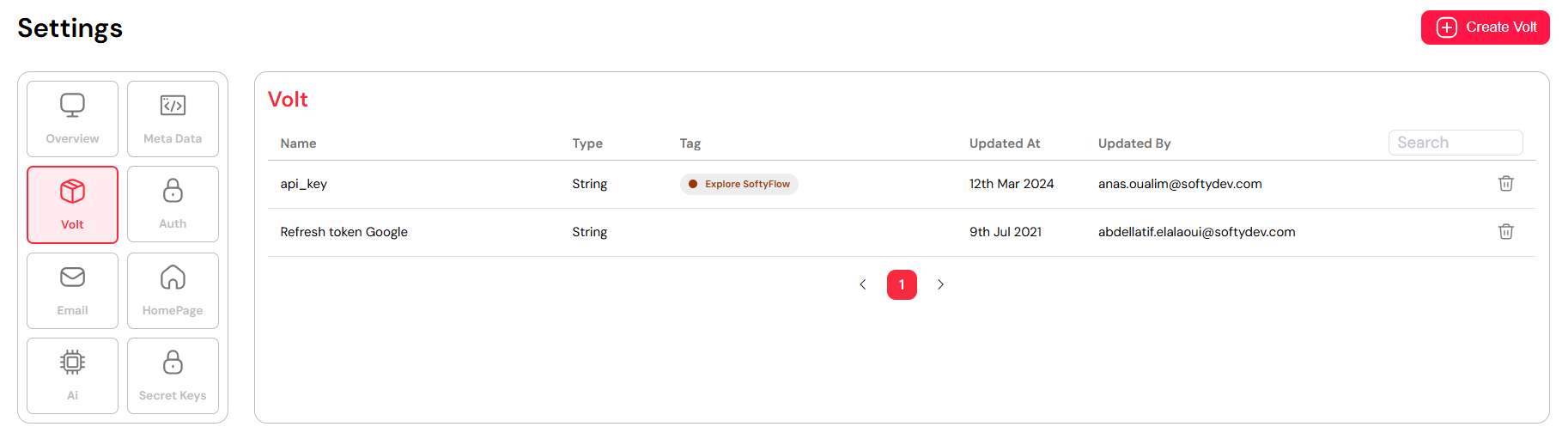
Volt est le coffre-fort sécurisé de Softyflow pour stocker les variables sensibles et les secrets requis sur votre plateforme.
3.1. Ce que vous pouvez stockerLien direct vers 3.1. Ce que vous pouvez stocker
- Clés d'API pour les intégrations externes
- Jetons d'authentification pour les flux de processus
- Identifiants de base de données pour les connexions à la base de données
- Secrets de chiffrement
- Jetons de webhook ou secrets de client
3.2. Fonctionnalités clésLien direct vers 3.2. Fonctionnalités clés
- Stockage chiffré : Toutes les valeurs sont chiffrées et jamais exposées en texte clair.
- Accès par nom : Les secrets sont référencés par nom uniquement dans les processus et les intégrations.
- Cas d'utilisation pris en charge :
- Configurations d'API pour les systèmes externes
- Étapes de flux de travail (par exemple, jetons HTTP) dans la conception de processus
- Scripts personnalisés (JavaScript, SQL, génération de PDF)
- Intégrations externes (SMTP, GraphQL, API tierces)
- Isolation de l'environnement : Définissez des secrets distincts pour les environnements TEST, UAT et PROD correspondant à votre stratégie de déploiement.
- Contrôle d'accès basé sur les rôles : Seuls les utilisateurs autorisés peuvent gérer les secrets.
- Mécanisme de basculement : Prend en charge la restauration et la nouvelle tentative si un secret est manquant.
- Audit : Tous les accès aux secrets sont enregistrés dans les journaux système pour la traçabilité.
Chemin d'accès : Compte → Paramètres → Volt
Volt centralise la gestion des valeurs sensibles, garantissant la sécurité et la cohérence entre les applications.
4. Clés secrètesLien direct vers 4. Clés secrètes
La section Clés secrètes stocke les identifiants et les clés d'API requis par les services tiers intégrés ou les composants d'interface utilisateur.
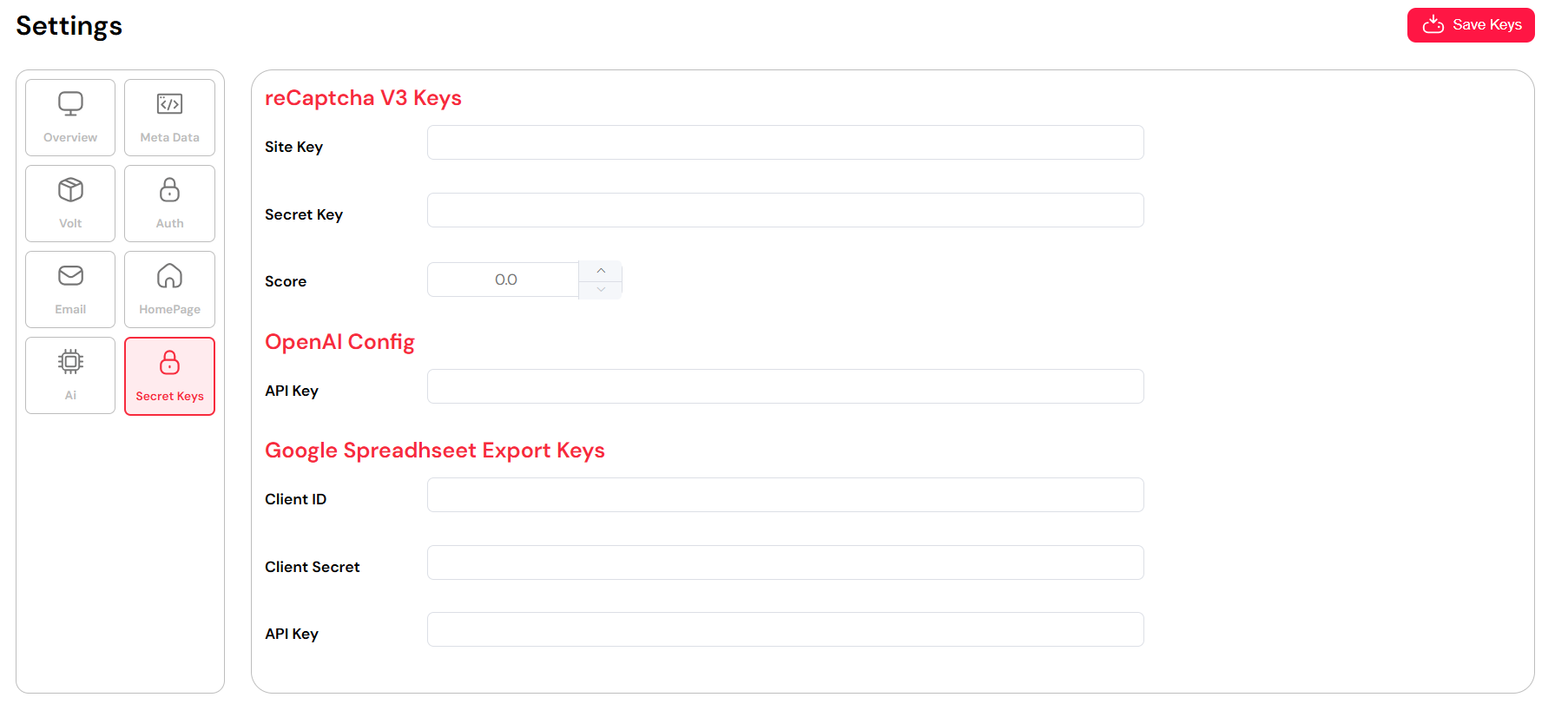
Ces secrets sont utilisés dans diverses parties de la plateforme, telles que les interfaces web ou les scripts d'automatisation, et sont toujours chiffrés.
4.1. Cas d'utilisationLien direct vers 4.1. Cas d'utilisation
- reCAPTCHA V3 : Empêche les soumissions de robots dans les formulaires d'interface web.
- Google Spreadsheet : Permet l'exportation de données de formulaire/rapport depuis les systèmes de reporting.
- Google Drive Picker : Permet aux utilisateurs de sélectionner des fichiers depuis Google Drive dans les formulaires web.
- OpenAI : Se connecte à des services d'IA comme la génération ou l'enrichissement de texte pour l'automatisation des processus.
4.2. Champs par fournisseurLien direct vers 4.2. Champs par fournisseur
reCAPTCHA V3
- Clé du site
- Clé secrète
- Seuil de score
OpenAI
- Clé d'API
Exportation Google Spreadsheet
- ID client
- Secret client
- Clé d'API
🔒 Sécurité : Ces identifiants sont chiffrés. Seuls les administrateurs avec les autorisations appropriées peuvent y accéder ou les modifier.
Comment configurer
- Allez dans
Compte → Paramètres → Clés secrètes - Remplissez les champs avec les identifiants fournis par le service tiers
- Cliquez sur Enregistrer les clés
Une fois enregistrés, ces identifiants peuvent être utilisés en toute sécurité via des variables de plateforme, des scripts de processus, ou des connecteurs d'intégration.
5. Intégration des paramètresLien direct vers 5. Intégration des paramètres
5.1. Utilisation en développementLien direct vers 5.1. Utilisation en développement
Les paramètres s'intègrent dans le flux de travail de développement :
- Configuration du projet : Utilisez les paramètres de la plateforme pour configurer de nouveaux projets
- Conception d'interface web : Appliquez la personnalisation et les métadonnées dans les interfaces utilisateur
- Conception de processus : Utilisez les métadonnées et les secrets dans la logique de flux de travail
- Intégration de base de données : Utilisez les secrets Volt pour des connexions sécurisées à la base de données
- Intégration : Utilisez les clés d'API et les secrets pour les connexions à des systèmes externes
- Reporting : Appliquez des filtres de personnalisation et de métadonnées dans les rapports
5.2. Intégration de l'administrationLien direct vers 5.2. Intégration de l'administration
Les paramètres fonctionnent avec d'autres fonctionnalités d'administration :
- Gestion des utilisateurs : Les champs de métadonnées enrichissent les profils utilisateur
- Gestion des rôles : Les métadonnées peuvent piloter le contrôle d'accès basé sur les rôles
- Authentification : La personnalisation apparaît dans les interfaces de connexion
- Gestion des e-mails : Les clés secrètes permettent l'intégration du fournisseur de messagerie
- Redirection vers l'accueil : Utilisez les métadonnées dans les règles de redirection
5.3. Surveillance et sécuritéLien direct vers 5.3. Surveillance et sécurité
Suivez l'utilisation des paramètres et maintenez la sécurité :
- Journaux système : Surveillez les modifications des paramètres et l'accès aux secrets
- Gestion des exécutions et des instances : Voyez comment les paramètres affectent les processus en cours d'exécution
- Gestion de l'environnement : Configurez différents paramètres pour les environnements de test et de production
Prochaines étapesLien direct vers Prochaines étapes
Continuez à configurer votre plateforme :
Configuration de l'administration :
- Gestion des utilisateurs - Appliquez les métadonnées aux profils utilisateur
- Gestion des rôles - Utilisez les paramètres pour l'accès basé sur les rôles
- Authentification - Appliquez la personnalisation aux interfaces de connexion
- Gestion des e-mails - Utilisez les clés secrètes pour les fournisseurs de messagerie
- Journaux système - Surveillez les paramètres et les événements de sécurité
- Redirection vers l'accueil - Utilisez les métadonnées dans les redirections personnalisées
Application en développement :
- Configuration du projet - Démarrez des projets avec une configuration appropriée
- Conception d'interface web - Appliquez la personnalisation et utilisez les métadonnées
- Conception de processus - Utilisez les secrets et les métadonnées dans les flux de travail
- Intégration de base de données - Sécurisez les connexions à la base de données avec Volt
- Intégration - Utilisez les clés d'API pour les connexions à des systèmes externes
- Test et déploiement - Configurez les paramètres spécifiques à l'environnement