Rapports de Tâches et d'Instances
AperçuLien direct vers Aperçu
Les rapports dans Softyflow fournissent des capacités complètes d'analyse et de surveillance pour vos processus métier. Ils vous permettent de suivre, d'analyser et de visualiser les données des exécutions de processus, vous donnant des aperçus précieux sur les performances, les goulots d'étranglement et les résultats.
Avant de créer des rapports, assurez-vous d'avoir configuré votre projet, conçu vos processus et compris votre structure de base de données.
Types de RapportsLien direct vers Types de Rapports
Softyflow offre deux types de rapports principaux pour vous aider à surveiller et analyser vos processus :
Rapports d'InstancesLien direct vers Rapports d'Instances
Un rapport d'Instance fournit un aperçu complet des exécutions de processus. Chaque fois qu'un processus s'exécute, il crée une instance - une occurrence unique de ce flux de travail. Les rapports d'instances vous aident à :
- Surveiller les performances du processus et les taux d'achèvement
- Suivre le statut de l'instance et les horodatages
- Analyser les données et les résultats du processus
- Identifier les modèles et les goulots d'étranglement
- Afficher les données et événements associés de chaque instance
- Permettre une gestion et une analyse efficaces des processus
Rapports de TâchesLien direct vers Rapports de Tâches
Un rapport de Tâche se concentre sur les tâches utilisateur au sein des processus. Il fournit un résumé complet des tâches spécifiques générées lors de l'exécution du processus, en se concentrant spécifiquement sur les Tâches Utilisateur. Les rapports de tâches fournissent des informations détaillées sur :
- Les délais d'achèvement des tâches et le statut
- La distribution de la charge de travail de l'utilisateur
- Les mesures de performance des tâches
- Le filtrage des tâches spécifique aux écrans
- Les données et horodatages associés
1. Rapports d'InstancesLien direct vers 1. Rapports d'Instances
1.1 Créer un Rapport d'InstanceLien direct vers 1.1 Créer un Rapport d'Instance
Softyflow vous permet de créer facilement un rapport d'instance en accédant à l'onglet rapport et en fournissant des informations spécifiques pour assurer une configuration précise.
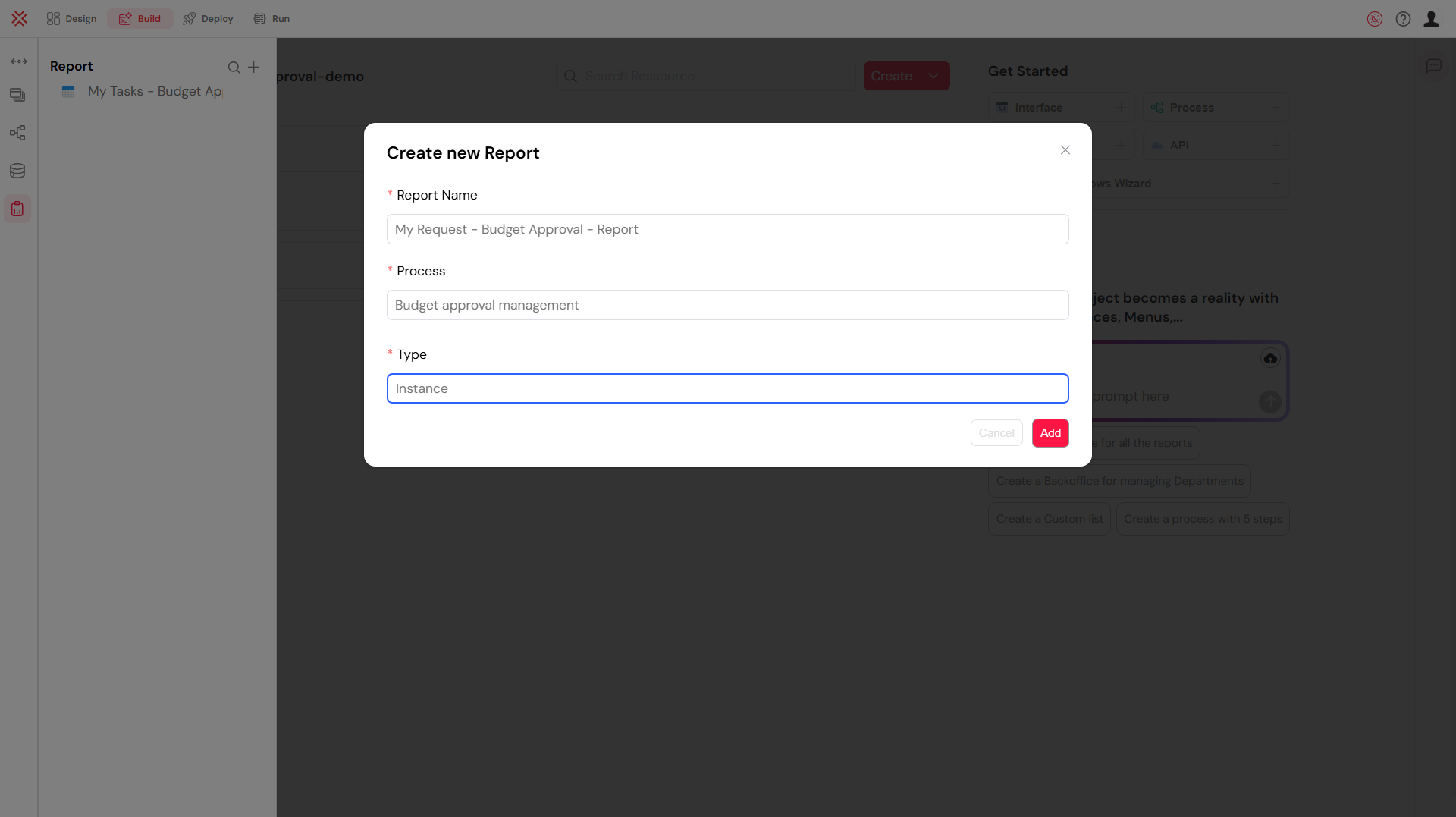
Détails Requis :
- Nom du Rapport : Choisissez un nom descriptif pour le rapport d'instance
- Processus : Sélectionnez le processus cible impliquant la création d'instances
Lors de la création, un numéro généré par le système connu sous le nom d'ID du rapport d'instance est attribué comme identifiant distinctif exclusivement assigné à ce rapport d'instance particulier. Pour récupérer l'ID du rapport d'instance, localisez et cliquez sur le symbole des trois points situé à côté du nom du rapport d'instance, puis cliquez sur l'icône ressemblant à un bouton de lien.
1.2 Configurer un Rapport d'InstanceLien direct vers 1.2 Configurer un Rapport d'Instance
Avant d'utiliser le rapport d'instance créé, il est essentiel de le configurer selon les spécifications et exigences souhaitées.
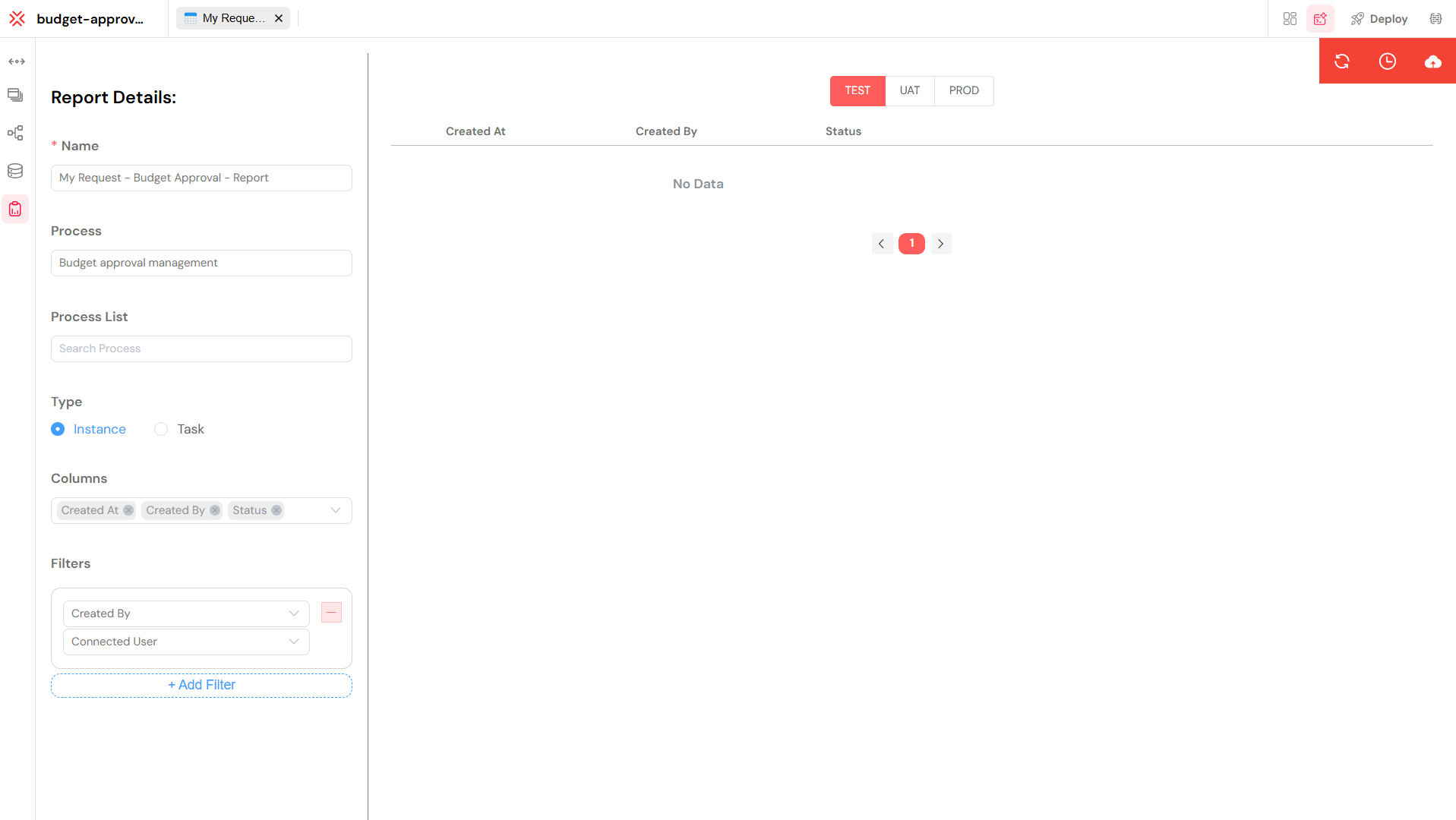
Sur le côté gauche, vous trouverez les détails complets du rapport, tandis que sur le côté droit, il y a un tableau présentant les données résultantes dans les trois modes de développement.
Options de Configuration du Rapport :Lien direct vers Options de Configuration du Rapport :
Paramètres Principaux :
- Nom : Modifiez le nom du rapport si nécessaire
- Processus : Modifiez le processus cible
- Type : Basculez entre les types de rapport Instance et Tâche
Configuration des Données :
- Colonnes : Sélectionnez quelles mesures du processus inclure. Les valeurs de la Liste des Colonnes représentent les mesures associées au processus
- Filtres : Définissez les conditions que les documents doivent respecter pour être inclus dans l'ensemble de résultats d'une requête
- Tri : Définissez les préférences de tri par défaut
Mesures d'InstanceLien direct vers Mesures d'Instance
Les rapports d'instances incluent automatiquement les mesures clés du processus :
- ID d'Instance : Identifiant unique
- Nom du Processus : Processus associé
- Dates de Début/Fin : Chronologie d'exécution
- Statut : État actuel (en cours d'exécution, achevé, échoué)
- Durée : Temps d'exécution
- Initiateur : Utilisateur qui a démarré le processus
2. Rapports de TâchesLien direct vers 2. Rapports de Tâches
2.1 Créer un Rapport de TâcheLien direct vers 2.1 Créer un Rapport de Tâche
Softyflow vous permet de créer facilement un rapport de tâche en accédant à l'onglet rapport et en fournissant des informations spécifiques pour assurer une configuration précise.
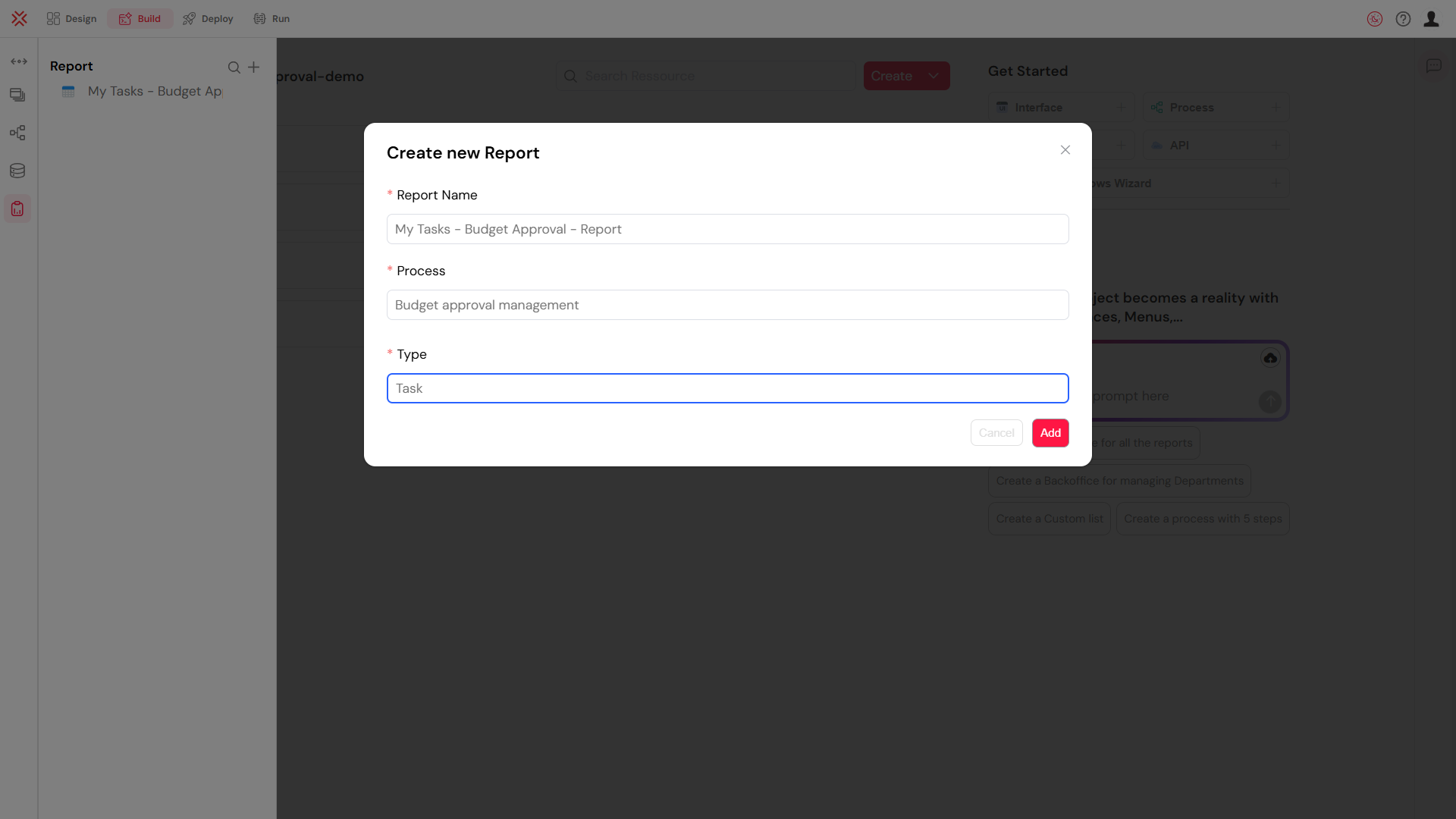
Détails Requis :
- Nom du Rapport : Choisissez un nom descriptif pour le rapport de tâche
- Processus : Sélectionnez le processus cible impliquant la création de tâches
Lors de la création, un numéro généré par le système connu sous le nom d'ID du rapport de tâche est attribué comme identifiant distinctif exclusivement assigné à ce rapport de tâche particulier. Pour récupérer l'ID du rapport de tâche, localisez et cliquez sur le symbole des trois points situé à côté du nom du rapport de tâche, puis cliquez sur l'icône ressemblant à un bouton de lien.
2.2 Configurer un Rapport de TâcheLien direct vers 2.2 Configurer un Rapport de Tâche
Avant d'utiliser le rapport de tâche créé, il est essentiel de le configurer selon les spécifications et exigences souhaitées.
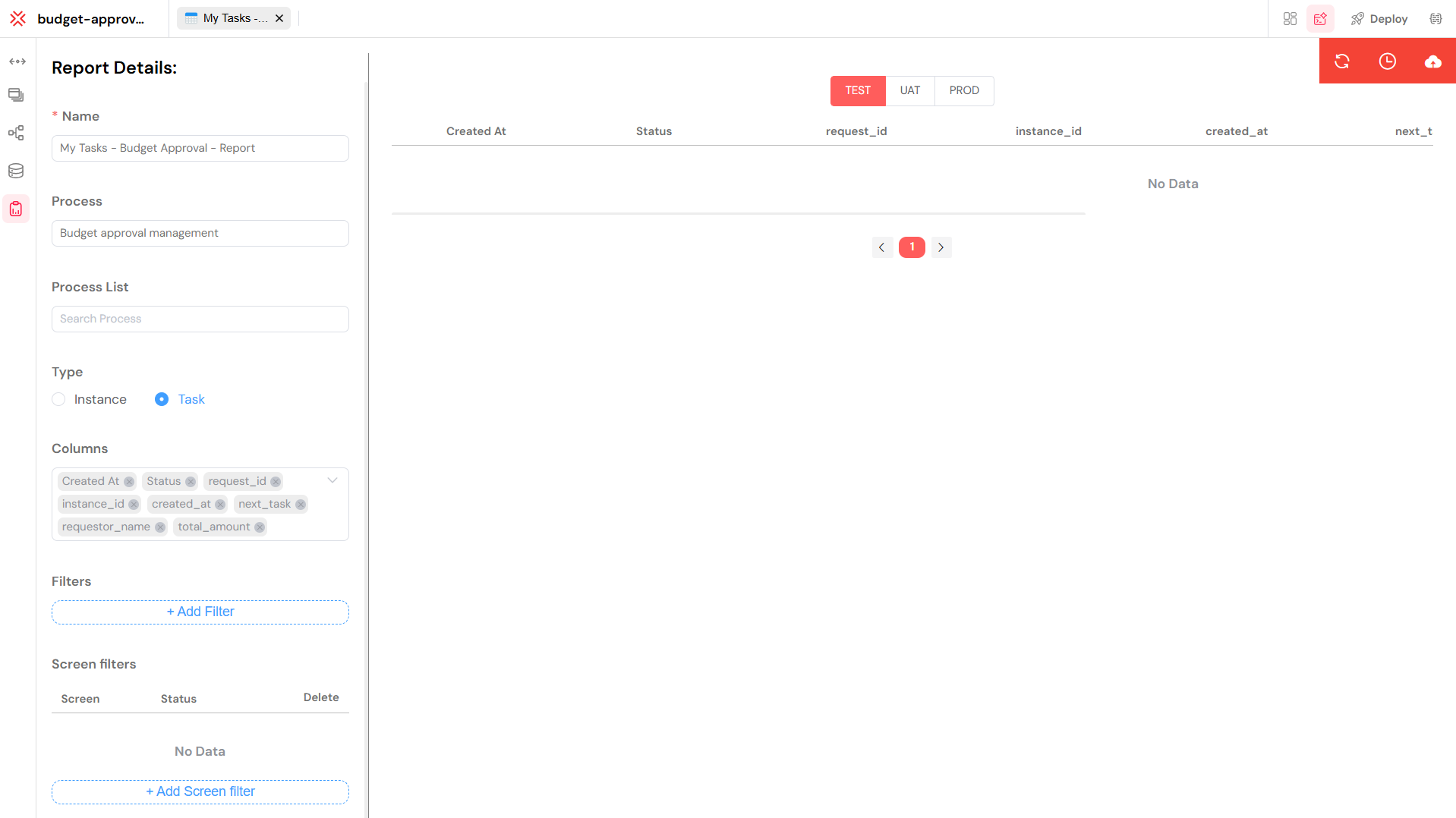
Sur le côté gauche, vous trouverez les détails complets du rapport, tandis que sur le côté droit, il y a un tableau présentant les données résultantes dans les trois modes de développement.
Options de Configuration du Rapport :Lien direct vers Options de Configuration du Rapport :
Paramètres Principaux :
- Nom : Modifiez le nom du rapport si nécessaire
- Processus : Modifiez le processus cible
- Type : Basculez entre les types de rapport Tâche et Instance
Configuration des Données :
- Colonnes : Sélectionnez quelles mesures du processus inclure. Les valeurs de la Liste des Colonnes représentent les mesures associées au processus
- Filtres : Définissez les conditions que les documents doivent respecter pour être inclus dans l'ensemble de résultats d'une requête
- Tri : Définissez les préférences de tri par défaut
Spécifique au Rapport de Tâche :
- Filtres d'Écran : Filtrez les tâches par étapes/écrans de processus spécifiques. Permet la récupération de toutes les tâches en état achevé ou en cours d'exécution dans une étape de processus, sachant que chaque étape est représentée par un écran dédié
- Filtres d'État : Affichez les tâches par statut d'achèvement (en cours d'exécution, achevé, etc.)
Mesures de TâcheLien direct vers Mesures de Tâche
Les rapports de tâches incluent automatiquement les mesures clés de tâche :
- ID de Tâche : Identifiant unique de la tâche
- Nom de la Tâche : Nom lisible de la tâche
- Assigné à : Utilisateur responsable
- Date d'Échéance : Délai de la tâche
- Date d'Achèvement : Quand la tâche a été terminée
- Écran : Étape de processus associée
- Priorité : Niveau d'importance de la tâche
- Statut : État actuel de la tâche
Afficher les Rapports avec des TableauxLien direct vers Afficher les Rapports avec des Tableaux
Intégration du Widget TableauLien direct vers Intégration du Widget Tableau
Les rapports peuvent être affichés en utilisant le puissant widget Tableau dans vos interfaces web, qui fournit :
- Filtrage Interactif : Filtrage des données en temps réel
- Tri : Fonctionnalité de tri par clic
- Pagination : Gérez efficacement les grands ensembles de données
- Export : Capacités d'exportation CSV et Excel
Fonctionnalités Avancées du TableauLien direct vers Fonctionnalités Avancées du Tableau
Types de ColonnesLien direct vers Types de Colonnes
- Texte : Noms de processus, statuts, descriptions
- Date : Horodatages, délais, dates d'achèvement
- Nombre : Durées, comptages, mesures de performance
- Devise : Analyse des coûts, suivi du budget
- Booléen : Drapeaux d'achèvement, états d'approbation
Fonctionnalités InteractivesLien direct vers Fonctionnalités Interactives
- Filtrage en Temps Réel : Filtrez par plages de dates, statut, utilisateurs
- Tri Multi-Colonnes : Organisez les données par plusieurs critères
- Sélection de Lignes : Sélectionnez les instances/tâches pour les opérations en masse
- Options d'Export : Générez des rapports aux formats CSV/Excel
Conception RéactiveLien direct vers Conception Réactive
- Optimisation Mobile : Contrôles tactiles conviviaux
- Détails Réductibles : Informations de ligne extensibles
- Mise en Disposition Adaptative : Ajustement automatique des colonnes
Sécurité et Contrôle d'AccèsLien direct vers Sécurité et Contrôle d'Accès
Les rapports respectent le modèle de sécurité de Softyflow :
- Accès Basé sur les Rôles : Les utilisateurs ne voient que les données qu'ils sont autorisés à afficher via la gestion des rôles
- Permissions de Processus : Les rapports héritent de la sécurité au niveau du processus
- Filtrage des Données : Filtrage automatique basé sur le contexte de l'utilisateur
- Piste d'Audit : L'accès aux rapports et les modifications sont enregistrés dans les journaux système
Bonnes PratiquesLien direct vers Bonnes Pratiques
Conception de RapportLien direct vers Conception de Rapport
- Nommage Clair : Utilisez des noms de rapport descriptifs
- Colonnes Pertinentes : Incluez uniquement les points de données nécessaires
- Groupement Logique : Organisez les mesures associées ensemble
- Performance : Limitez l'étendue des données pour une meilleure performance
Configuration du TableauLien direct vers Configuration du Tableau
- Limites Appropriées : Utilisez la pagination pour les grands ensembles de données
- Filtrage Intelligent : Fournissez des options de filtrage utiles
- Prêt pour l'Export : Configurez les colonnes pour un export facile
- Convivialité Mobile : Assurez-vous une conception réactive
Optimisation des RequêtesLien direct vers Optimisation des Requêtes
- Filtres Spécifiques : Utilisez des requêtes ciblées pour réduire la charge de données
- Champs Indexés : Filtrez sur les champs de base de données indexés
- Limites Raisonnables : Équilibrez la complétude avec la performance
- Stratégie de Cache : Considérez les exigences d'actualisation des données
DépannageLien direct vers Dépannage
Problèmes CourantsLien direct vers Problèmes Courants
- Aucune Donnée Affichée : Vérifiez les permissions de processus et la syntaxe de requête
- Performance Lente : Réduisez l'étendue de la requête ou ajoutez des filtres
- Colonnes Manquantes : Vérifiez la configuration des mesures du processus
- Problèmes d'Export : Vérifiez les types de données et les paramètres de formatage
Conseils de DébogageLien direct vers Conseils de Débogage
- Testez les requêtes indépendamment avant de les ajouter aux rapports
- Utilisez les outils de développeur du navigateur pour inspecter le chargement des données
- Vérifiez les permissions des utilisateurs pour les processus cibles
- Vérifiez la console pour les messages d'erreur lors de la génération du rapport