Configuration du projet
Bienvenue sur Softyflow ! La première étape pour donner vie à votre application est de créer un projet. Considérez un projet comme un espace de travail dédié qui organise tout ce dont votre application a besoin pour fonctionner. Cela inclut tous ses composants essentiels : des interfaces utilisateur et des flux de travail métier aux modèles de données, rôles d'utilisateur, rapports et automatisations puissantes.
Ce guide vous accompagnera à chaque étape de la configuration de votre projet. Avant de vous lancer, nous vous recommandons de vous familiariser avec les concepts de base de Softyflow et notre guide de démarrage complet pour tirer le meilleur parti de la plateforme.
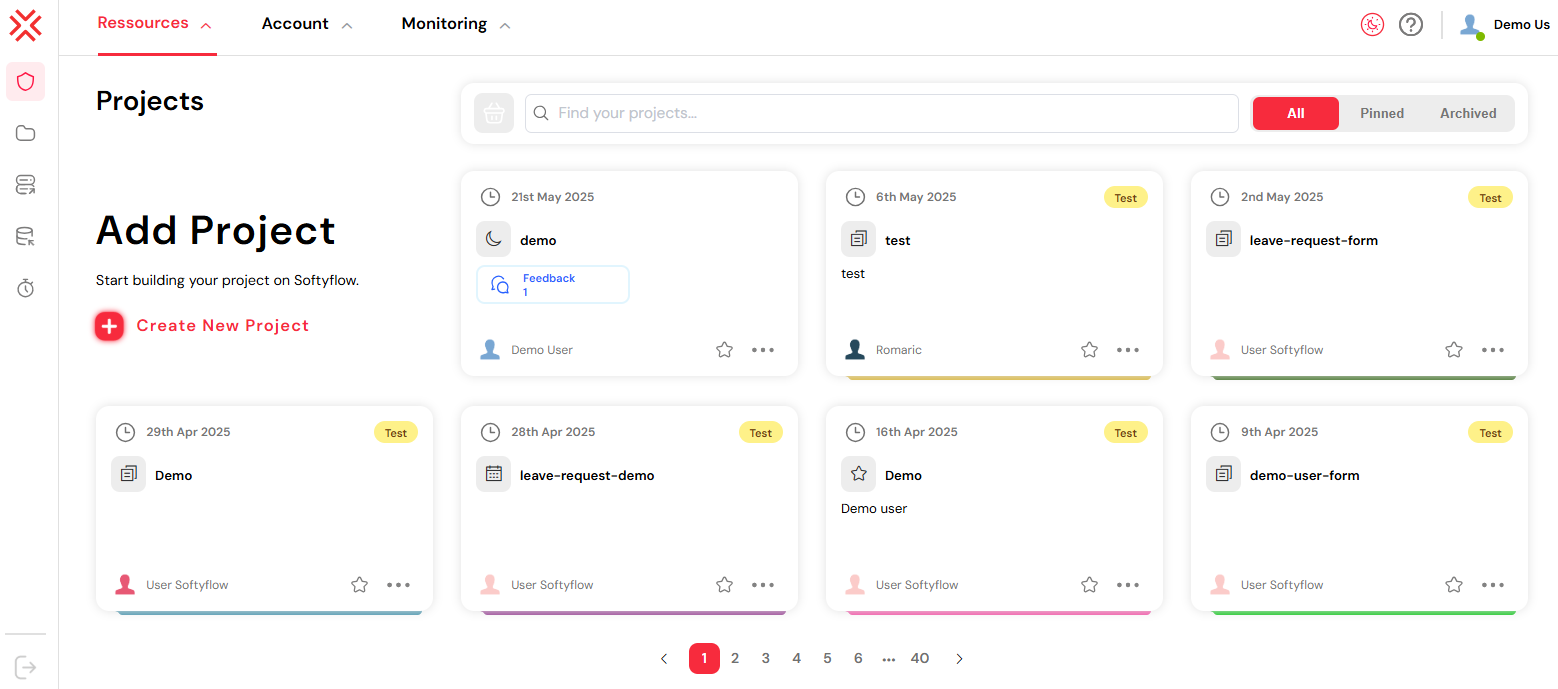
L'IDE de Softyflow, où tous vos projets sont gérés.
1. Création d'un projetLien direct vers 1. Création d'un projet
Dans Softyflow, vous disposez de deux options flexibles pour créer un projet : vous pouvez soit en créer un à partir de zéro, soit importer une configuration préexistante à partir d'un fichier .json. C'est idéal pour dupliquer des projets ou utiliser des modèles.
1.1. Créer un nouveau projet à partir de zéroLien direct vers 1.1. Créer un nouveau projet à partir de zéro
Partir d'une toile vierge vous donne la liberté de construire votre application exactement comme vous l'imaginez. Voici comment créer un nouveau projet directement depuis l'IDE de Softyflow :
- Depuis le tableau de bord principal de l'IDE, cliquez sur le bouton Créer un nouveau projet.
- L'écran Informations sur l'application apparaîtra. Vous y définirez l'identité de votre projet :
- Nom de l'application : Donnez à votre projet un nom clair et descriptif, comme
demo-approbation-budget. - Description (facultatif) : Expliquez brièvement le but de l'application, par exemple "Une application pour gérer les approbations de budget".
- Icône et couleur de l'application : Personnalisez votre application en choisissant une icône et une couleur qui reflètent sa fonction ou sa marque.
- Nom de l'application : Donnez à votre projet un nom clair et descriptif, comme
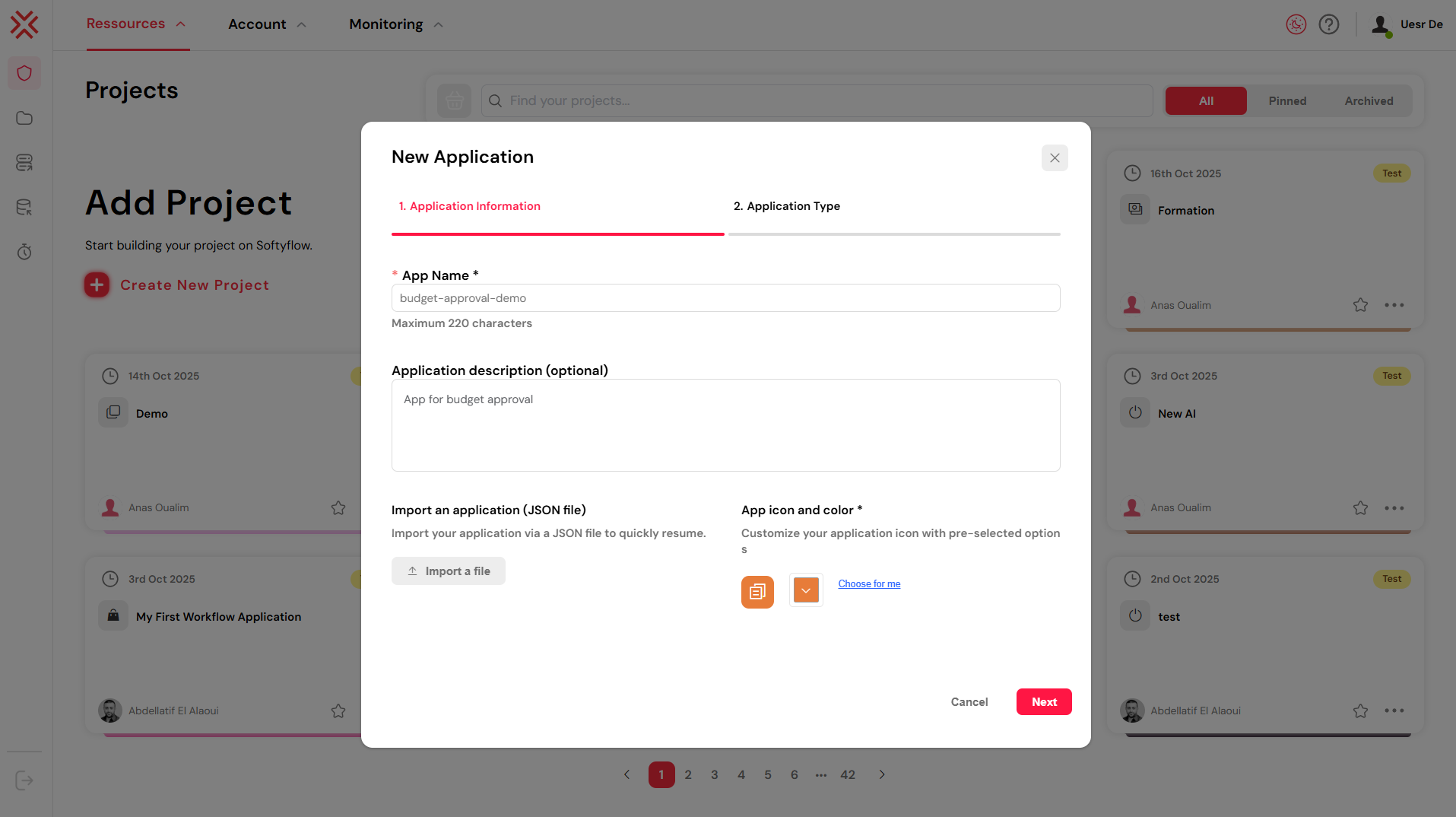
Définissez le nom, la description et l'apparence de votre application.
- Cliquez sur Suivant pour continuer.
- À l'étape Type d'application, sélectionnez un modèle qui correspond le mieux à vos besoins. Softyflow propose plusieurs points de départ pour accélérer votre développement :
- Données métier contextuelles : Idéal pour les applications centrées sur l'entreprise comme les CRM ou les ERP.
- Flux de validation : Parfait pour les processus qui nécessitent des approbations et des étapes séquentielles.
- Panneaux d'administration et applications CRUD : Un excellent point de départ pour les interfaces de gestion de données.
- Partir de zéro : Choisissez cette option pour un contrôle total sur la structure de votre application.
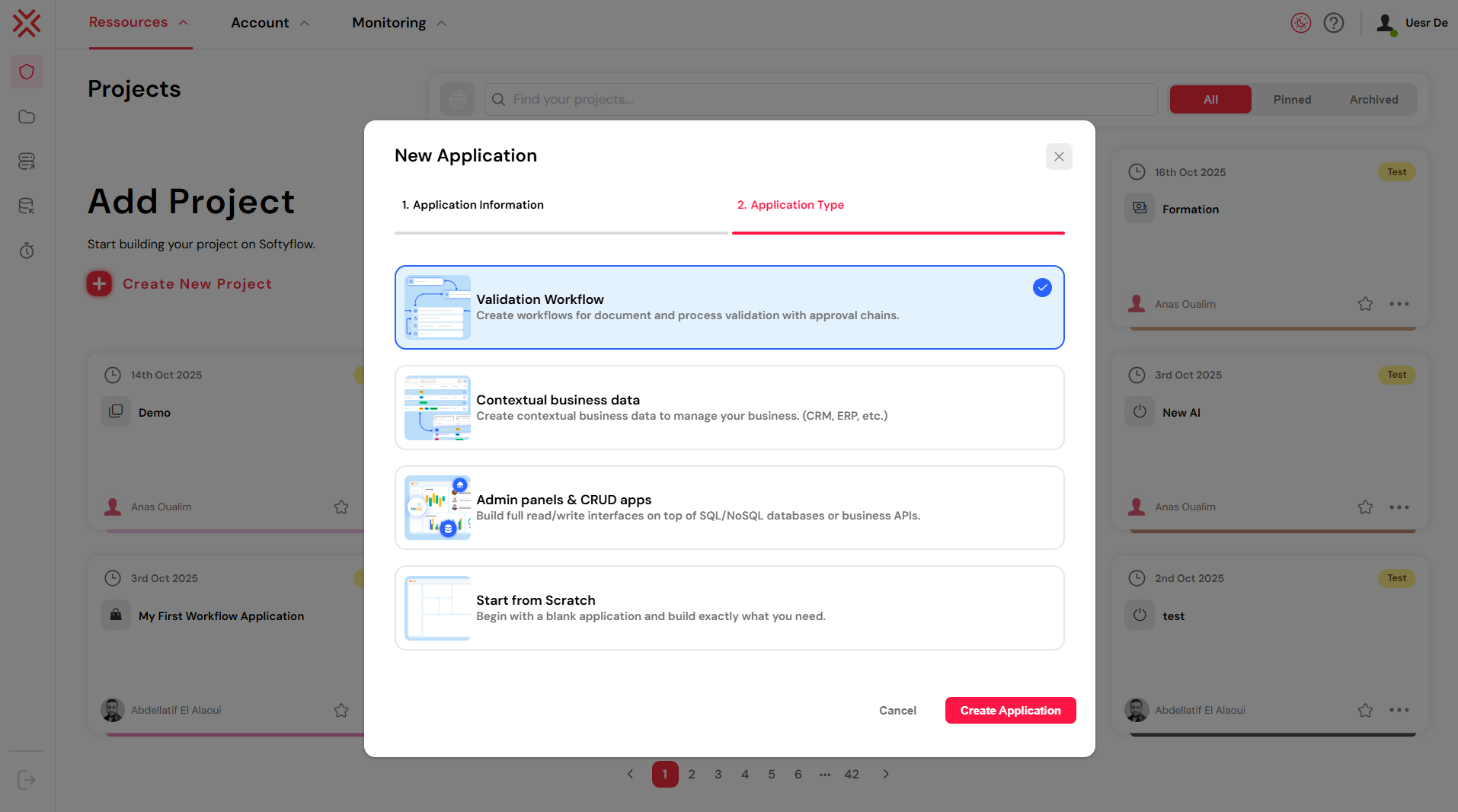
Choisissez un modèle d'application pour démarrer rapidement votre développement.
- Cliquez sur Créer l'application. Votre espace de travail de projet est maintenant initialisé et prêt pour que vous puissiez commencer à construire.
Lors de la création, vous serez redirigé vers l'espace de travail du projet. C'est votre hub central pour le développement de votre application. À partir de là, vous pouvez concevoir des interfaces utilisateur avec nos outils de conception d'interface web, modéliser la logique métier avec le concepteur de processus, et vous connecter à vos sources de données via l'intégration de base de données.
1.2. Importer ou exporter un projet via JSONLien direct vers 1.2. Importer ou exporter un projet via JSON
Softyflow vous permet d'exporter l'intégralité de la configuration de votre projet dans un seul fichier .json. Cette fonctionnalité est incroyablement utile pour la gestion des versions, le partage de votre travail avec les membres de l'équipe ou la création de modèles standardisés pour de nouvelles applications.
Remarque : Le fichier
.jsonexporté contient la structure complète du projet, y compris les formulaires, les flux de travail et les rôles. Cependant, il n'inclut pas les données des collections ou des rapports.
1.2.1. Comment exporter un projetLien direct vers 1.2.1. Comment exporter un projet
- Sur le tableau de bord de l'IDE, trouvez le projet que vous souhaitez exporter.
- Cliquez sur le menu des options (les trois points : ⋯) sur la carte du projet.
- Sélectionnez Exporter dans le menu déroulant. Un fichier
.jsoncontenant la configuration de votre projet sera automatiquement téléchargé.
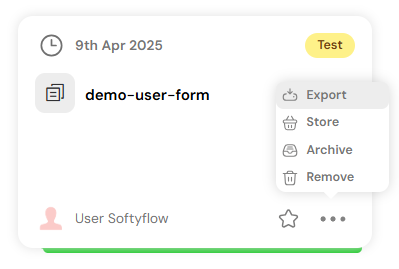
Exporter un projet est aussi simple que quelques clics.
1.2.2. Comment importer un projetLien direct vers 1.2.2. Comment importer un projet
- Depuis le tableau de bord de l'IDE, cliquez sur Créer un nouveau projet.
- Saisissez les informations de base de l'application (nom, description, etc.).
- Au lieu de choisir un type d'application, cliquez sur Choisir un fichier et sélectionnez le fichier
.jsonque vous souhaitez importer. - Cliquez sur Créer l'application. Softyflow créera un nouveau projet basé sur la structure définie dans le fichier.
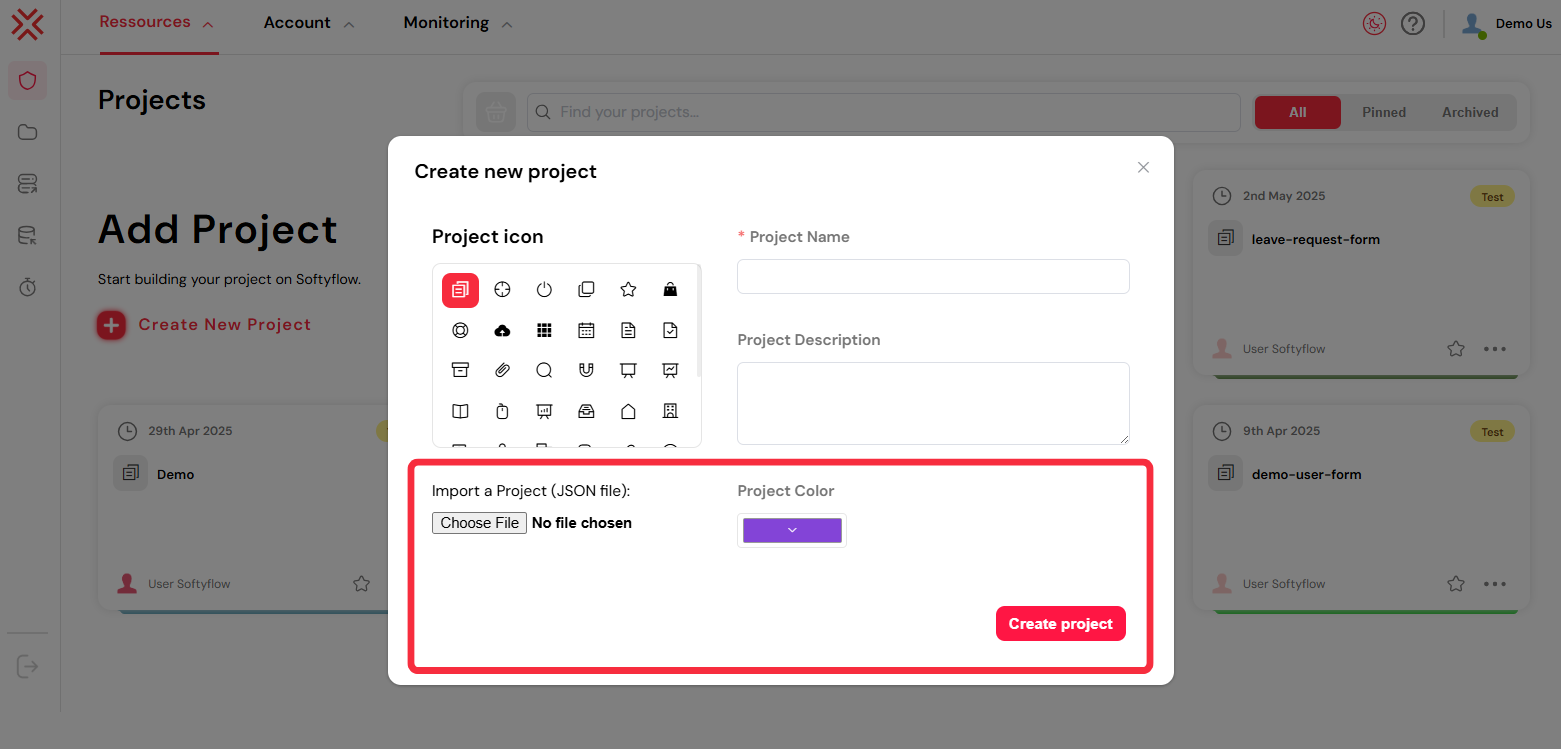
Créez un nouveau projet à partir d'un fichier JSON existant.
2. Navigation dans l'espace de travail du projetLien direct vers 2. Navigation dans l'espace de travail du projet
L'espace de travail du projet est l'endroit où vos idées prennent forme. Il est organisé logiquement en quatre onglets principaux, chacun correspondant à une étape clé du cycle de vie du développement de l'application : Conception, Construction, Déploiement et Exécution.
2.1. ConceptionLien direct vers 2.1. Conception
L'onglet Conception est l'endroit où vous posez les bases de votre application. Ici, vous configurerez les paramètres fondamentaux, gérerez les ressources partagées et établirez les protocoles de sécurité.
- Commentaires : Collectez et gérez les commentaires des testeurs et des utilisateurs pour itérer sur votre application.
- Paramètres : Personnalisez les paramètres globaux du projet, tels que la marque, les métadonnées et les intégrations externes.
- Fichiers : Téléchargez et gérez tous les actifs liés au projet, y compris les images, les documents et les scripts.
- Volt : Stockez et gérez en toute sécurité les informations sensibles telles que les clés d'API, les mots de passe et autres informations d'identification.
- Gestion des rôles : Définissez les rôles et les autorisations des utilisateurs pour garantir un contrôle d'accès sécurisé dans toute votre application.
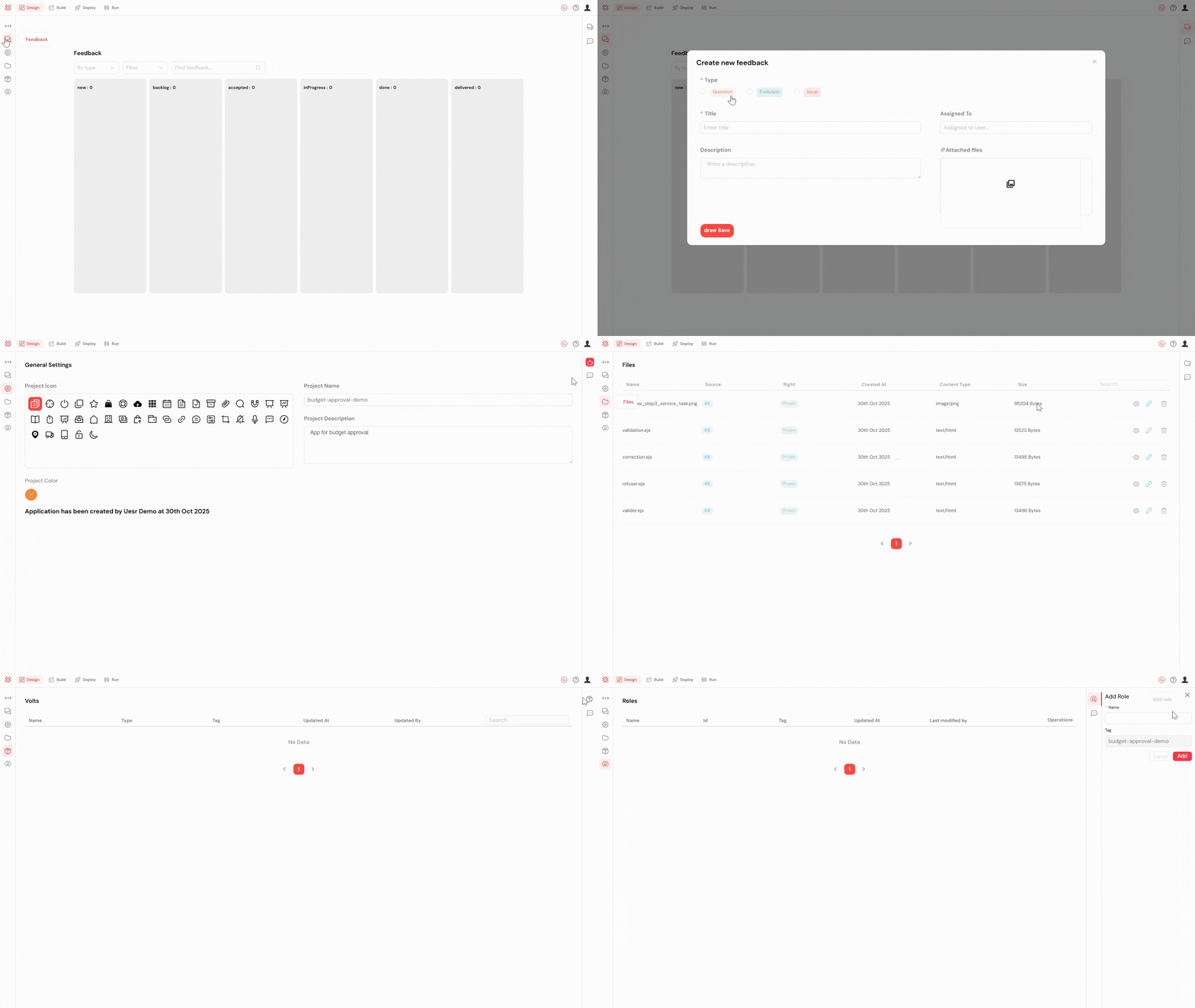
L'onglet Conception, où vous configurez les fondations de votre projet.
2.2. ConstructionLien direct vers 2.2. Construction
L'onglet Construction est votre environnement de développement principal. C'est ici que vous créerez les composants principaux de votre application, des interfaces utilisateur aux logiques métier du backend.
- Interface Web : Concevez et construisez des interfaces utilisateur réactives avec un constructeur de formulaires intuitif par glisser-déposer.
- Flux de travail : Modélisez, automatisez et orchestrez vos processus métier à l'aide d'un puissant concepteur visuel basé sur BPMN.
- Base de données : Connectez-vous à des bases de données externes ou utilisez le MongoDB intégré pour gérer les données de votre application.
- Rapports : Créez des rapports et des tableaux de bord personnalisés pour visualiser les données, suivre les indicateurs de performance clés (KPI) et surveiller l'activité métier.
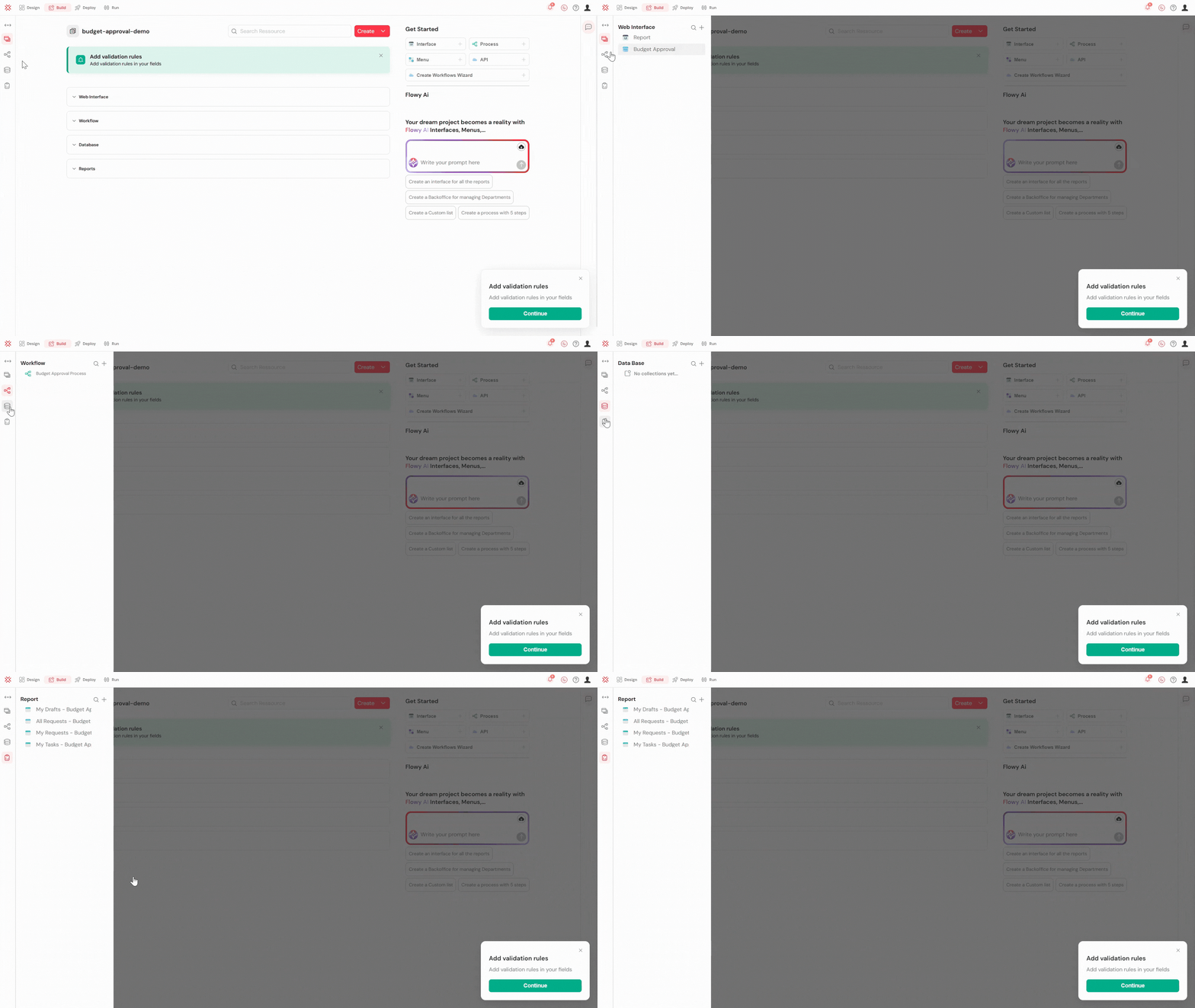
L'onglet Construction contient tous les outils pour développer votre application.
2.3. DéploiementLien direct vers 2.3. Déploiement
L'onglet Déploiement rationalise le processus de passage de votre application du développement à la production. Il fournit des outils pour gérer les déploiements dans différents environnements.
- Test et déploiement : Automatisez votre pipeline de déploiement, gérez les versions de l'application et promouvez de manière transparente votre build dans les environnements TEST, UAT et PROD.
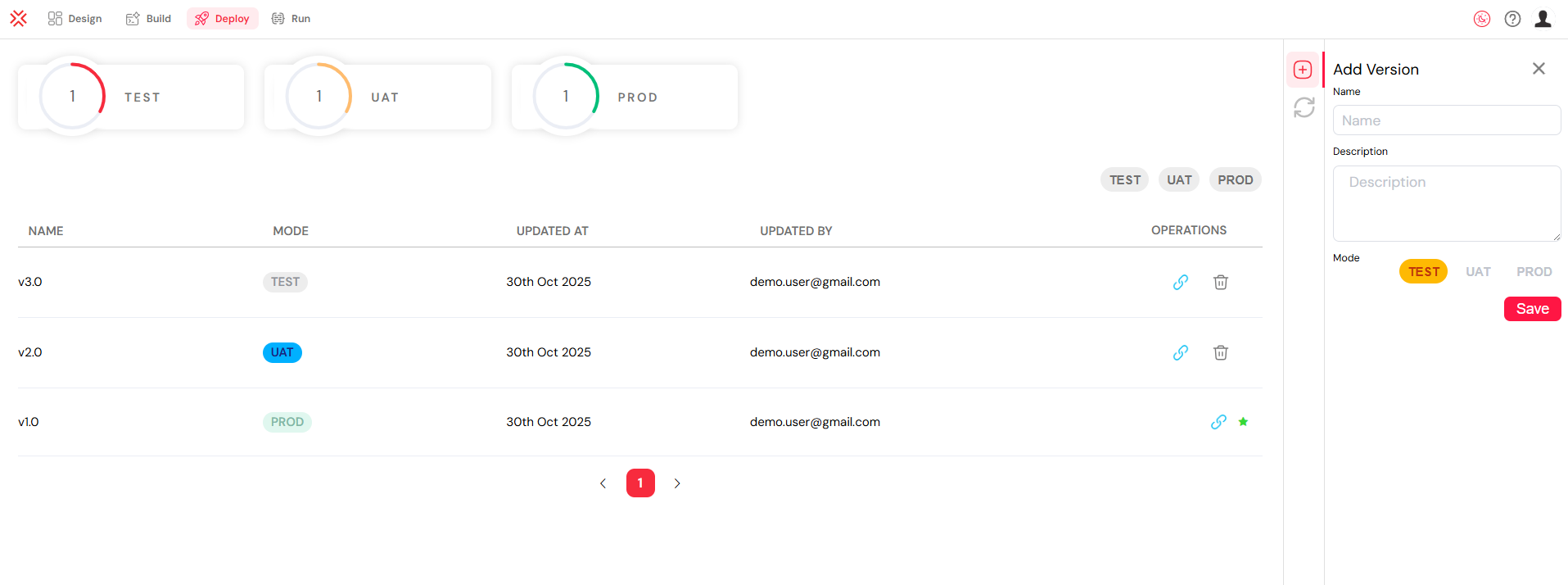
Gérez le cycle de vie de votre application, des tests à la production, dans l'onglet Déploiement.
2.4. ExécutionLien direct vers 2.4. Exécution
L'onglet Exécution est votre centre de commande pour l'exécution, les tests et la surveillance de votre application en direct. Il offre des informations en temps réel sur les performances et la santé opérationnelle de votre application.
- Surveillance et exécution : Suivez l'état des instances de processus actives, gérez les tâches des utilisateurs et dépannez les problèmes avec de puissants outils de surveillance.
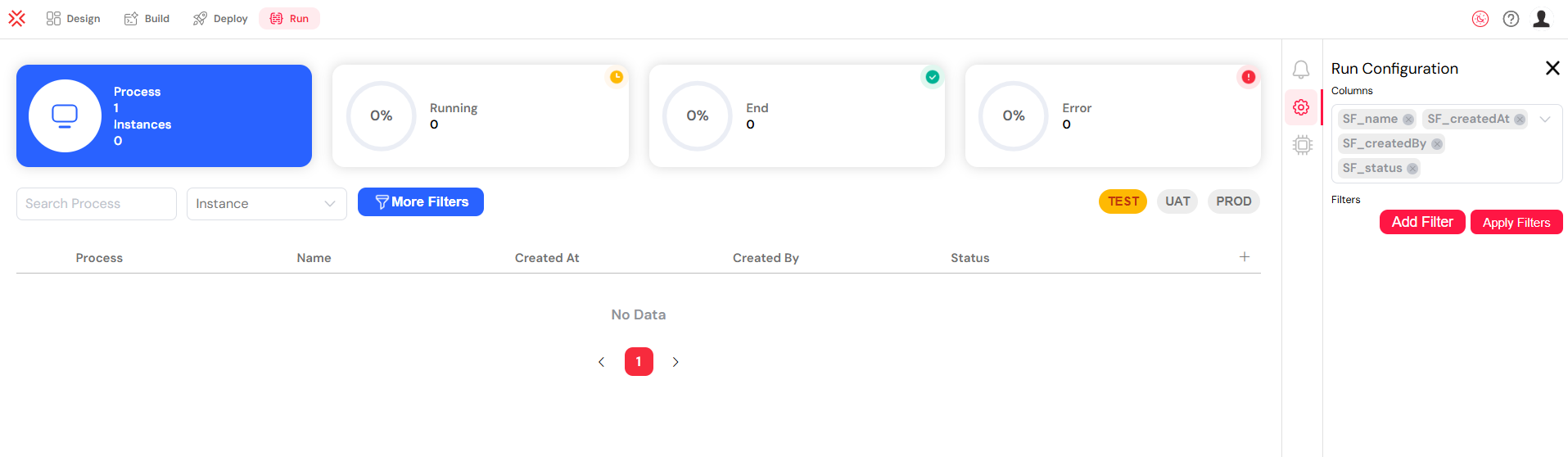
Exécutez et surveillez votre application en direct depuis l'onglet Exécution.
3. Collaboration et commentairesLien direct vers 3. Collaboration et commentaires
Une collaboration efficace est la clé pour créer de superbes applications. Softyflow inclut un système de Commentaires intégré qui permet aux membres de l'équipe, aux testeurs et aux utilisateurs finaux de fournir des commentaires directement dans l'application. Cette fonctionnalité est inestimable pendant les phases de test et de déploiement et pour l'amélioration continue lorsque l'application est en direct.
3.1. Accès et gestion des commentairesLien direct vers 3.1. Accès et gestion des commentaires
Tous les commentaires soumis sont collectés dans l'onglet Commentaires, accessible depuis la section Conception de l'espace de travail du projet. Ici, vous pouvez afficher, gérer et suivre l'état de chaque commentaire. Chaque entrée fournit un contexte important, notamment :
- Le nom et le message du rapporteur.
- Un lien direct vers le formulaire ou la page où le commentaire a été soumis.
- Un horodatage.
- Un suivi de l'état (par exemple,
Nouveau,En cours,Terminé).
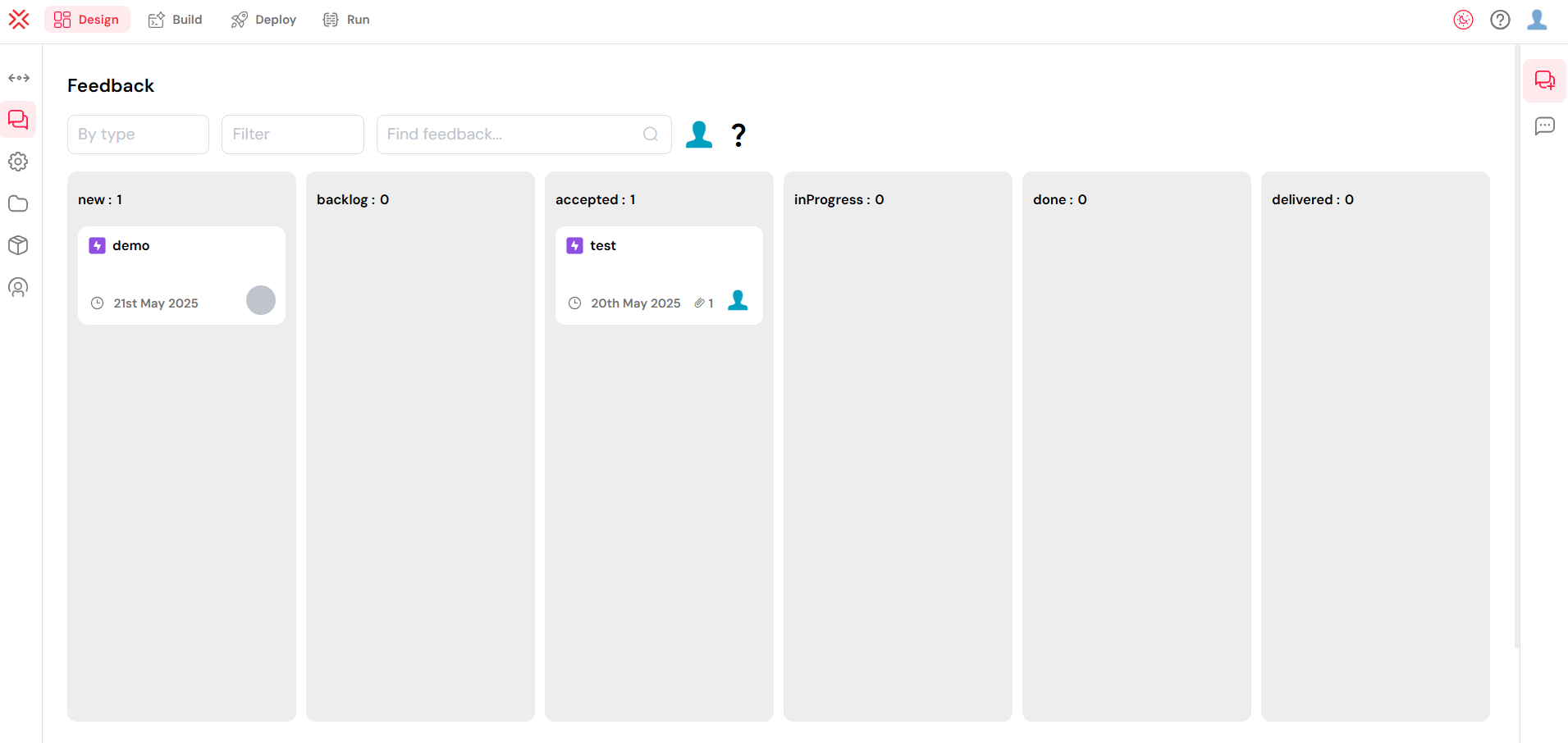
Le tableau de bord des commentaires centralise tous les commentaires et problèmes des utilisateurs.
3.2. Comment soumettre des commentaires depuis l'application en directLien direct vers 3.2. Comment soumettre des commentaires depuis l'application en direct
Les utilisateurs peuvent soumettre des commentaires directement lors de l'utilisation de l'application, garantissant que les rapports sont contextuels et précis.
- Lors de la prévisualisation ou de l'utilisation d'un formulaire, cliquez sur l'icône de grille dans le coin supérieur droit pour ouvrir les outils de l'application.
- Sélectionnez l'option Commentaires.
- Une fenêtre modale apparaîtra. Remplissez les détails :
- Choisissez un type de commentaire (par exemple, Question, Problème, Suggestion).
- Fournissez un titre et une description clairs.
- Une capture d'écran de la page actuelle est automatiquement jointe pour fournir un contexte visuel.
- Cliquez sur Ajouter un nouveau ticket pour soumettre le commentaire.
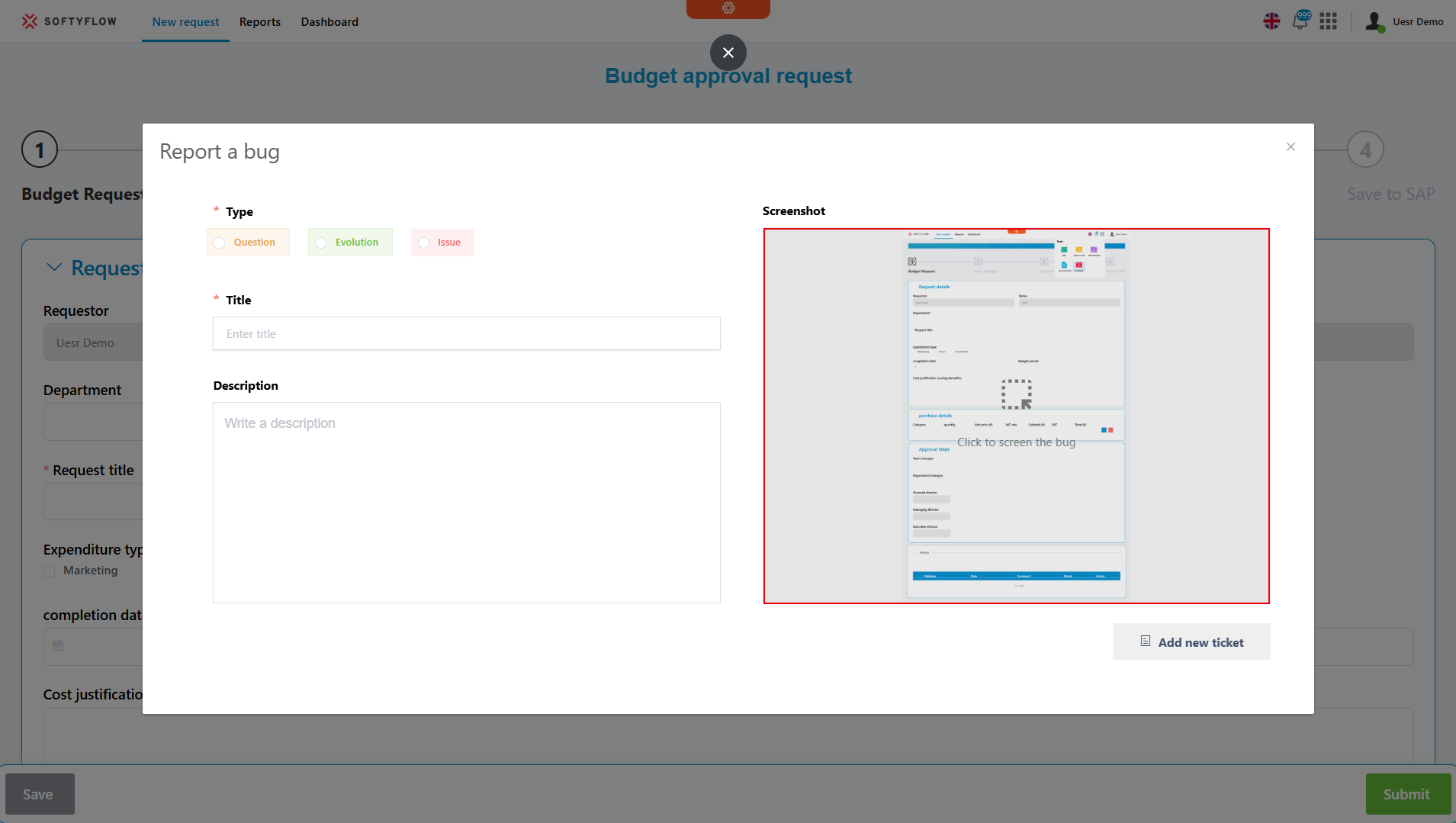
Soumettre des commentaires est facile et inclut automatiquement une capture d'écran pour le contexte.
Cela permet aux utilisateurs ou aux testeurs de signaler facilement des problèmes précis avec du contexte, y compris une capture d'écran, directement depuis l'écran qu'ils consultent.
Prochaines étapesLien direct vers Prochaines étapes
Avec votre projet configuré avec succès, vous êtes maintenant prêt à commencer à construire. Les prochains chapitres approfondiront l'onglet Construction, vous guidant à chaque étape du développement de l'application.
Pour continuer votre parcours, nous vous recommandons les ressources suivantes :
- Apprentissage pratique : Essayez nos tutoriels pas à pas pour construire votre première application.
- Guides visuels : Explorez notre vidéothèque pour des démonstrations pratiques des fonctionnalités de Softyflow.