Gestion des Fichiers dans Softyflow
La section Fichiers dans Softyflow est un hub centralisé pour la gestion de tous les fichiers liés à votre projet. Elle offre une interface robuste pour téléverser, organiser, visualiser et sécuriser vos fichiers, assurant une intégration transparente avec vos flux de travail. Ce guide fournit une présentation détaillée de ses fonctionnalités et des meilleures pratiques.
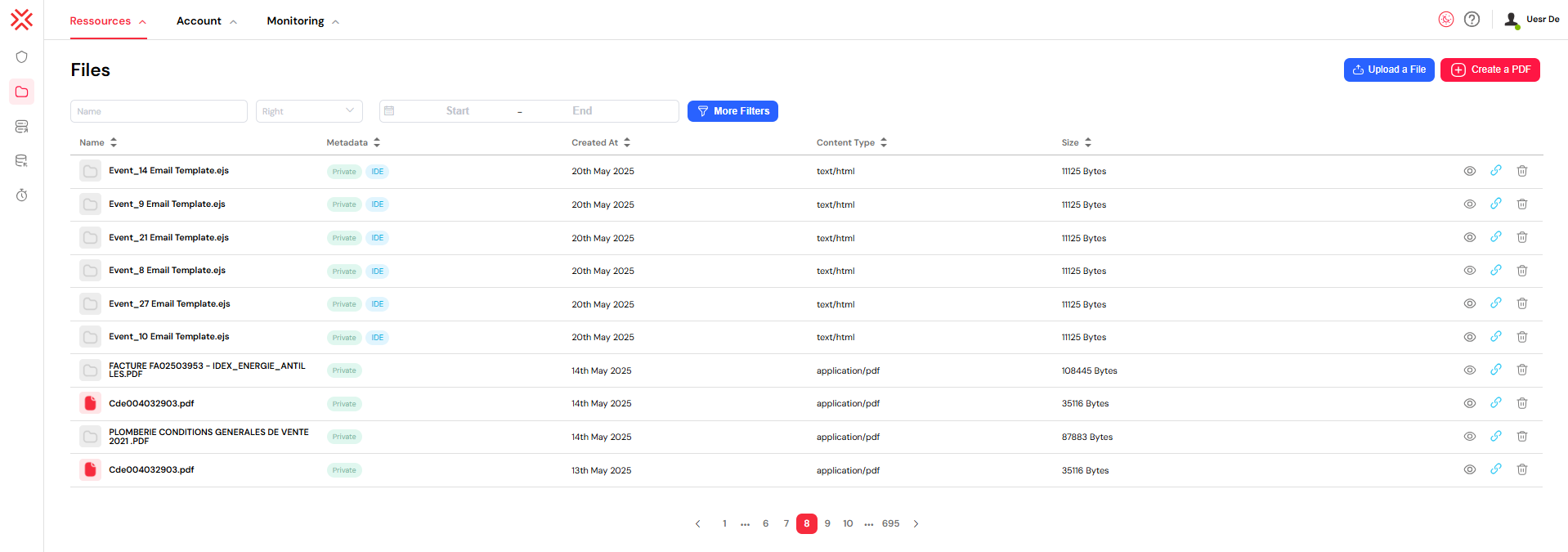
L'écran de gestion des fichiers offre une vue d'ensemble complète de tous les fichiers téléversés. La disposition tabulaire est conçue pour la clarté, présentant les informations clés en un coup d'œil, y compris les métadonnées des fichiers, les dates de création, les types et les autorisations d'accès.
1. Téléversement de Fichiers dans Votre RéférentielLien direct vers 1. Téléversement de Fichiers dans Votre Référentiel
Vous pouvez facilement ajouter des fichiers à votre référentiel de projet. Softyflow prend en charge divers types de fichiers et offre des options pour contrôler leur visibilité.
1.1. Processus de Téléversement Étape par ÉtapeLien direct vers 1.1. Processus de Téléversement Étape par Étape
- Cliquez sur le bouton "Téléverser un Fichier", situé dans le coin supérieur droit de l'interface.
- Une boîte de dialogue apparaîtra, vous permettant de sélectionner un ou plusieurs fichiers de votre système local.
- Avant de téléverser, vous devez choisir un paramètre de visibilité pour vos fichiers :
- Public : Le fichier sera accessible via une URL publique, qui peut être partagée avec n'importe qui.
- Privé : Le fichier ne sera accessible qu'aux utilisateurs authentifiés disposant des autorisations appropriées.
- Cliquez sur le bouton final "Téléverser" pour ajouter les fichiers à votre référentiel.

1.2. Types de Fichiers Pris en ChargeLien direct vers 1.2. Types de Fichiers Pris en Charge
Softyflow reconnaît et distingue visuellement divers types de fichiers pour vous aider à les identifier rapidement. Chaque type est représenté par une icône unique et codée par couleur :
- Fichiers CSS (
.css) : Icône bleue. Utilisé pour styliser les interfaces web. - Fichiers PDF (
.pdf) : Icône rouge. Utilisé pour les documents et les modèles de rapports. - Fichiers JavaScript (
.js) : Icône jaune. Utilisé pour les scripts côté client ou côté serveur. - Images (
.png,.jpeg,.tif,.gif) : Icône verte. - Fichiers génériques : Icône grise. Représente tous les autres types de fichiers non listés ci-dessus.
2. Comprendre le Tableau d'Information sur les FichiersLien direct vers 2. Comprendre le Tableau d'Information sur les Fichiers
La liste des fichiers est organisée en plusieurs colonnes, chacune fournissant des informations spécifiques sur les fichiers.
2.1. NomLien direct vers 2.1. Nom
Cette colonne affiche le nom du fichier ainsi que son icône de type correspondante. Cliquer sur un nom de fichier l'ouvrira dans un aperçu ou un éditeur, selon le type de fichier.
2.2. MétadonnéesLien direct vers 2.2. Métadonnées
Cette colonne fournit des balises cruciales qui décrivent le statut et l'origine du fichier :
- Balises de Visibilité :
Public(Balise Rouge) : Indique que le fichier est accessible publiquement.Privé(Balise Verte) : Indique que le fichier est restreint aux utilisateurs autorisés.
- Balises de Source :
IDE(Balise Bleue) : Le fichier a été créé ou modifié dans l'Environnement de Développement Intégré (IDE) de Softyflow.User(Balise Bleue) : Le fichier a été téléversé directement par un utilisateur.
- Balises de Stockage :
S3(Balise Jaune) : Le fichier est stocké dans un compartiment Amazon S3, indiquant un stockage basé sur le cloud.
2.3. Autres ColonnesLien direct vers 2.3. Autres Colonnes
- Créé le : Affiche la date et l'heure exactes du téléversement du fichier, formatées pour une meilleure lisibilité.
- Type de Contenu : Affiche le type MIME du fichier (par exemple,
application/pdf), ce qui aide à identifier le format du fichier. - Taille : Affiche la taille du fichier en octets, ce qui est utile pour la gestion et le suivi du stockage.
3. Effectuer des Opérations sur les FichiersLien direct vers 3. Effectuer des Opérations sur les Fichiers
Vous pouvez effectuer plusieurs actions sur chaque fichier directement depuis la liste.
3.1. VoirLien direct vers 3.1. Voir
Cliquez sur le bouton Voir (icône d'œil) pour ouvrir un aperçu du fichier. Les modèles PDF ont un mode d'aperçu dédié, tandis que les autres types de fichiers s'ouvriront généralement dans un nouvel onglet du navigateur pour être visualisés ou téléchargés.
3.2. Copier l'URLLien direct vers 3.2. Copier l'URL
Cliquez sur le bouton Copier (icône de presse-papiers) pour copier l'URL directe du fichier dans votre presse-papiers. Une notification de succès confirmera l'action. C'est utile pour partager des liens ou intégrer des fichiers dans d'autres applications.
3.3. SupprimerLien direct vers 3.3. Supprimer
Cliquez sur le bouton Supprimer (icône de corbeille) pour supprimer définitivement un fichier. Une boîte de dialogue de confirmation apparaîtra pour éviter les suppressions accidentelles.
4. Filtrer et Rechercher des FichiersLien direct vers 4. Filtrer et Rechercher des Fichiers
Localisez efficacement les fichiers à l'aide d'un ensemble puissant d'outils de filtrage et de recherche.
4.1. Filtres de BaseLien direct vers 4.1. Filtres de Base
Vous pouvez rapidement affiner la liste des fichiers en utilisant les champs de filtre principaux :
- Nom : Recherchez des fichiers par leur nom.
- Visibilité : Filtrez la liste pour n'afficher que les fichiers
PublicsouPrivés. - Plage de Dates : Utilisez le sélecteur de dates pour trouver les fichiers créés dans une période spécifique.

4.2. Filtres AvancésLien direct vers 4.2. Filtres Avancés
Pour des recherches plus spécifiques, cliquez sur le bouton "Plus de Filtres" pour révéler des options supplémentaires :
- Type de Contenu : Filtrez les fichiers par leur type MIME spécifique (par exemple,
image/png). - Vous pouvez effacer tous les filtres actifs en une seule fois en cliquant sur le bouton "Effacer le filtre".

5. Naviguer et Trier la Liste des FichiersLien direct vers 5. Naviguer et Trier la Liste des Fichiers
5.1. PaginationLien direct vers 5.1. Pagination
Lorsque vous avez un grand nombre de fichiers, les contrôles de pagination en bas de la liste vous permettent de naviguer entre les différentes pages. Vous pouvez également configurer le nombre d'éléments affichés par page (la valeur par défaut est 10).
5.2. TriLien direct vers 5.2. Tri
Vous pouvez trier la liste des fichiers en cliquant sur les en-têtes de colonnes. Un deuxième clic inversera l'ordre de tri (croissant/décroissant). Le tri est available pour les colonnes suivantes :
- Nom
- Créé le
- Type de Contenu
- Taille
- Métadonnées
6. Gestion des Types de Fichiers SpéciauxLien direct vers 6. Gestion des Types de Fichiers Spéciaux
6.1. Modèles PDFLien direct vers 6.1. Modèles PDF
Les fichiers avec une extension .PDFtemplate sont traités comme des modèles dynamiques. Ils peuvent être utilisés pour générer des PDF avec des données variables. Un bouton dédié "Créer un PDF" et un mode d'aperçu spécial sont disponibles pour ces fichiers.
6.2. Fichiers IDE vs Fichiers UtilisateurLien direct vers 6.2. Fichiers IDE vs Fichiers Utilisateur
Softyflow distingue les fichiers provenant de l'IDE de ceux téléversés par les utilisateurs. Cette distinction peut affecter la manière dont les fichiers sont gérés et traités dans le système.
7. Contrôle d'Accès et URLs des FichiersLien direct vers 7. Contrôle d'Accès et URLs des Fichiers
7.1. Fichiers PublicsLien direct vers 7.1. Fichiers Publics
- Les fichiers publics sont accessibles via une URL directe au format :
/uploads/{fileId}/name/{filename}. - Ces URLs peuvent être partagées librement, car elles ne nécessitent pas d'authentification.
7.2. Fichiers PrivésLien direct vers 7.2. Fichiers Privés
- L'accès aux fichiers privés est restreint et nécessite une authentification de l'utilisateur.
- Le système applique des autorisations pour s'assurer que seuls les utilisateurs autorisés peuvent visualiser ou télécharger ces fichiers.
8. Meilleures Pratiques pour la Gestion des FichiersLien direct vers 8. Meilleures Pratiques pour la Gestion des Fichiers
8.1. OrganisationLien direct vers 8.1. Organisation
- Utilisez des Noms Descriptifs : Employez des noms de fichiers clairs et cohérents pour une identification facile.
- Définissez la Visibilité Correctement : Définissez toujours la visibilité appropriée (
PublicouPrivé) en fonction de la sensibilité du contenu. - Nettoyez Régulièrement : Révisez et supprimez périodiquement les fichiers obsolètes ou inutilisés pour garder votre référentiel organisé.
8.2. Stockage et SécuritéLien direct vers 8.2. Stockage et Sécurité
- Surveillez la Taille des Fichiers : Gardez un œil sur l'utilisation du stockage pour éviter de dépasser les limites.
- Auditez les Fichiers Publics : Vérifiez régulièrement les fichiers accessibles au public pour vous assurer qu'ils ne contiennent pas d'informations sensibles.
- Utilisez Privé par Défaut : En cas de doute, marquez les fichiers comme
Privéspour maintenir la sécurité.
9. Dépannage des Problèmes CourantsLien direct vers 9. Dépannage des Problèmes Courants
9.1. Échecs de TéléversementLien direct vers 9.1. Échecs de Téléversement
- Taille du Fichier : Assurez-vous que la taille du fichier ne dépasse pas la limite maximale de téléversement du système.
- Type de Fichier : Vérifiez que le type de fichier est pris en charge.
- Problèmes de Réseau : Une connexion Internet stable est cruciale, en particulier pour les gros téléverseements.
9.2. Accès RefuséLien direct vers 9.2. Accès Refusé
- Visibilité : Vérifiez si le fichier est défini sur
Privéalors que vous vous attendez à ce qu'il soit public. - Autorisations : Pour les fichiers privés, confirmez que l'utilisateur dispose des autorisations nécessaires pour y accéder.
- Erreurs d'URL : Assurez-vous d'utiliser l'URL correcte et complète pour le fichier.