Suivi et Exécution
La page Suivi et Exécution est votre hub central pour superviser et gérer toutes les instances de processus actives au sein d'un projet Softyflow spécifique. Cette interface puissante fournit une boîte à outils complète pour le suivi en temps réel de l'exécution des processus, la gestion diligente des tâches, la gestion proactive des erreurs et un contrôle total sur le cycle de vie de l'instance.
Pour tirer le meilleur parti des fonctionnalités de suivi, il est recommandé de vous familiariser d'abord avec le déploiement de vos applications, ainsi que de comprendre les principes fondamentaux de la conception de vos processus et des interfaces web associées.
1. Comment accéder au suivi de projetLien direct vers 1. Comment accéder au suivi de projet
Vous pouvez accéder à la page de suivi spécifique au projet directement lorsque vous êtes à l'intérieur de votre projet, naviguez vers la section Exécution depuis le menu principal du projet. Cette vue est filtrée pour n'afficher que les instances et les tâches pertinentes pour le projet sur lequel vous travaillez actuellement.
1.1. Suivi de projet vs Suivi global de l'IDELien direct vers 1.1. Suivi de projet vs Suivi global de l'IDE
Il est important de faire la distinction entre le suivi au niveau du projet et le suivi global :
Suivi de projet (cette page) : Fournit une vue détaillée et approfondie des processus et des tâches au sein d'un seul projet. Il est conçu pour les développeurs et les chefs de projet qui ont besoin de déboguer, de gérer et de suivre le cycle de vie des instances spécifiques à leur application. Vous pouvez inspecter les schémas de processus, afficher et modifier les variables, et gérer les tâches individuelles.
Suivi global de l'IDE : Accessible depuis l'IDE de Softyflow, cette page offre un aperçu de haut niveau et inter-projets de toutes les instances en cours d'exécution dans l'ensemble de l'environnement Softyflow. Elle est destinée aux administrateurs système et fournit des outils pour filtrer par environnement (Test/UAT/Prod), gérer les notifications d'erreur à l'échelle du système et surveiller la santé globale de la plateforme. Pour plus de détails, consultez la documentation sur la gestion globale des instances.
2. Aperçu completLien direct vers 2. Aperçu complet
La page Exécution offre des capacités de suivi en temps réel étendues, conçues pour vous donner une compréhension claire et immédiate de votre paysage opérationnel. Les principales fonctionnalités incluent :
- Tableau de bord des statistiques de processus : Il fournit un aperçu en un coup d'œil de toutes vos instances de processus, soigneusement classées en états en cours, terminés et en erreur.
- Gestion des instances : Vous pouvez rechercher, filtrer et gérer efficacement chaque instance de processus, ce qui permet un accès et une intervention rapides en cas de besoin.
- Suivi des tâches : Cette fonctionnalité vous permet de suivre la progression des tâches individuelles et de les affecter dynamiquement à différents utilisateurs et groupes.
- Gestion des erreurs : Affichez et gérez en toute transparence toutes les erreurs de processus, avec un accès direct aux journaux système détaillés pour un diagnostic et une résolution rapides.
- Contrôle des processus : Prenez le contrôle total de vos processus avec la possibilité de démarrer, de suspendre, de reprendre et de terminer les instances selon les besoins.
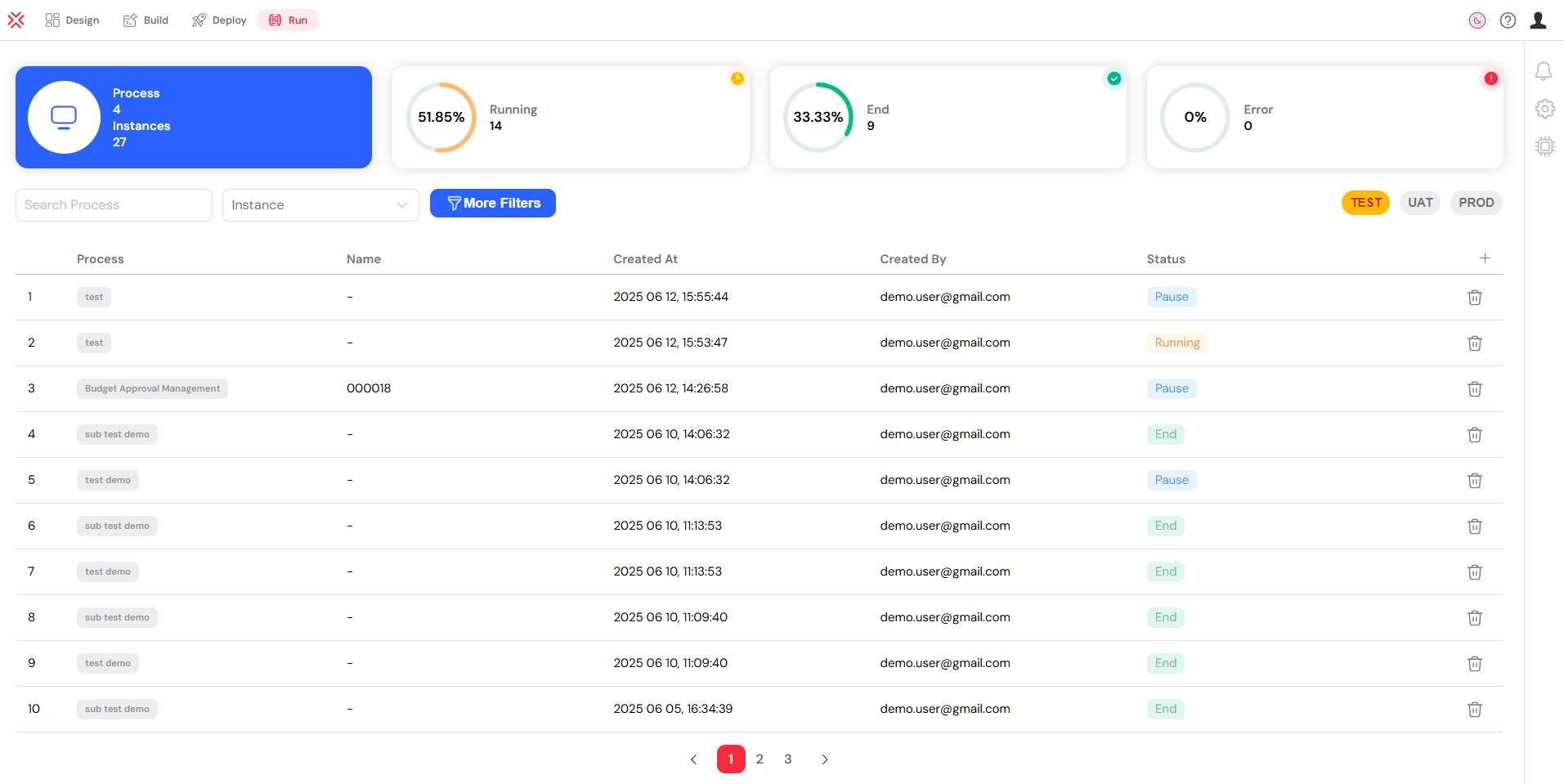
La page Suivi et Exécution fournit un aperçu complet de toutes les instances de processus.
3. Trouver les processus lancésLien direct vers 3. Trouver les processus lancés
3.1. Tableau de bord des statistiques de processus expliquéLien direct vers 3.1. Tableau de bord des statistiques de processus expliqué
Le tableau de bord en haut de la page présente des métriques cruciales pour vous tenir informé de la santé de votre système. Ces statistiques incluent :
- Nombre de processus : Affiche le nombre total de processus définis et le nombre agrégé de toutes les instances qui ont été lancées.
- Instances en cours : Affiche le nombre de processus en cours d'exécution, avec des indicateurs de progression pour un contrôle visuel rapide de l'état.
- Instances terminées : Indique le nombre de processus qui se sont terminés avec succès, fournissant une mesure claire du débit.
- Nombre d'erreurs : Met en évidence le nombre de processus qui ont rencontré des erreurs, vous permettant de concentrer votre attention là où elle est le plus nécessaire.

Le tableau de bord fournit une vue d'ensemble des statistiques de processus.
3.2. Options de recherche et de filtrageLien direct vers 3.2. Options de recherche et de filtrage
3.2.1. Capacités de filtrage de baseLien direct vers 3.2.1. Capacités de filtrage de base
L'interface comprend un ensemble de filtres de base intuitifs pour vous aider à localiser rapidement les processus dont vous avez besoin :
- Recherche de processus : Un menu déroulant pratique vous permet de rechercher des processus spécifiques par nom, ce qui réduit la liste pour se concentrer sur un workflow particulier.
- Filtre par type : Vous pouvez basculer entre une vue Instance, qui affiche des informations générales sur les processus, et une vue Tâche, qui se concentre sur les tâches utilisateur individuelles.
- Mode d'environnement : Basculez facilement entre vos environnements TEST, UAT et PROD pour surveiller les processus à différentes étapes de votre cycle de vie de développement.

Utilisez les filtres de base pour trouver rapidement des processus par nom, type ou environnement.
3.2.2. Filtrage avancé pour un contrôle granulaireLien direct vers 3.2.2. Filtrage avancé pour un contrôle granulaire
Pour des requêtes plus complexes, cliquer sur "Plus de filtres" révèle un ensemble puissant d'options avancées, permettant des recherches très spécifiques :
- Filtres par colonne : Vous pouvez appliquer des filtres à n'importe quelle colonne disponible dans le tableau des instances, ce qui permet un découpage précis des données.
- Plages de dates : Filtrez les processus en fonction de leur date de création, de leur date d'achèvement ou de tout autre horodatage pertinent.
- Filtres d'état : Isolez les processus par leur état actuel, tel que En cours, Fin, Erreur ou Pause.
- Filtres utilisateur : Trouvez les processus affectés à des utilisateurs spécifiques ou initiés par certains créateurs.
- Opérateurs personnalisés : Utilisez une gamme d'opérateurs comme "égal à", "contient", "commence par" et "se termine par" pour une logique de filtrage affinée.

Les filtres avancés offrent un contrôle détaillé pour les requêtes de processus complexes.
3.3. Le tableau des instances en détailLien direct vers 3.3. Le tableau des instances en détail
Le tableau principal fournit une liste dynamique et complète de vos instances de processus. Les colonnes clés incluent :
- Index : Un numéro séquentiel pour une référence et un comptage faciles.
- Nom du processus : Le nom du processus, ce qui est particulièrement utile lorsque vous ne filtrez pas par un processus spécifique.
- État : L'état actuel de l'instance, distingué visuellement par un code couleur pour une reconnaissance immédiate.
- Utilisateurs affectés : Les utilisateurs actuellement affectés aux tâches au sein de l'instance.
- Colonnes personnalisées : Le tableau est configurable, vous permettant d'ajouter ou de supprimer des colonnes pour répondre à vos besoins de suivi spécifiques.
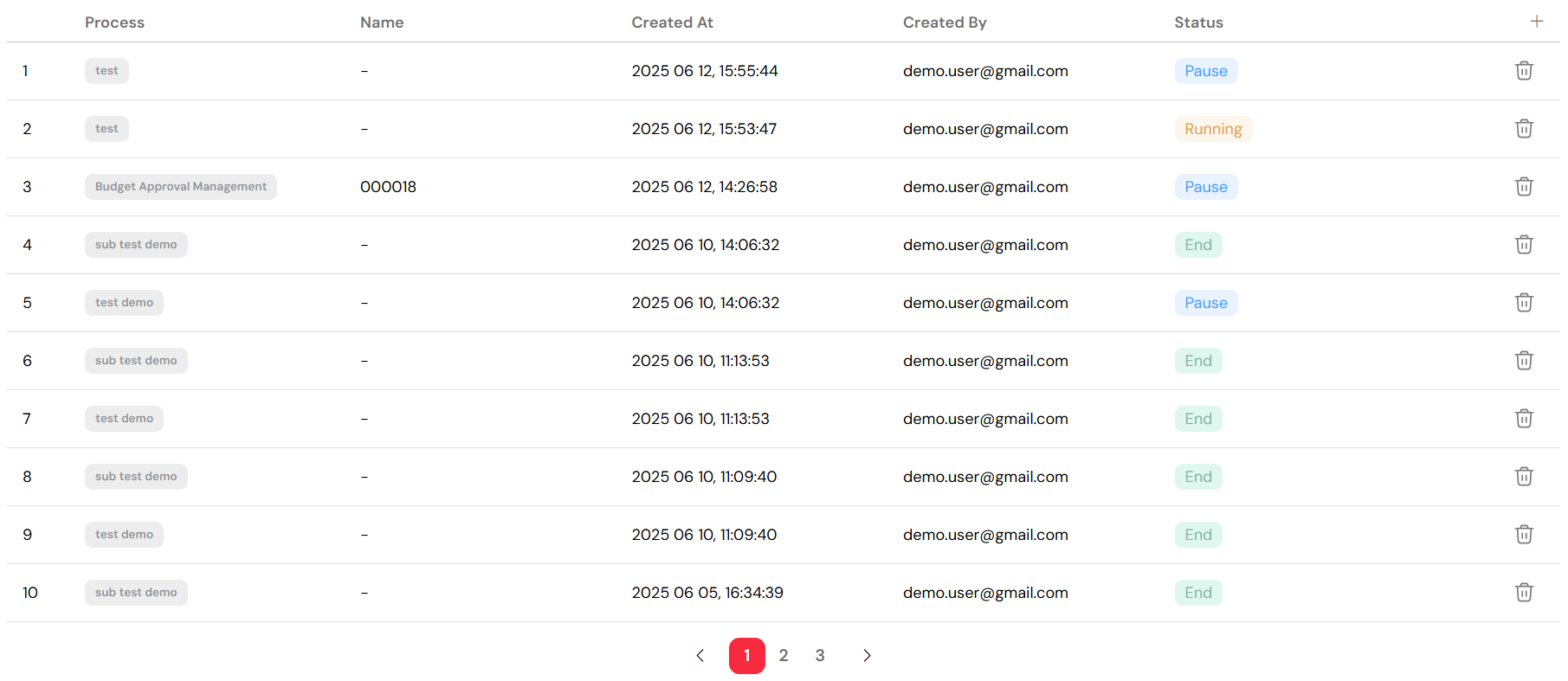
Le tableau des instances répertorie tous les processus avec leur état actuel et leurs affectations.
4. Comment afficher les erreursLien direct vers 4. Comment afficher les erreurs
4.1. Tableau de bord des statistiques d'erreursLien direct vers 4.1. Tableau de bord des statistiques d'erreurs
Le tableau de bord principal affiche en évidence le nombre total d'erreurs, à l'aide d'indicateurs visuels clairs pour attirer votre attention. En cliquant sur la section des erreurs, vous pouvez accéder directement à une vue filtrée qui fournit des informations plus détaillées sur chaque erreur.
4.2. Identification des erreurs au niveau de l'instanceLien direct vers 4.2. Identification des erreurs au niveau de l'instance
Les erreurs sont clairement indiquées au niveau de l'instance pour s'assurer qu'elles ne sont pas manquées :
- Badge d'erreur : Toute instance qui a rencontré une erreur sera marquée d'un badge d'erreur distinct.
- Détails de l'erreur : En cliquant sur une instance avec une erreur, vous accéderez à une vue détaillée où vous pourrez examiner les détails de l'erreur.
- Tiroir d'erreur : Depuis la vue détaillée de l'instance, vous pouvez accéder au tiroir d'erreur, qui fournit un journal complet de l'erreur et de son contexte.
4.3. Configuration des notifications d'erreurLien direct vers 4.3. Configuration des notifications d'erreur
Pour rester informé des erreurs de manière proactive, vous pouvez configurer des notifications depuis le panneau de droite :
- Cliquez sur l'icône Notification située dans la barre d'outils de droite pour ouvrir les paramètres de notification.
- Ajouter des utilisateurs : Sélectionnez les utilisateurs qui doivent recevoir des alertes lorsque des erreurs se produisent.
- Définir la fréquence : Choisissez de recevoir des notifications sur une base quotidienne, hebdomadaire ou mensuelle.
- Enregistrer la configuration : Une fois que vous avez défini vos préférences de notification, cliquez sur "Enregistrer" pour appliquer les paramètres.
5. Affichage des tâches et des affectationsLien direct vers 5. Affichage des tâches et des affectations
5.1. Basculer en mode d'affichage des tâchesLien direct vers 5.1. Basculer en mode d'affichage des tâches
Pour vous concentrer sur les tâches individuelles au sein de vos processus, vous pouvez facilement passer à la vue des tâches :
- Dans le menu déroulant du filtre, sélectionnez "Tâche" comme type.
- Le tableau affichera alors une liste complète de toutes les tâches sur toutes les instances, ainsi que leurs affectations actuelles.
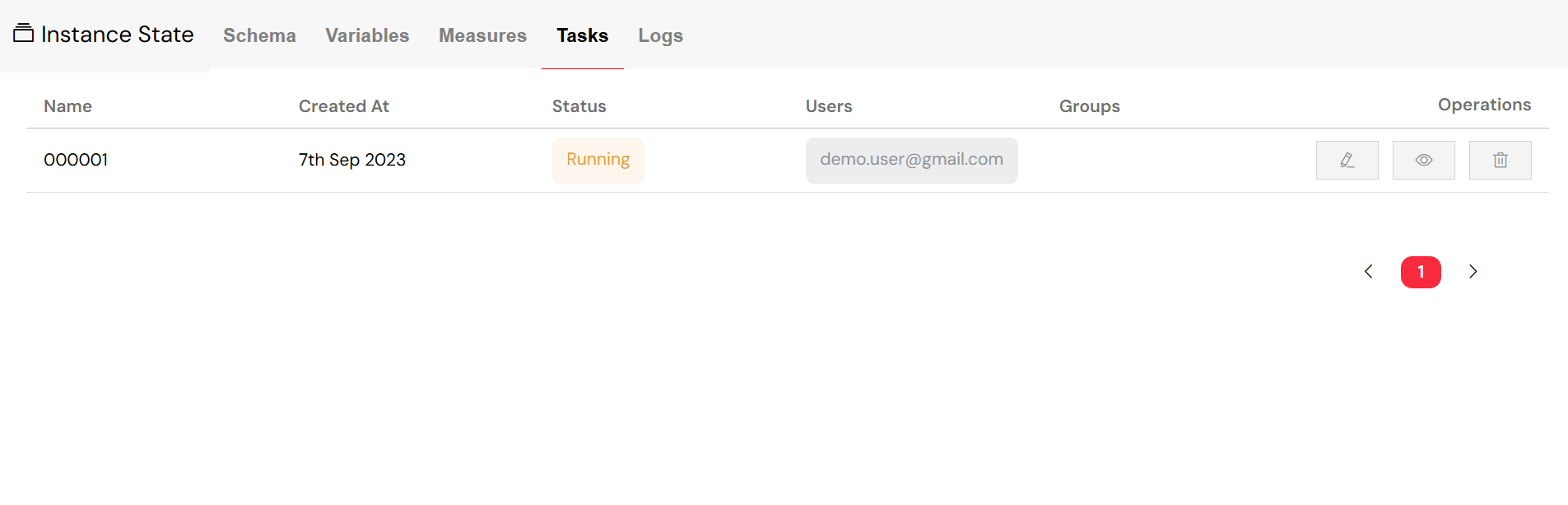
Le mode d'affichage des tâches vous permet de surveiller toutes les tâches et leurs affectations en un seul endroit.
5.2. Comprendre les informations sur les tâchesLien direct vers 5.2. Comprendre les informations sur les tâches
La vue des tâches fournit des informations détaillées sur chaque tâche, vous garantissant une visibilité complète sur la charge de travail de votre équipe. Les informations disponibles pour chaque tâche incluent :
- Nom de la tâche : Un nom descriptif qui identifie clairement le but de la tâche.
- Date de création : L'horodatage indiquant la date de création de la tâche.
- État : L'état actuel de la tâche, qui peut être En cours, Fin ou Erreur.
- Utilisateurs affectés : Les utilisateurs individuels actuellement affectés à la tâche.
- Groupes affectés : Les groupes d'utilisateurs affectés à la tâche, permettant une gestion des tâches par équipe.

Les informations détaillées sur les tâches vous aident à suivre les affectations et la progression.
5.3. Gestion efficace des tâchesLien direct vers 5.3. Gestion efficace des tâches
Depuis la vue détaillée de l'instance, vous disposez de plusieurs options pour gérer les tâches :
- Modifier les tâches : Vous pouvez modifier les affectations d'utilisateur et de groupe pour n'importe quelle tâche, ce qui permet un équilibrage dynamique de la charge de travail.
- Afficher les tâches : Ouvrez l'interface de la tâche pour exécuter la tâche ou examiner sa progression.
- Supprimer les tâches : Si une tâche n'est plus nécessaire, vous pouvez la supprimer de l'instance.
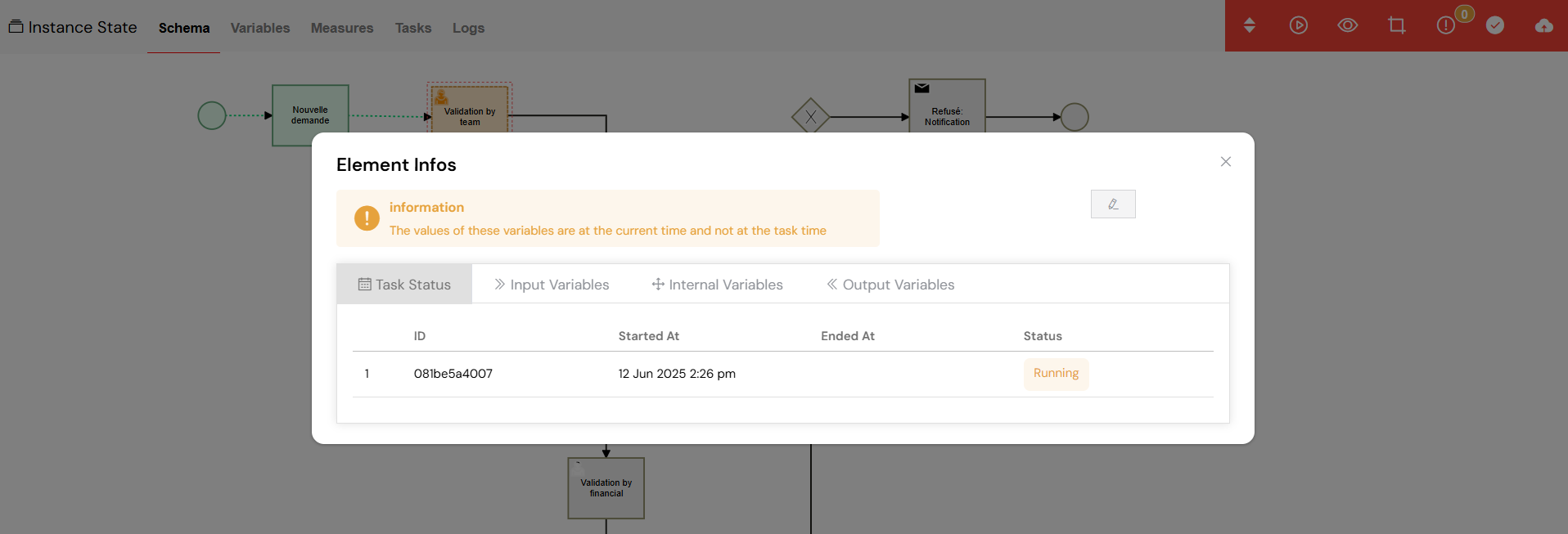
Gérez les tâches en modifiant les affectations, en affichant les détails ou en les supprimant selon les besoins.
5.4. Le processus d'affectation des tâchesLien direct vers 5.4. Le processus d'affectation des tâches
L'affectation de tâches à des utilisateurs ou à des groupes est un processus simple :
- Sélectionner la tâche : Dans la liste des tâches, cliquez sur le bouton "modifier" de la tâche que vous souhaitez réaffecter.
- Modifier les utilisateurs : Dans la boîte de dialogue d'affectation, vous pouvez ajouter ou supprimer des utilisateurs individuels.
- Modifier les groupes : De même, vous pouvez ajouter ou supprimer des groupes d'utilisateurs pour ajuster les affectations par équipe.
- Enregistrer les modifications : Après avoir effectué vos modifications, cliquez sur "Enregistrer" pour appliquer les nouvelles affectations.
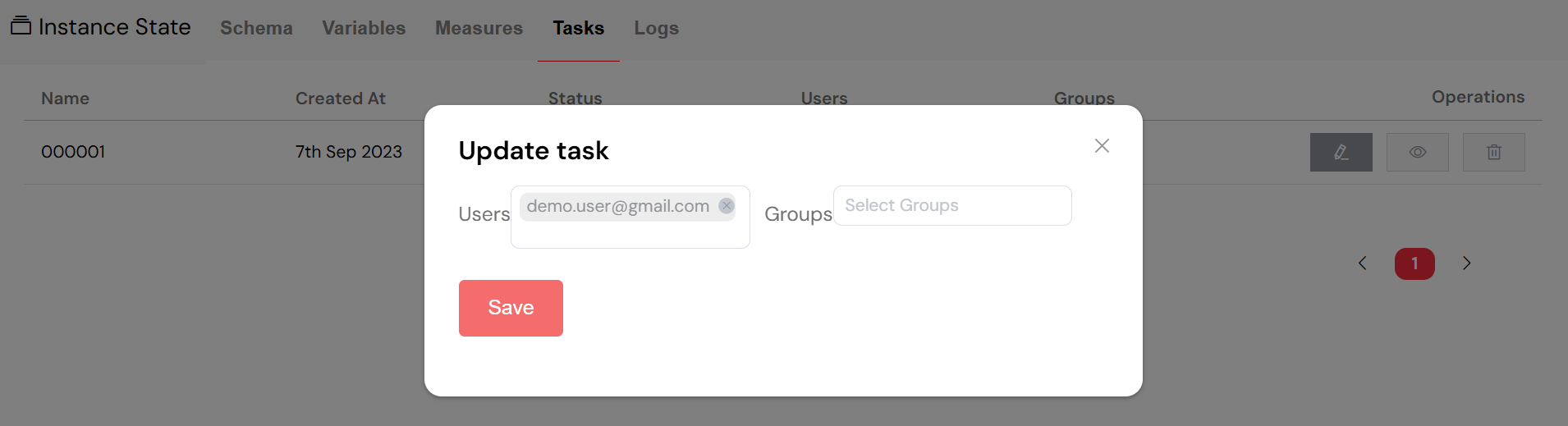
Le processus d'affectation des tâches permet une répartition flexible du travail.
6. Comment redémarrer un processusLien direct vers 6. Comment redémarrer un processus
6.1. Réactiver une instance en pauseLien direct vers 6.1. Réactiver une instance en pause
Si une instance de processus a été mise en pause, vous pouvez facilement la reprendre là où elle s'est arrêtée :
- Ouvrir l'instance : Accédez à l'instance en pause et cliquez dessus pour ouvrir sa vue détaillée.
- Vue Schéma : Allez dans l'onglet "Schéma", où vous verrez une représentation visuelle du flux de processus.
- Bouton Réactiver : Dans la barre d'outils, cliquez sur le bouton "play" (▶️) pour lancer le processus de réactivation.
- Sélectionner l'activité : Vous serez invité à choisir l'activité spécifique à partir de laquelle le processus doit reprendre.
- Confirmer la réactivation : Après avoir sélectionné le point de départ, cliquez sur "Réactiver" pour redémarrer le processus.
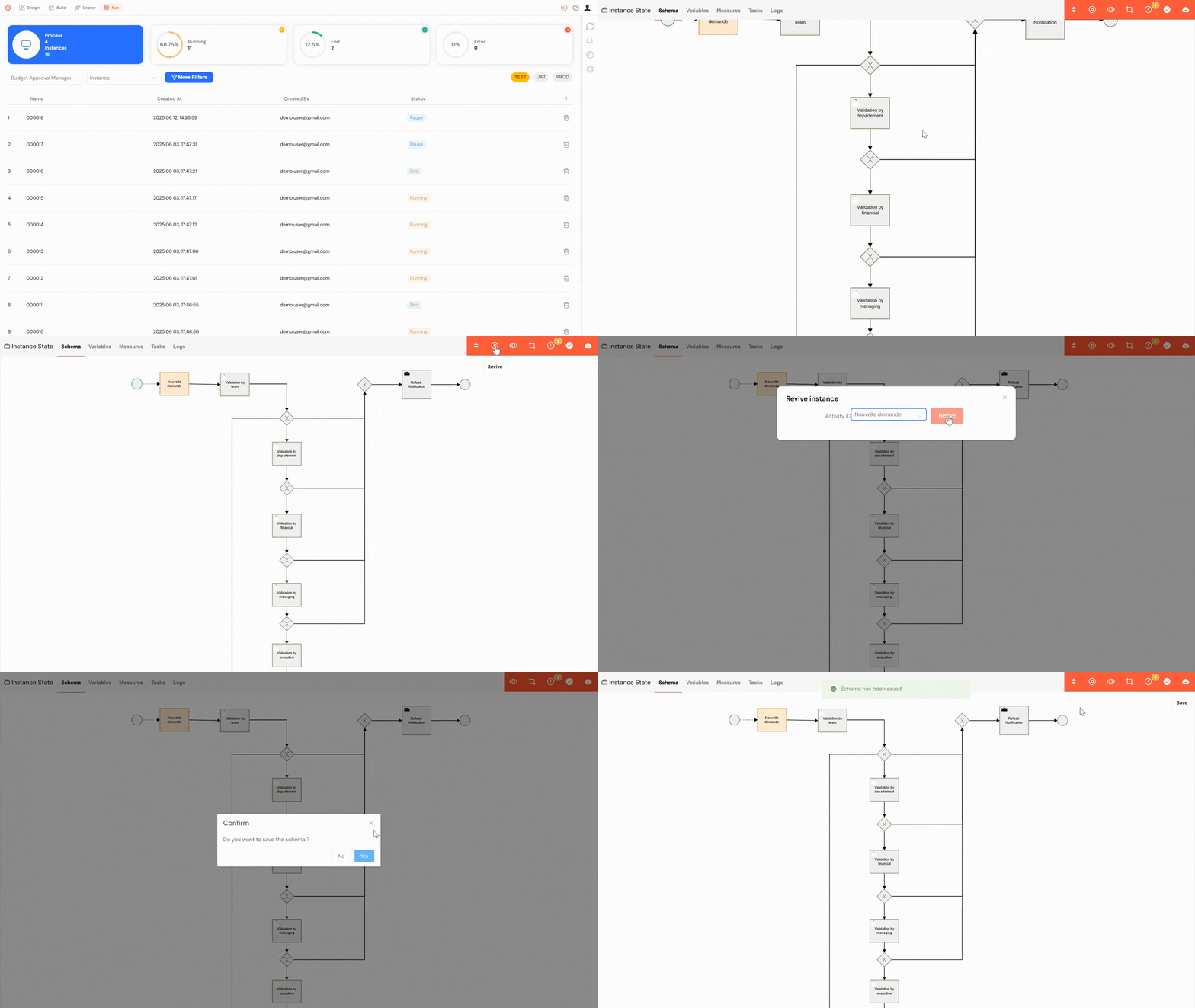
Réactivation d'une instance en pause.
7. Comment fermer un processusLien direct vers 7. Comment fermer un processus
7.1. Terminer en douceur une instanceLien direct vers 7.1. Terminer en douceur une instance
Pour vous assurer qu'une instance en cours d'exécution est correctement fermée et que toutes les données associées sont correctement traitées, suivez ces étapes :
- Ouvrir l'instance : Accédez à la vue détaillée de l'instance du processus que vous souhaitez fermer.
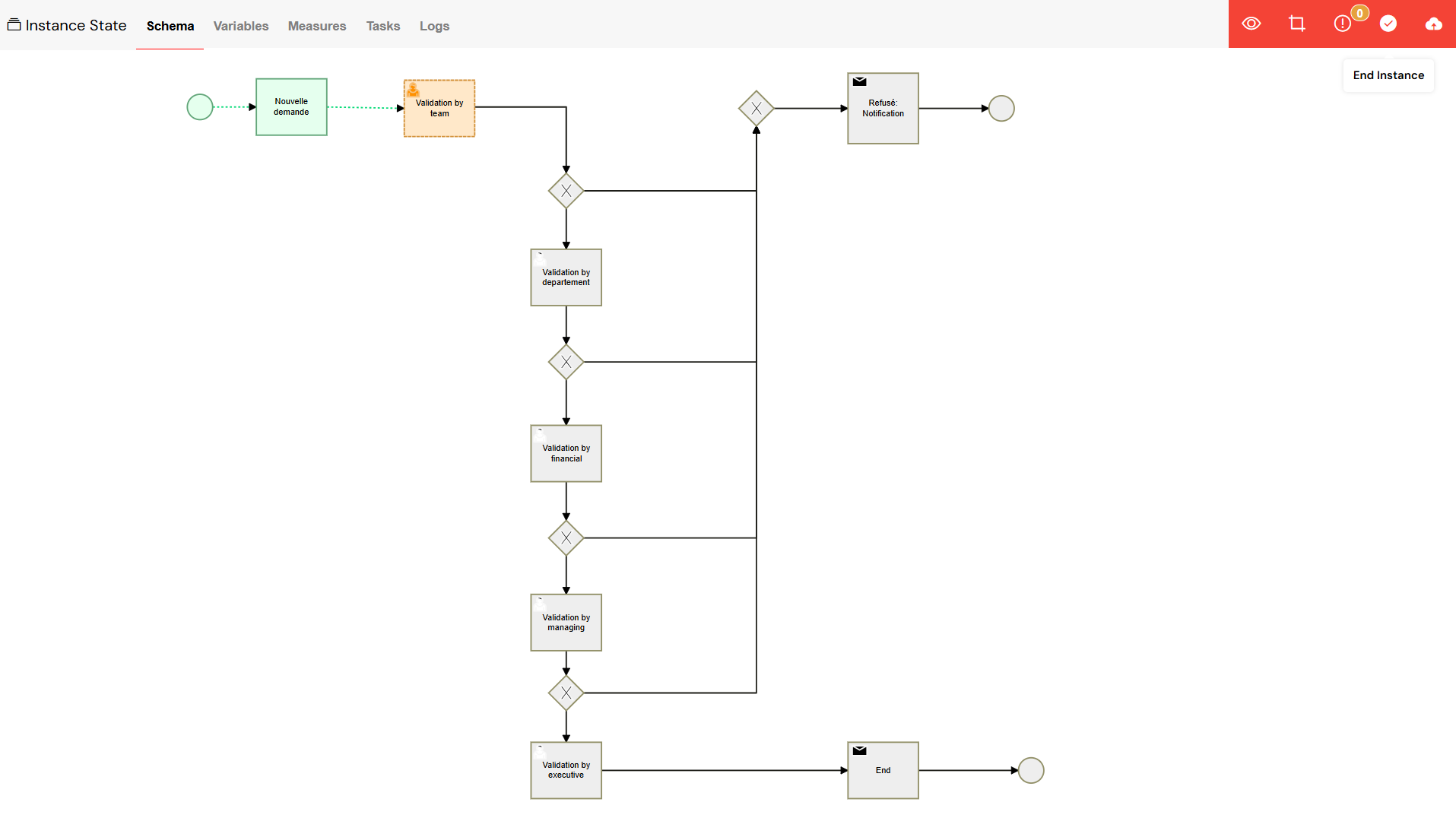
Sélectionnez l'instance que vous souhaitez fermer dans la liste.
- Bouton Terminer : Dans la barre d'outils, cliquez sur le bouton "succès" (✓), qui est utilisé pour terminer l'instance en douceur.
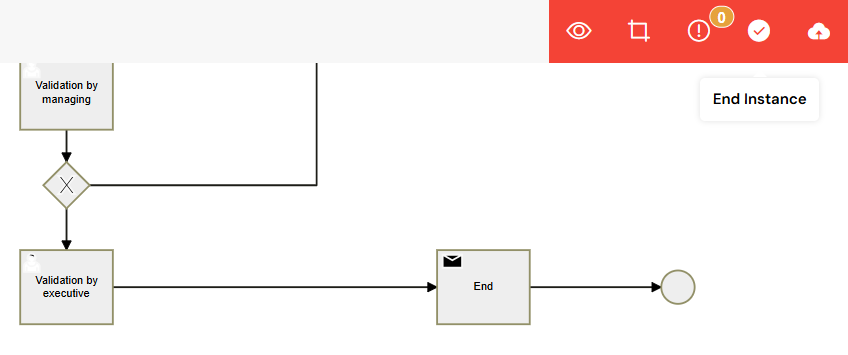
Cliquez sur le bouton "Terminer" pour lancer le processus de fermeture.
- Confirmer l'action : Une boîte de dialogue de confirmation apparaîtra, vous demandant de confirmer que vous souhaitez terminer l'instance.
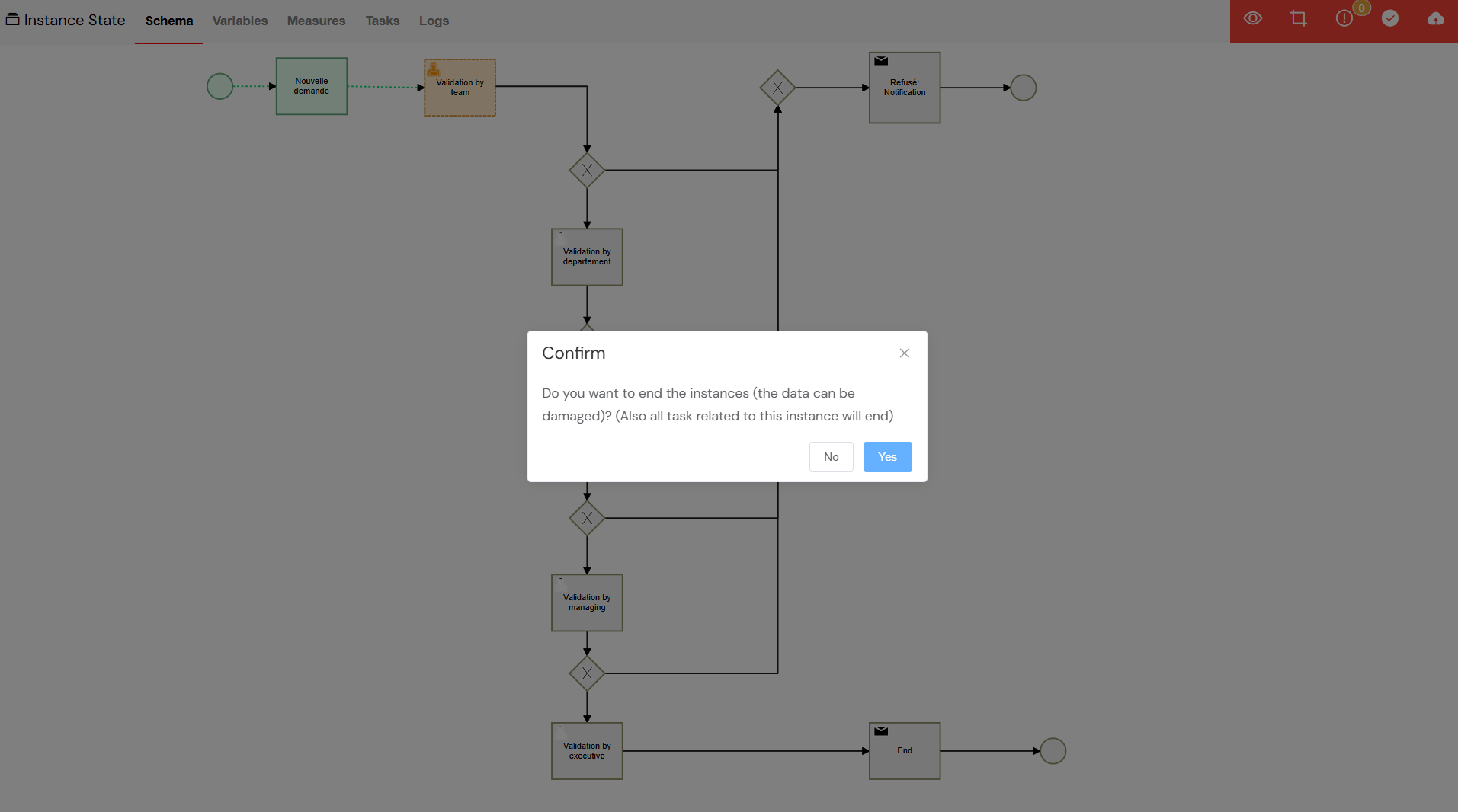
Confirmez l'action pour finaliser la fermeture de l'instance.
- Nettoyage automatique : Après confirmation, le système effectuera un nettoyage automatique, qui comprend :
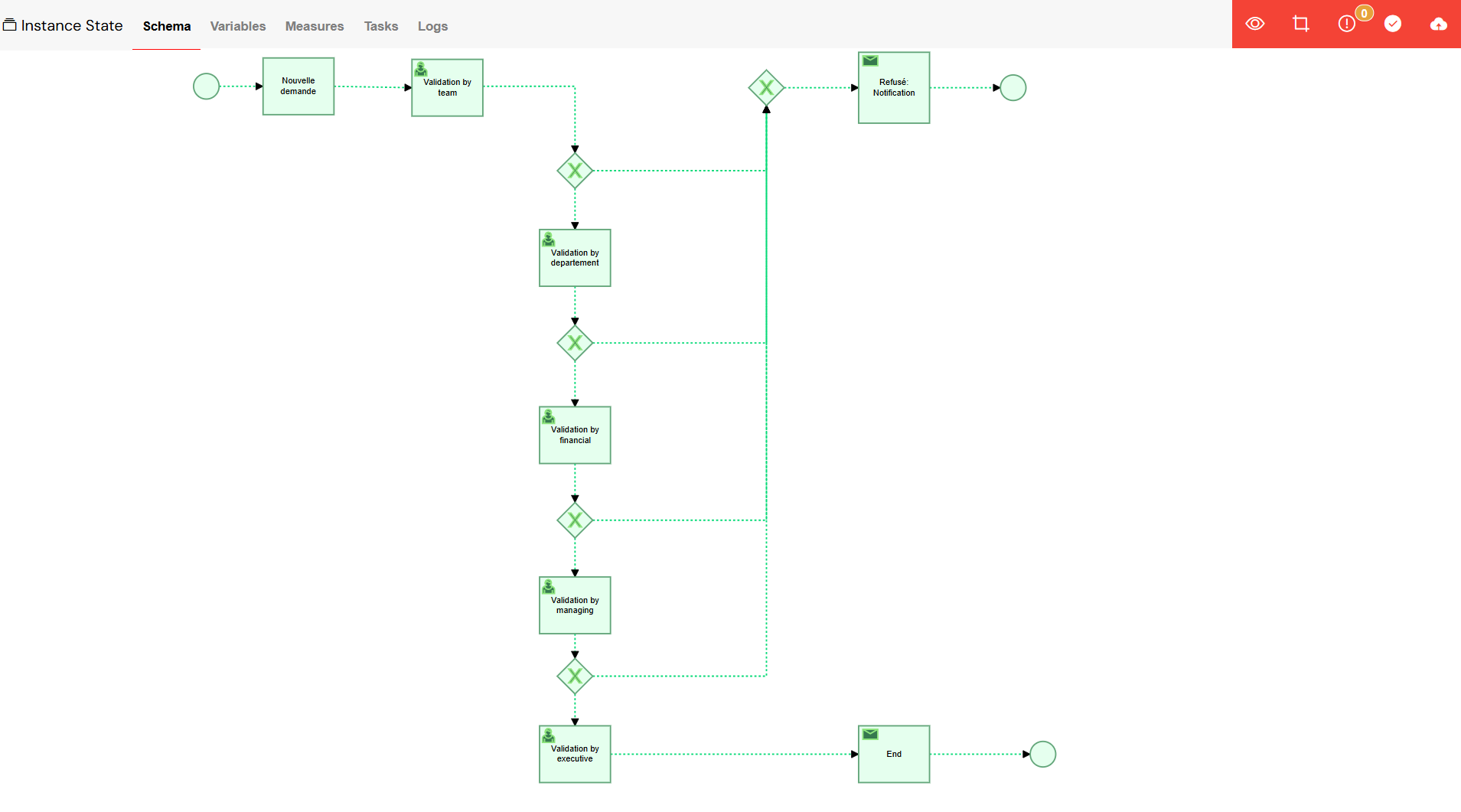
Le système gère automatiquement le nettoyage après la fin d'une instance.
7.2. Terminer de force une instanceLien direct vers 7.2. Terminer de force une instance
Dans les situations où une instance est insensible ou problématique, vous devrez peut-être la terminer de force. Sachez que cette action peut entraîner une perte de données.
- Option de suppression : Dans le tableau des instances, utilisez le bouton de suppression associé à l'instance problématique.
- Confirmer la suppression : Il vous sera demandé de confirmer la suppression permanente de l'instance.
- Avertissement de perte de données : Un avertissement s'affichera pour vous rappeler que la terminaison forcée peut entraîner la perte des données associées à l'instance.
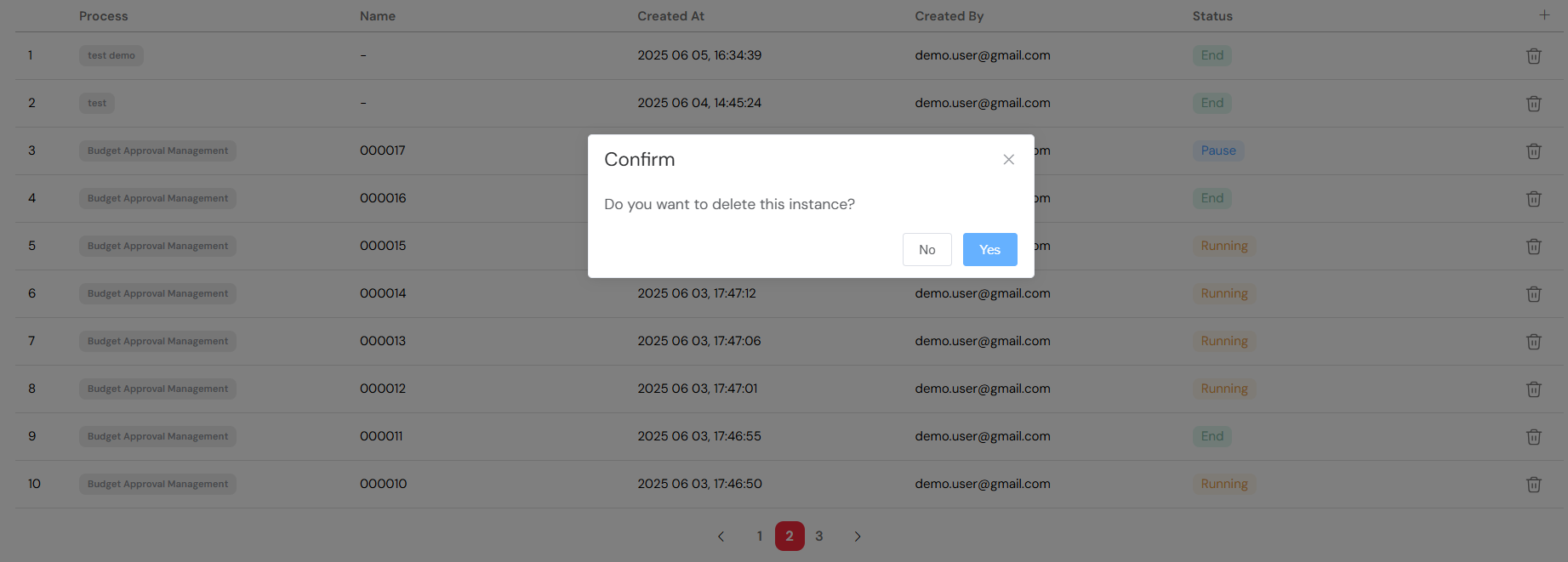
La terminaison forcée doit être utilisée avec prudence car elle peut entraîner une perte de données.
7.3. Effectuer des opérations en masseLien direct vers 7.3. Effectuer des opérations en masse
Lorsque vous devez gérer plusieurs instances à la fois, vous pouvez effectuer des opérations en masse, bien que chaque action soit toujours traitée individuellement :
- Sélection par filtre : Utilisez les options de filtrage pour créer une liste des instances que vous souhaitez cibler.
- Actions individuelles : Effectuez l'action souhaitée (telle que terminer ou supprimer) sur chaque instance de votre liste filtrée.
- Surveiller la progression : Gardez un œil sur le tableau des instances pour suivre l'achèvement de vos opérations en masse.

Les opérations en masse peuvent être effectuées sur une liste filtrée d'instances.
8. Vues détaillées de l'instanceLien direct vers 8. Vues détaillées de l'instance
8.1. La vue SchémaLien direct vers 8.1. La vue Schéma
La vue Schéma offre une représentation visuelle puissante de votre processus, vous permettant de voir exactement ce qui se passe :
- Flux de processus visuel : Le diagramme BPMN de votre processus est affiché, avec l'état actuel de chaque activité clairement indiqué.
- Mise en évidence des activités : Les activités en cours sont surlignées en orange, les activités terminées en vert et les erreurs en rouge, offrant un résumé visuel immédiat.
- Interactions par clic : Vous pouvez cliquer sur n'importe quelle activité du diagramme pour ouvrir une vue détaillée avec plus d'informations.
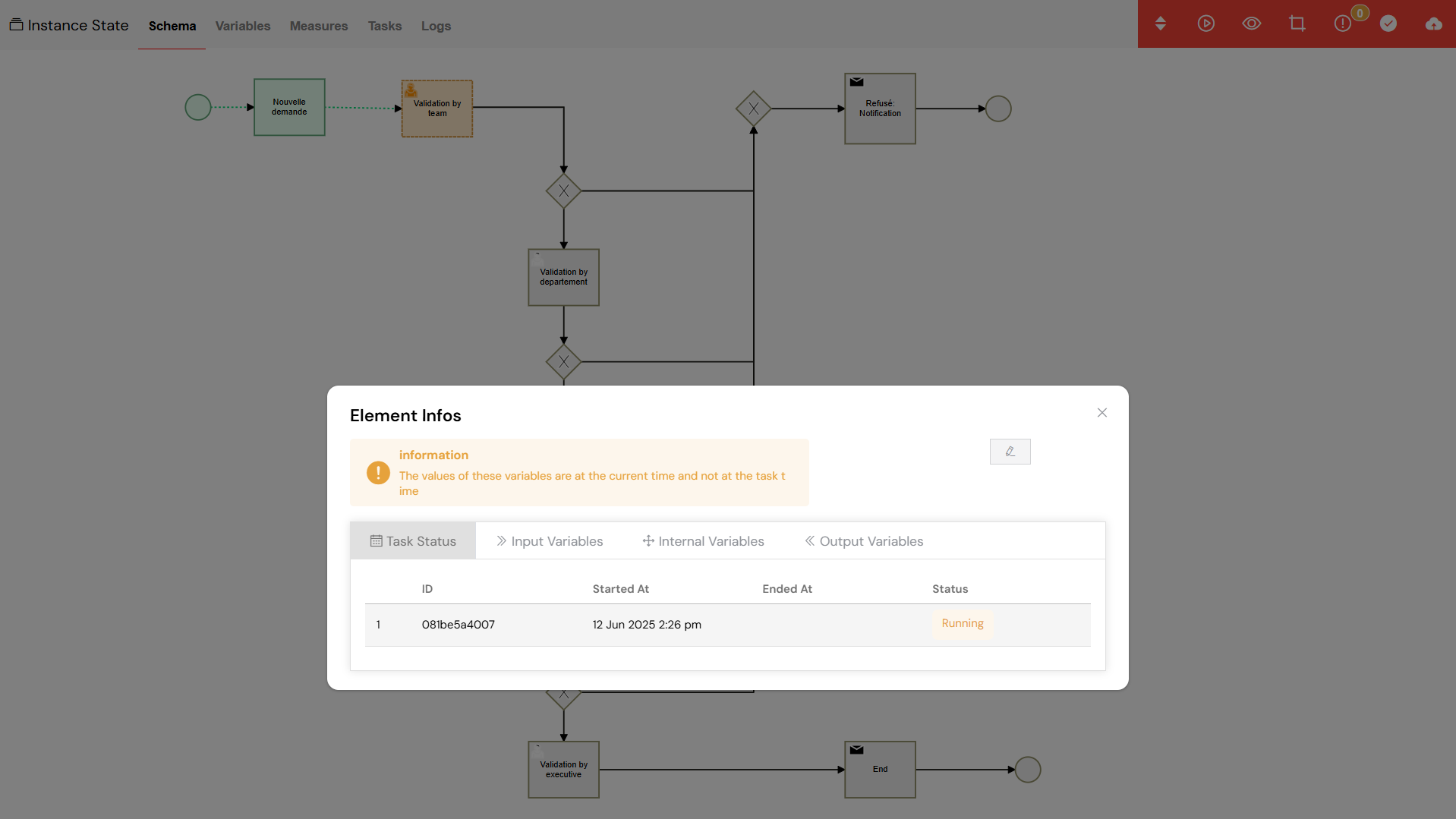
La vue Schéma fournit une représentation visuelle du flux de processus avec des états d'activité codés par couleur.
8.2. La vue des variablesLien direct vers 8.2. La vue des variables
La vue des variables vous permet d'inspecter et de manipuler les données associées à une instance de processus :
- Variables de l'instance : Vous pouvez afficher et modifier toutes les variables d'une instance de processus donnée.
- Types de variables : La vue prend en charge une large gamme de types de variables, notamment les chaînes de caractères, les nombres, les dates, les tableaux et les objets.
- Ajouter des variables : Si nécessaire, vous pouvez même créer de nouvelles variables pendant l'exécution du processus.
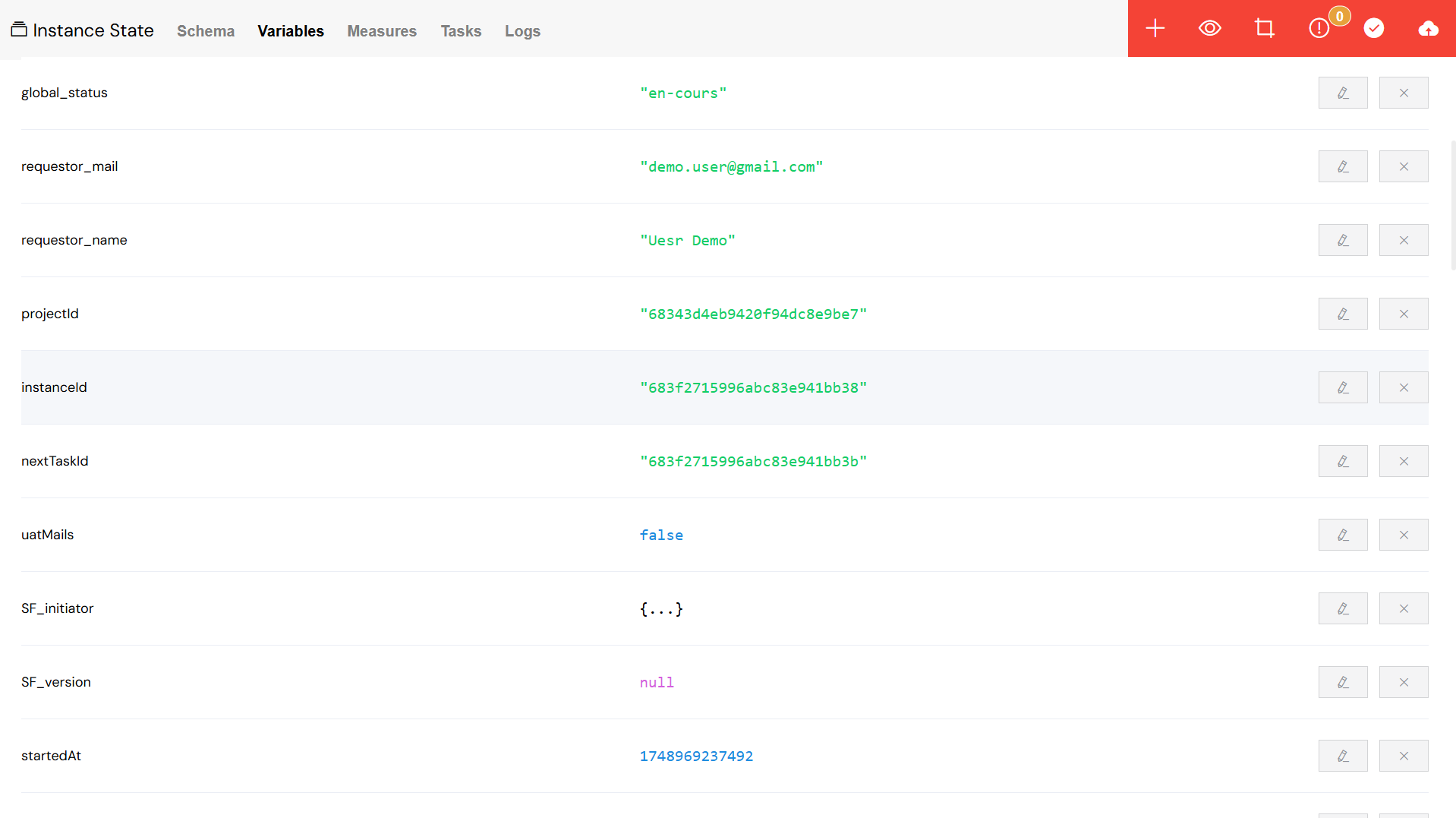
La vue des variables permet d'inspecter et de modifier en temps réel les données du processus.
8.3. La vue des mesuresLien direct vers 8.3. La vue des mesures
Cette vue est dédiée au suivi des métriques de performance que vous avez définies pour votre processus :
- Métrique de performance : Vous pouvez ici visualiser toutes les mesures calculées pour l'instance.
- Ajouter des mesures : Vous pouvez également créer de nouveaux indicateurs de performance à la volée pour suivre des métriques supplémentaires.
- Modifier les valeurs : Si nécessaire, vous pouvez modifier manuellement les valeurs de vos mesures.
](/img/02_developpement_guide/07-monitor-run/measures_view.png)
La vue des mesures vous aide à suivre les indicateurs de performance clés de vos processus.
8.4. La vue des tâchesLien direct vers 8.4. La vue des tâches
Cette vue offre un aperçu ciblé de toutes les tâches associées à une instance particulière :
- Liste des tâches : Une liste complète de toutes les tâches de l'instance est affichée.
- Détails de la tâche : Pour chaque tâche, vous pouvez voir sa date de création, son statut et ses affectations actuelles.
- Actions de tâche : Vous avez la possibilité de modifier, d'afficher ou de supprimer chaque tâche individuelle.
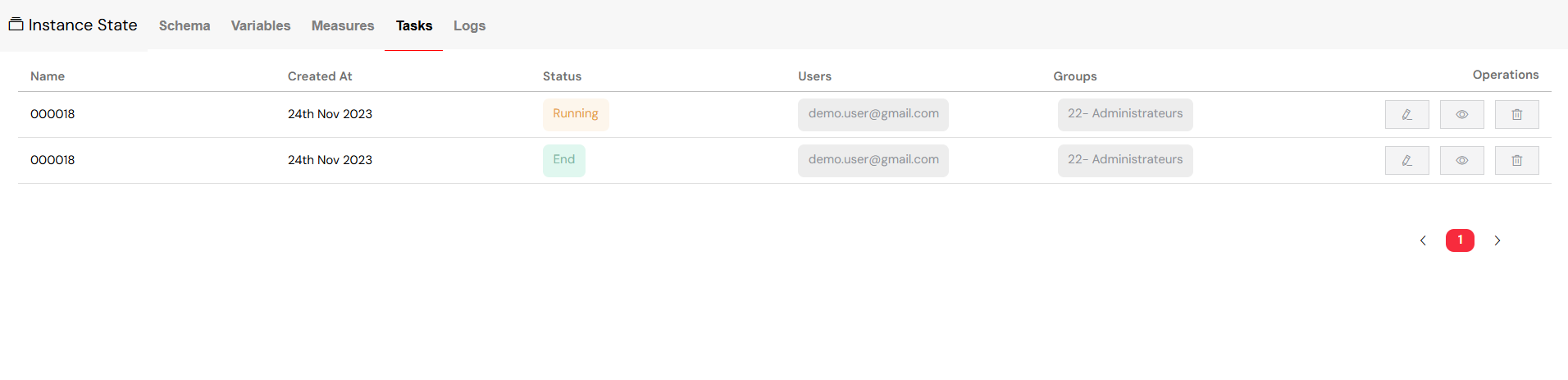
La vue des tâches donne une répartition détaillée de toutes les tâches au sein d'une instance.
8.5. La vue des journauxLien direct vers 8.5. La vue des journaux
La vue des journaux fournit une piste d'audit complète de tout ce qui s'est passé au sein d'une instance :
- Journaux d'activité : Un enregistrement détaillé et chronologique de toutes les activités de l'instance est disponible pour examen.
- Actions de l'utilisateur : Vous pouvez suivre qui a effectué quelles actions, offrant une responsabilité totale.
- Rechercher dans les journaux : Les journaux sont entièrement consultables, vous permettant de filtrer par utilisateur, date, type d'action ou tout autre détail.
- Options d'exportation : Pour une analyse plus approfondie, vous pouvez accéder à des informations de journal détaillées.
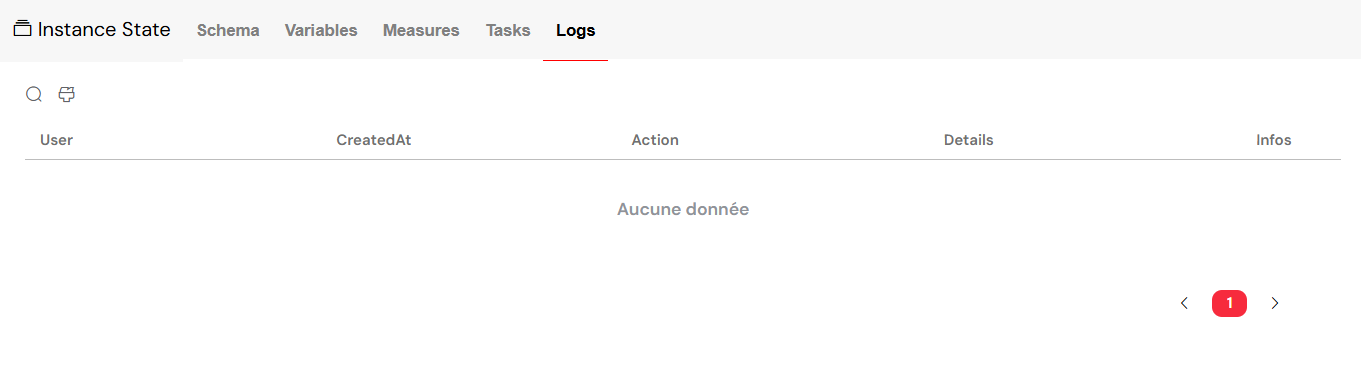
La vue des journaux fournit une piste d'audit complète pour chaque instance.
8.6. La vue des sous-processusLien direct vers 8.6. La vue des sous-processus
Si votre processus inclut des sous-processus, cette vue vous permet de les gérer efficacement :
- Instances enfants : Vous pouvez afficher toutes les instances de sous-processus associées qui ont été initiées par le processus parent.
- Navigation : Il est facile de naviguer du processus parent aux détails de n'importe lequel de ses sous-processus.
- Suivi de l'état : Vous pouvez surveiller l'état d'achèvement de chaque sous-processus, garantissant que l'ensemble du flux de travail progresse comme prévu.

La vue des sous-processus vous aide à suivre et à gérer les instances enfants.
9. Meilleures pratiques pour un suivi efficaceLien direct vers 9. Meilleures pratiques pour un suivi efficace
9.1. Stratégies de surveillanceLien direct vers 9.1. Stratégies de surveillance
- Vérifications régulières : Prenez l'habitude de surveiller régulièrement le tableau de bord pour détecter les erreurs potentielles avant qu'elles ne s'aggravent.
- Configurer les notifications : Configurez les notifications d'erreur pour vous assurer d'être informé de manière proactive de tout problème nécessitant votre attention.
- Utiliser les filtres : Maîtrisez l'utilisation du filtrage pour vous concentrer efficacement sur des processus spécifiques ou résoudre des problèmes sans bruit inutile.
9.2. Lignes directrices pour la gestion des tâchesLien direct vers 9.2. Lignes directrices pour la gestion des tâches
- Affectations claires : Assurez-vous que chaque tâche est clairement et correctement affectée aux utilisateurs ou groupes appropriés pour éviter toute confusion.
- Surveiller la charge de travail : Gardez un œil sur la répartition des tâches entre les membres de votre équipe pour assurer une charge de travail équilibrée.
- Mettre à jour les affectations : À mesure que la disponibilité de l'équipe change, assurez-vous de mettre à jour les affectations de tâches en conséquence pour maintenir l'efficacité opérationnelle.
9.3. Procédures de gestion des erreursLien direct vers 9.3. Procédures de gestion des erreurs
- Réponse rapide : Traitez rapidement toute erreur pour éviter qu'elle n'entraîne des retards importants dans les processus ou des problèmes en aval.
- Analyse des causes profondes : Utilisez les journaux détaillés pour effectuer une analyse approfondie des causes profondes de toute erreur qui se produit.
- Amélioration des processus : Utilisez les informations tirées des modèles d'erreur pour apporter des améliorations continues à vos processus.
9.4. Considérations sur les performancesLien direct vers 9.4. Considérations sur les performances
- Séparation des environnements : Utilisez toujours les environnements appropriés (TEST/UAT/PROD) pour chaque étape de votre cycle de vie de développement et de déploiement.
- Surveillance des ressources : Suivez le nombre d'instances et les performances globales du système pour anticiper et prévenir les goulots d'étranglement des ressources.
- Nettoyage : Terminez et archivez régulièrement les instances terminées pour maintenir des performances système optimales et un environnement opérationnel propre.
En fournissant les outils nécessaires à une exécution fluide des processus et à une résolution rapide des problèmes, la page Suivi et exécution est un composant essentiel pour maintenir l'excellence opérationnelle dans votre environnement Softyflow.
Prochaines étapesLien direct vers Prochaines étapes
Maintenant que vous avez une solide compréhension de la surveillance et de la gestion de l'exécution, vous êtes prêt à explorer des sujets plus avancés :
- Rapports : Apprenez à créer des rapports et des tableaux de bord pertinents à partir de vos données de processus.
- Intégration : Découvrez comment surveiller les performances de vos intégrations externes et de vos API.
- Intégration de base de données : Découvrez comment surveiller les performances de vos connexions et requêtes de base de données.
- Tester et déployer : Apprenez à optimiser votre pipeline de déploiement en tirant parti des informations de la surveillance de la production.
Pour une exploration plus approfondie de l'administration et de la sécurité, nous vous recommandons de consulter :
- Gestion des utilisateurs : Un guide pour la gestion de l'accès et des affectations des utilisateurs.
- Gestion des rôles : Apprenez à configurer des autorisations basées sur les rôles pour un contrôle granulaire.
- Journaux système : Plongez plus profondément dans la journalisation avancée et la création de pistes d'audit.
- Authentification : Comprenez les mécanismes de sécurité et de contrôle d'accès.
Pour optimiser les performances, explorez nos tutoriels vidéo et apprenez-en plus sur les mesures de processus pour le suivi des indicateurs de performance clés (KPI).