Surveillance des instances
La section Exécution est le centre névralgique pour la supervision et la gestion de toutes les instances de processus dans vos différents environnements, tels que les tests, les tests d'acceptation par l'utilisateur (UAT) et la production. Elle offre une suite d'outils puissants pour la surveillance en temps réel des statuts d'exécution, le débogage approfondi des problèmes et un contrôle complet sur le cycle de vie de l'instance.
Ce système de surveillance complet est entièrement intégré aux autres fonctions administratives essentielles, notamment la gestion des utilisateurs, la gestion des rôles, les notifications par e-mail et les journaux système. Cette synergie offre une vue globale de votre paysage opérationnel, garantissant une supervision et un contrôle complets.
Pour accéder à cette fonctionnalité, naviguez vers Surveillance > Exécution depuis le menu de navigation principal de haut niveau.
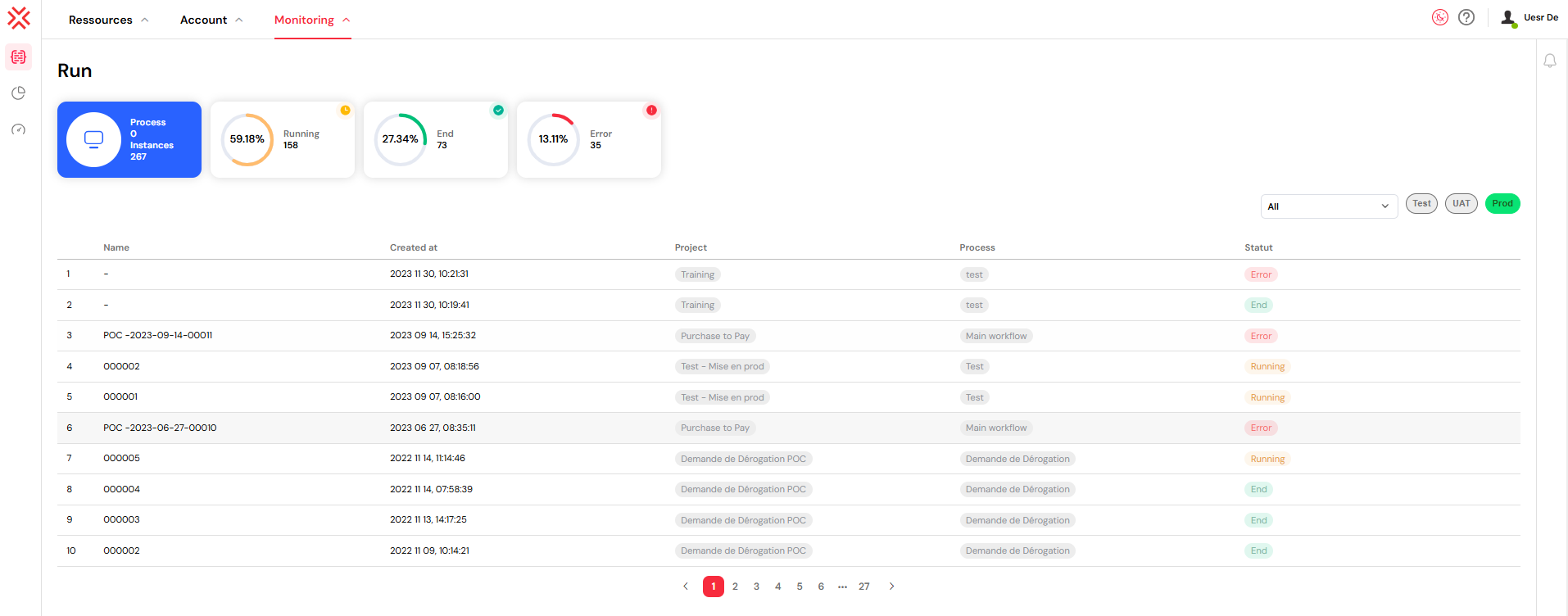
1. Tableau de bord de surveillance des instancesLien direct vers 1. Tableau de bord de surveillance des instances
Le tableau de bord principal fournit des informations en un coup d'œil sur la santé de l'exécution de vos processus.
1.1. Aperçu des statistiquesLien direct vers 1.1. Aperçu des statistiques
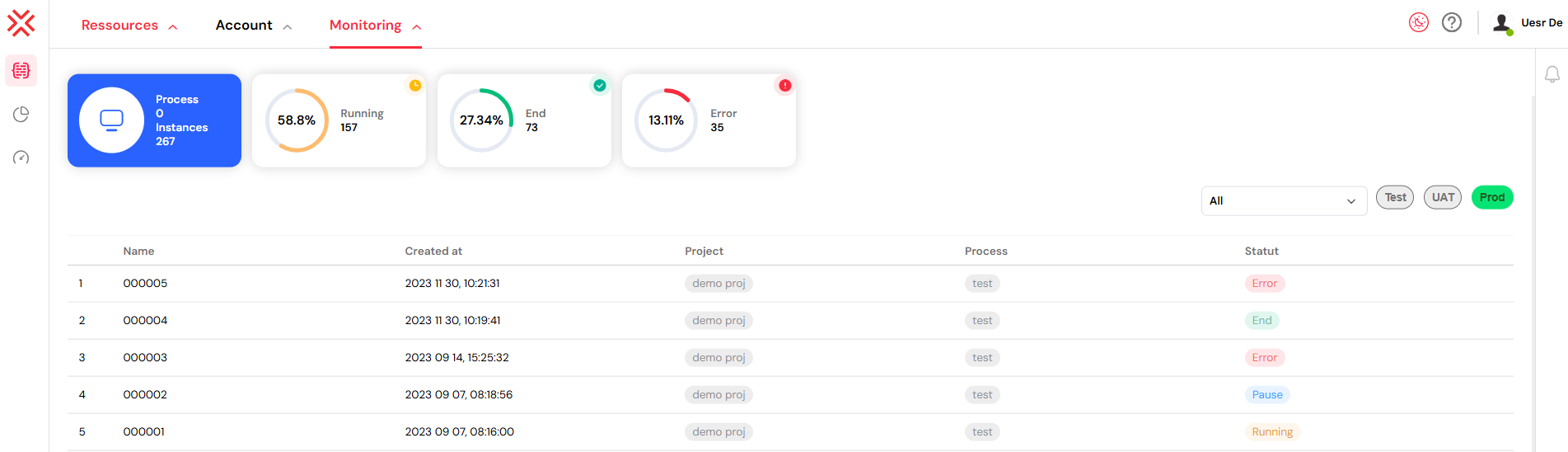
Le tableau de bord affiche en évidence les statistiques clés pour vous aider à évaluer rapidement l'activité du système :
- Comptages des processus et des instances : Affiche le nombre total de processus uniques qui ont été déployés et le nombre total d'instances qui ont été lancées à partir d'eux.
- Répartition des statuts : Une répartition visuelle de toutes les instances classées par leur statut actuel. Chaque statut est clairement marqué et codé par couleur pour une identification immédiate :
- En cours : Instances qui sont actuellement actives et qui exécutent leurs étapes définies.
- Terminé : Instances qui ont terminé avec succès tout leur cycle de vie.
- Erreur : Instances qui ont rencontré un échec et qui nécessitent une attention administrative.
Chaque carte de statut présente à la fois le nombre absolu d'instances et leur pourcentage par rapport au total, accompagné d'indicateurs de progression pour une représentation visuelle claire.
1.2. Filtrage interactifLien direct vers 1.2. Filtrage interactif
Les cartes de statut servent également de filtres interactifs. Cliquer sur n'importe quelle carte de statut (par exemple, "Erreur") filtrera instantanément la liste des instances ci-dessous pour n'afficher que les instances correspondant à ce statut, ce qui permet une navigation rapide et une résolution des problèmes.
2. Liste et filtrage des instancesLien direct vers 2. Liste et filtrage des instances
Sous le tableau de bord, une liste détaillée de toutes les instances de processus est affichée, équipée de puissantes capacités de filtrage et de navigation.
2.1. Contrôles de filtreLien direct vers 2.1. Contrôles de filtre
Un ensemble de contrôles dédiés vous permet d'affiner la liste des instances en fonction de critères spécifiques :
- Filtre de statut : Un menu déroulant vous permet de filtrer par statut, y compris
Tous,En cours,TerminéetErreur. - Filtre d'environnement : Basculez entre vos environnements
Test,UATetProdà l'aide de boutons clairement étiquetés et codés par couleur. Ces couleurs correspondent à la stratégie de déploiement de votre organisation, vous assurant de toujours savoir quel environnement vous consultez :- Test : Marqué d'un indicateur jaune.
- UAT : Marqué d'un indicateur bleu.
- Prod : Marqué d'un indicateur vert.
2.2. Tableau des instancesLien direct vers 2.2. Tableau des instances
Le tableau des instances fournit des informations détaillées sur chaque instance de processus de manière claire et organisée. Chaque ligne correspond à une seule instance et affiche les colonnes suivantes :
- Index : Un numéro séquentiel pour une référence facile.
- Nom : L'identifiant unique de l'instance.
- Créé le : La date et l'heure exactes de lancement de l'instance.
- Projet : Le projet associé, affiché avec une balise codée par couleur pour une identification rapide.
- Processus : Le nom du processus à partir duquel l'instance a été créée, également balisé pour plus de clarté.
- Statut : Le statut d'exécution actuel, avec un codage par couleur qui correspond aux widgets du tableau de bord.
2.3. Actions de navigationLien direct vers 2.3. Actions de navigation
Le tableau des instances n'est pas seulement destiné à la visualisation ; il est interactif. Cliquer sur différentes parties d'une ligne déclenche des actions spécifiques :
- Colonne Projet : Cliquer sur le nom du projet ouvre le constructeur de projet pour ce projet spécifique dans un nouvel onglet de navigateur.
- Colonne Processus : Cliquer sur le nom du processus ouvre le constructeur de processus, chargeant le diagramme de processus spécifique pour examen ou modification.
- Autres colonnes : Cliquer n'importe où ailleurs sur la ligne ouvre l'interface détaillée des Détails de l'instance pour cette instance, où vous pouvez effectuer des tâches de gestion avancées.
3. Configuration des notifications d'erreurLien direct vers 3. Configuration des notifications d'erreur
Configurez des alertes automatiques pour les échecs de processus afin de garantir que votre équipe soit immédiatement informée de tout problème. Cette approche proactive permet une réponse et une résolution rapides, minimisant les temps d'arrêt et maintenant la fiabilité du système. Le système de notification s'intègre de manière transparente à votre gestion des e-mails existante et à diverses plateformes de collaboration.
3.1. Processus de configurationLien direct vers 3.1. Processus de configuration
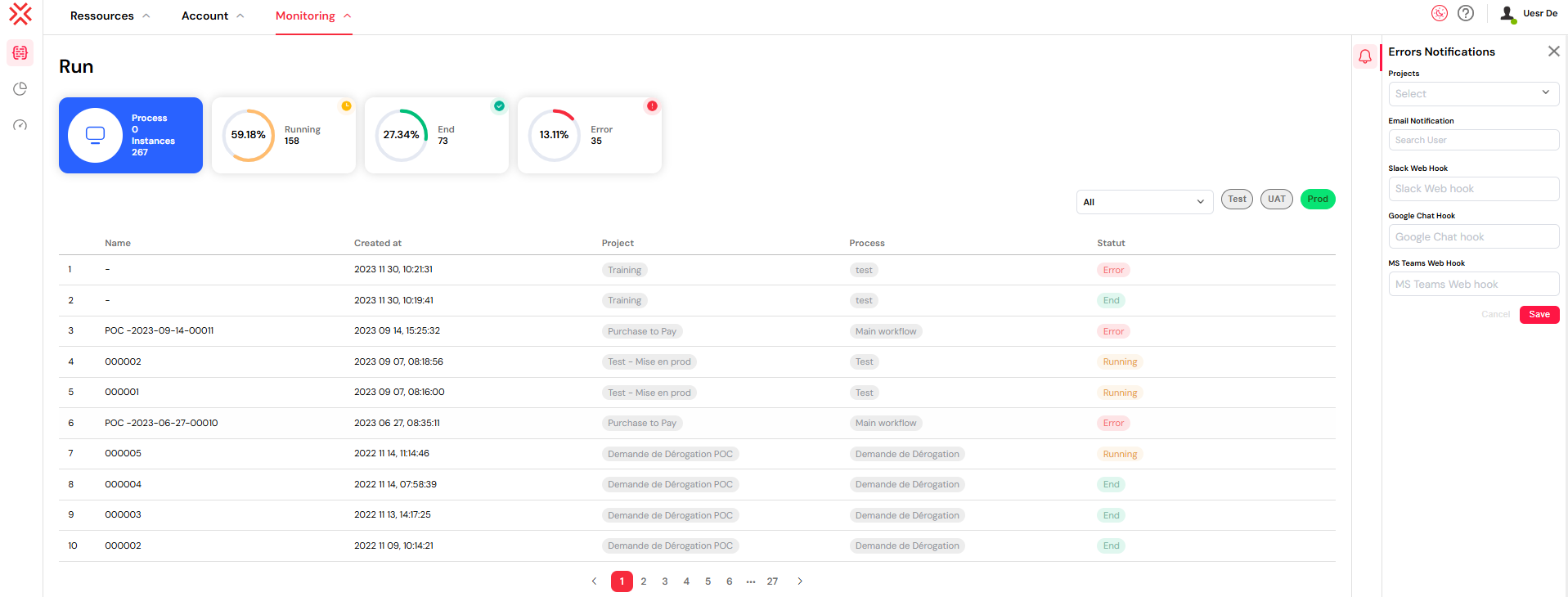
- Cliquez sur l'icône de notification située dans le panneau de droite du tableau de bord d'exécution.
- Dans la modale de configuration, configurez les canaux de notification souhaités :
- Projets : Sélectionnez les projets spécifiques que vous souhaitez surveiller pour les erreurs.
- Notification par e-mail : Ajoutez les adresses e-mail des destinataires. Ces notifications seront envoyées à l'aide de vos fournisseurs de messagerie configurés.
- Webhook Slack : Intégrez avec Slack en fournissant une URL de webhook.
- Hook Google Chat : Connectez-vous aux espaces Google Chat à l'aide d'une URL de webhook.
- Webhook MS Teams : Envoyez des alertes aux canaux Microsoft Teams via une URL de webhook.
3.2. AvantagesLien direct vers 3.2. Avantages
- Restez informé : Recevez des alertes immédiates pour les échecs de processus récurrents ou critiques.
- Réduisez le temps de réponse : Permettez à votre équipe de traiter les problèmes critiques plus rapidement, réduisant ainsi leur impact sur les opérations commerciales.
- Personnalisez les alertes : Adaptez la portée des notifications par projet pour vous assurer que les bonnes personnes sont alertées pour les bons systèmes.
3.3. Configuration des intégrations de webhooksLien direct vers 3.3. Configuration des intégrations de webhooks
Les webhooks sont un moyen simple et efficace d'envoyer des messages automatisés de Softyflow aux outils de collaboration de votre équipe. Vous trouverez ci-dessous des instructions détaillées pour la configuration des webhooks pour Slack, Google Chat et Microsoft Teams.
3.3.1. Configuration du webhook SlackLien direct vers 3.3.1. Configuration du webhook Slack
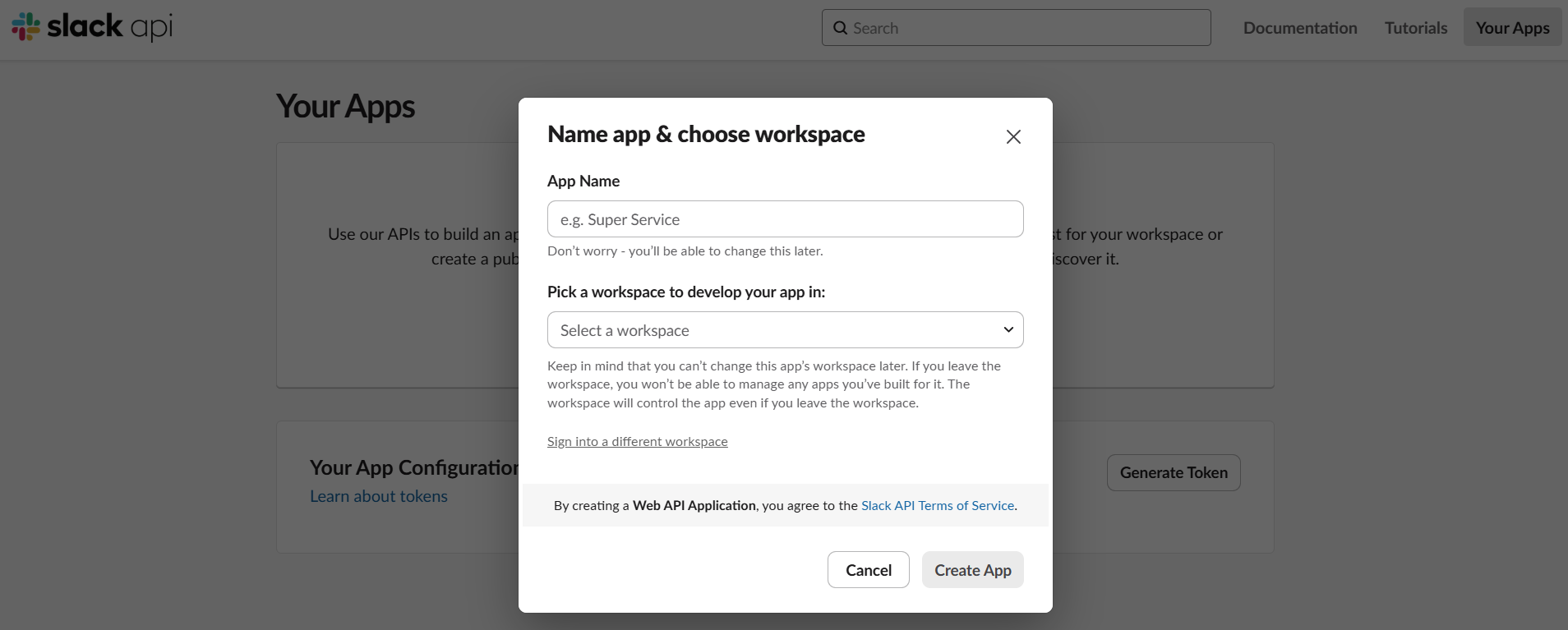
- Créez une application Slack :
- Accédez au site Web de l'API Slack.
- Cliquez sur "Créer une nouvelle application" et choisissez de la créer "à partir de zéro".
- Donnez un nom à l'application (par exemple, "Notifications Softyflow") et sélectionnez l'espace de travail Slack souhaité.
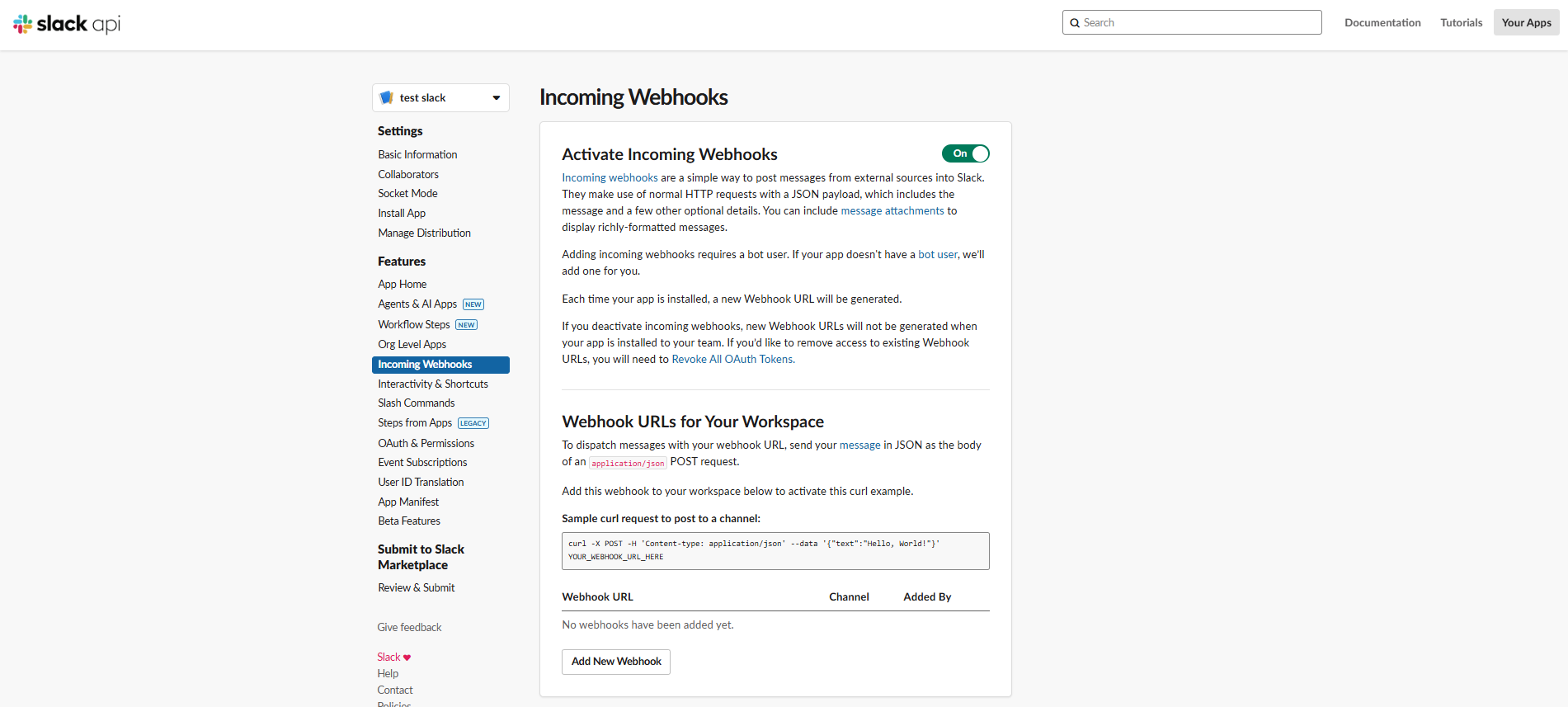
- Activez les webhooks entrants :
- Sur la page des paramètres de votre nouvelle application, accédez à la fonctionnalité "Webhooks entrants".
- Activez l'interrupteur "Activer les webhooks entrants" sur Activé.
- Cliquez sur "Ajouter un nouveau webhook à l'espace de travail".
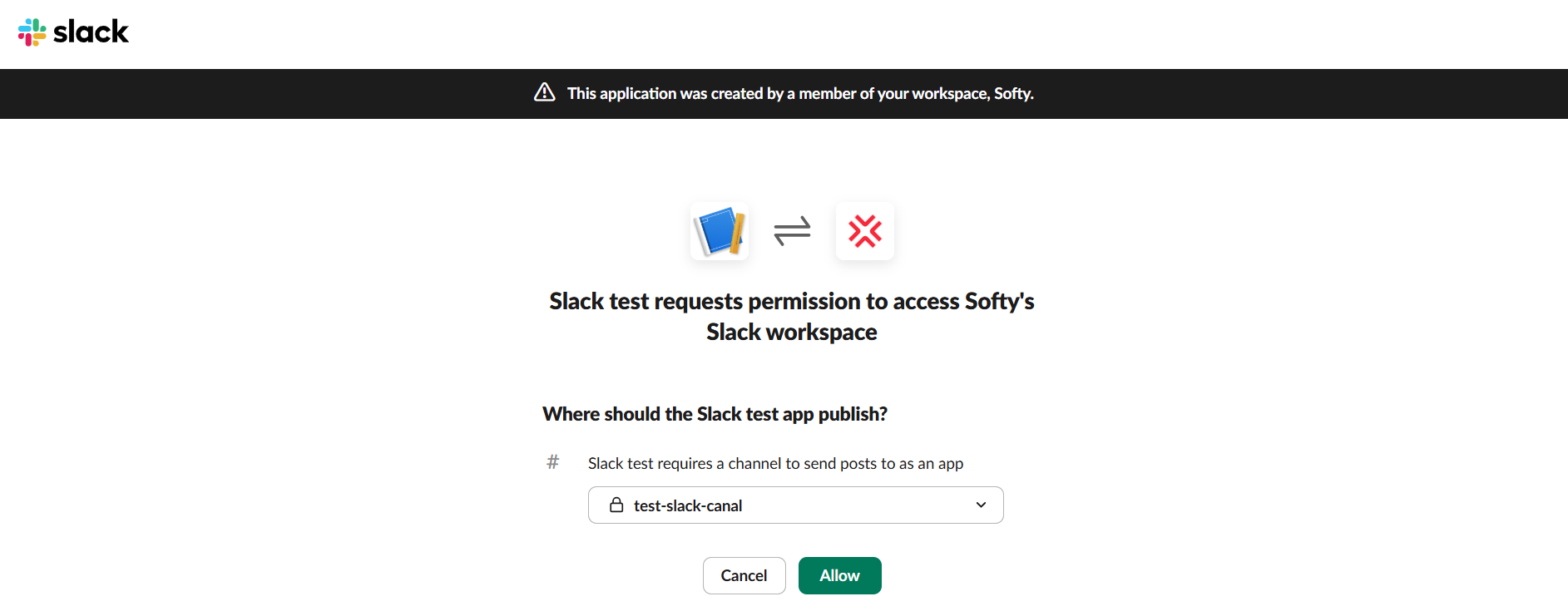
- Autorisez et configurez le canal :
- Sélectionnez le canal Slack spécifique où les notifications doivent être publiées.
- Cliquez sur "Autoriser" pour accorder les autorisations nécessaires et autoriser le webhook.
- Copiez l'URL du webhook :
- Une fois autorisé, Slack générera une URL de webhook unique. Copiez cette URL dans votre presse-papiers. Elle suivra un format similaire à
https://hooks.slack.com/services/T00000000/B00000000/XXXXXXXXXXXXXXXXXXXXXXXX.
- Une fois autorisé, Slack générera une URL de webhook unique. Copiez cette URL dans votre presse-papiers. Elle suivra un format similaire à
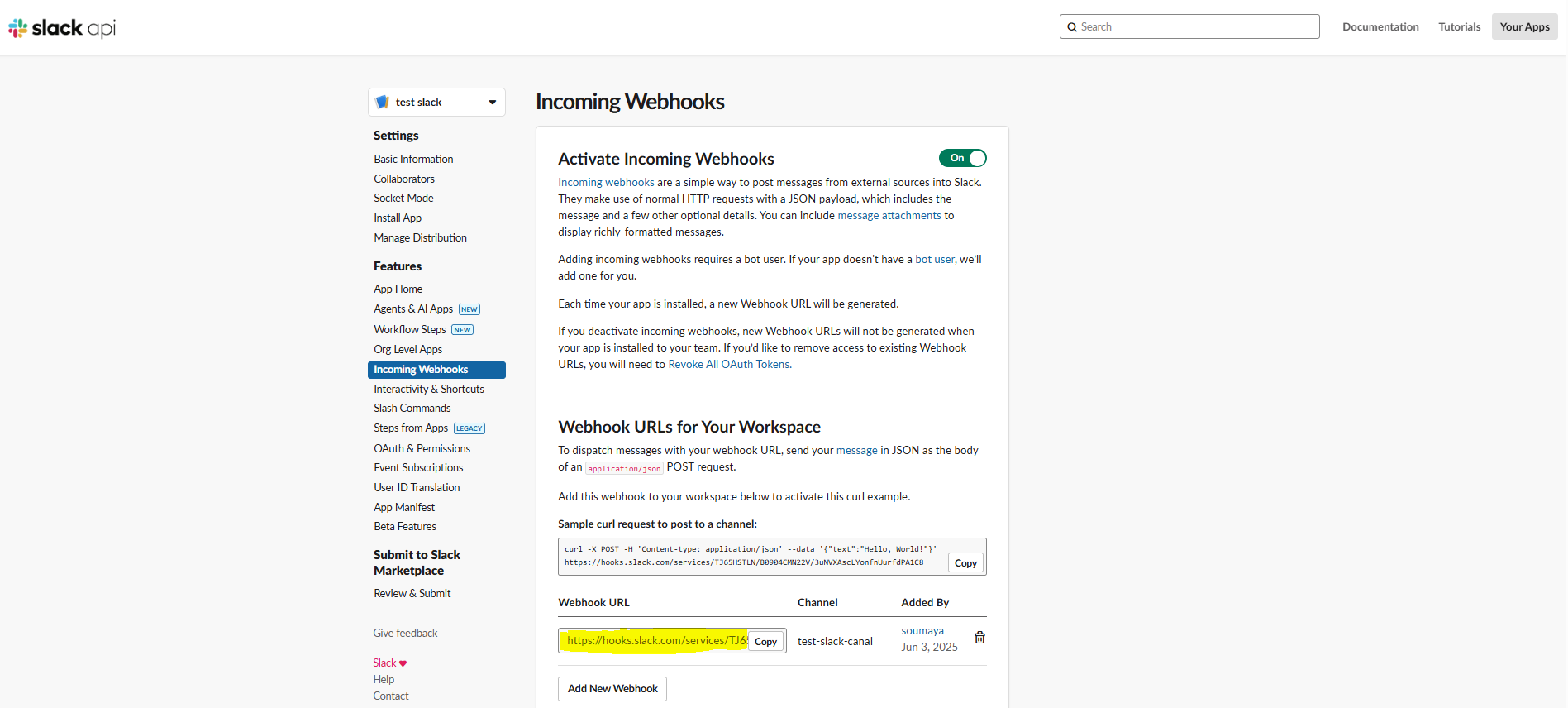
- Enfin, collez cette URL dans le champ "Webhook Slack" des paramètres de notification de Softyflow.
Exemple de format d'URL de webhook Slack :
https://hooks.slack.com/services/T1234567890/B1234567890/abcdefghijklmnopqrstuvwx
3.3.2. Configuration du webhook Google ChatLien direct vers 3.3.2. Configuration du webhook Google Chat
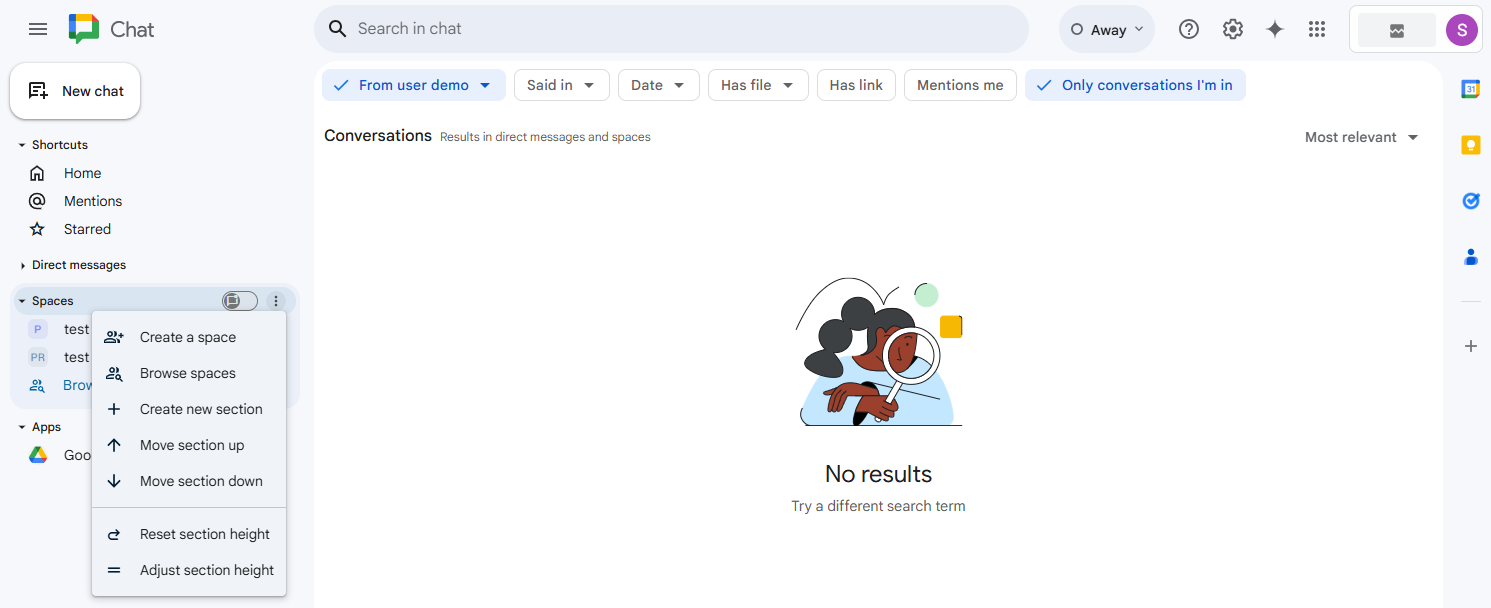
- Ouvrez Google Chat :
- Accédez à l'espace Google Chat où vous souhaitez recevoir des notifications.
- Si vous n'avez pas d'espace approprié, vous pouvez en créer un en cliquant sur "+ Créer un espace".
- Configurez les webhooks pour l'espace :
- Dans l'espace de discussion sélectionné, cliquez sur le nom de l'espace en haut pour ouvrir le menu.
- Sélectionnez "Applications et intégrations" dans la liste déroulante.
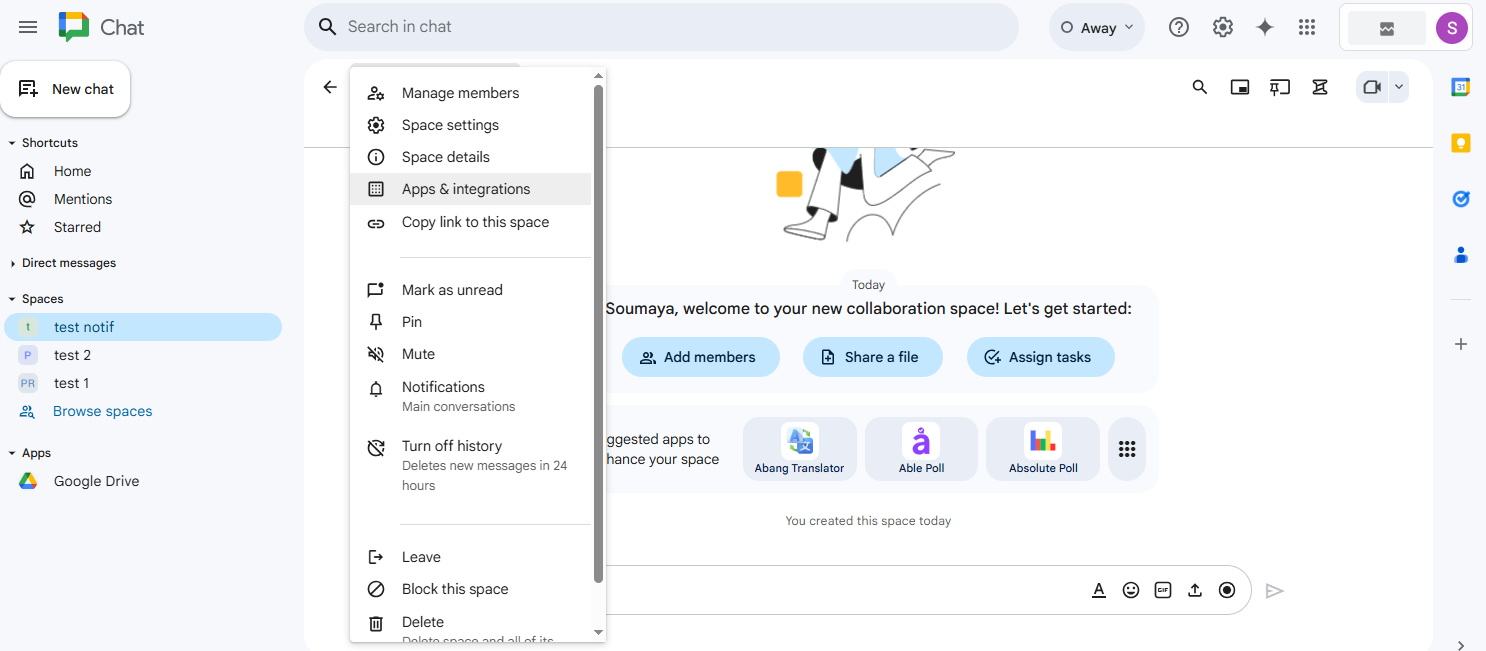
- Cliquez sur le bouton "Ajouter des webhooks" pour continuer.
- Créez le webhook :
- Saisissez un nom descriptif pour le webhook (par exemple, "Alertes Softyflow").
- Vous pouvez éventuellement ajouter une URL d'avatar pour personnaliser l'apparence des messages envoyés par le webhook.
- Cliquez sur "Enregistrer".
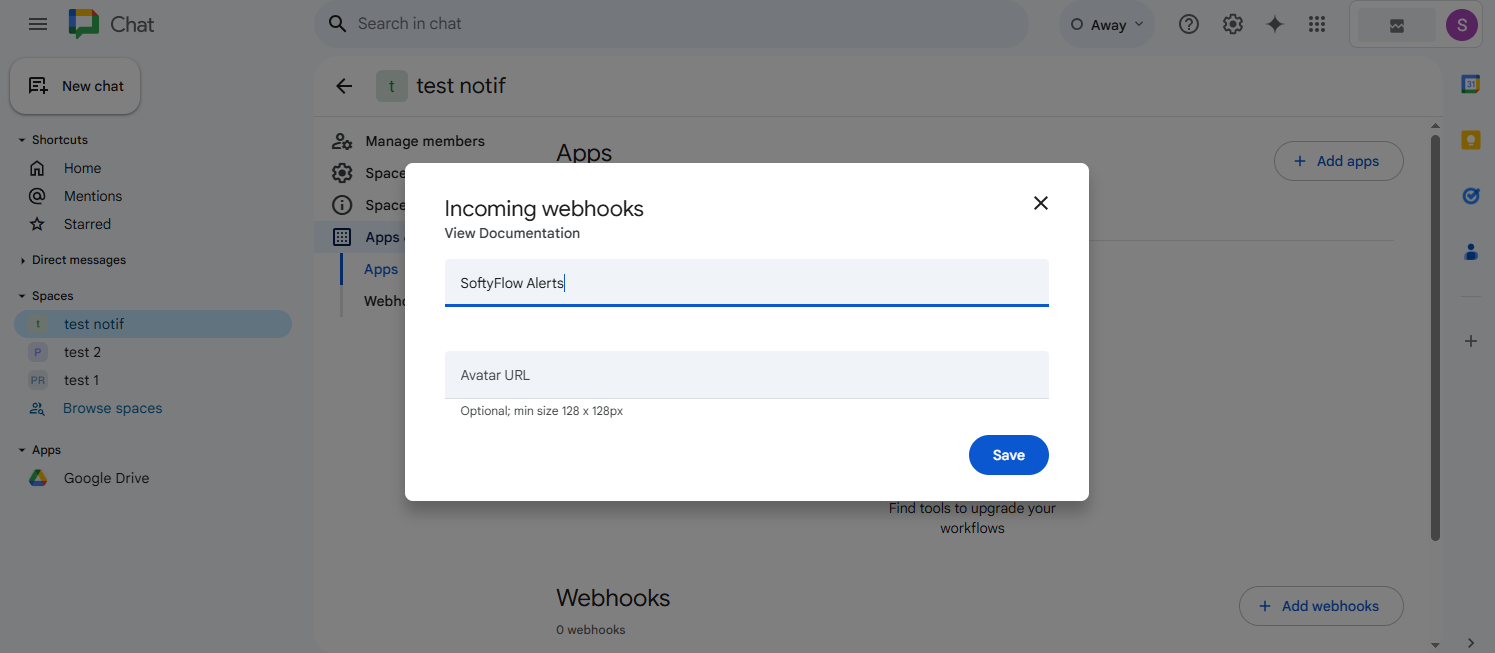
- Copiez l'URL du webhook :
- Google Chat générera une URL de webhook unique. Copiez cette URL. Le format sera similaire à
https://chat.googleapis.com/v1/spaces/XXXXXXX/messages?key=YYYYYYY&token=ZZZZZZZ.
- Google Chat générera une URL de webhook unique. Copiez cette URL. Le format sera similaire à
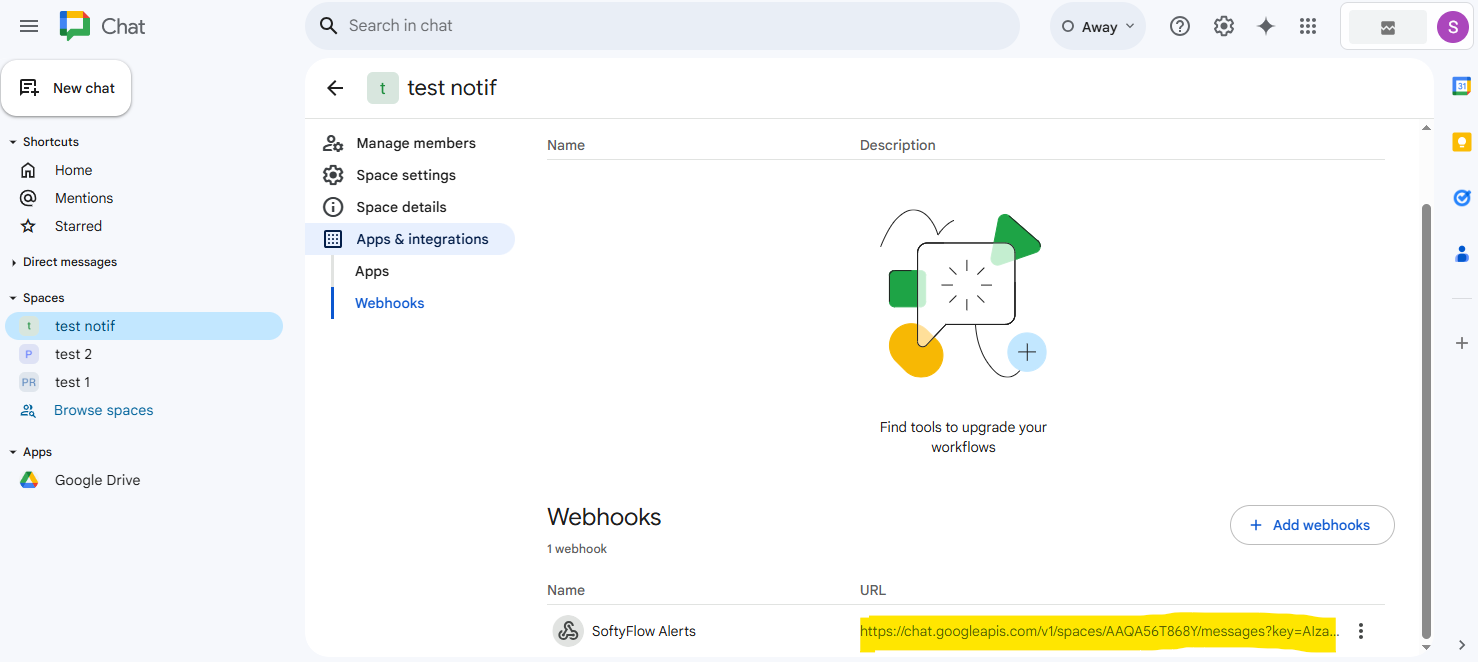
- Collez cette URL dans le champ "Hook Google Chat" des paramètres de notification de Softyflow.
Exemple de format d'URL de webhook Google Chat :
https://chat.googleapis.com/v1/spaces/AAAABbbbCCCc/messages?key=AIzaSyDdI0hCZtE6vySjMm-WEfRq3CPzqKqqsHI&token=abcdefghijklmnopqrstuvwxyz123456789
3.3.3. Configuration du webhook Microsoft TeamsLien direct vers 3.3.3. Configuration du webhook Microsoft Teams
- Accédez à votre canal Teams :
- Ouvrez Microsoft Teams et accédez au canal où vous souhaitez recevoir des notifications.
- Si vous n'avez pas de canal spécifique pour les alertes, vous pouvez en créer un nouveau ou utiliser un canal à usage général.
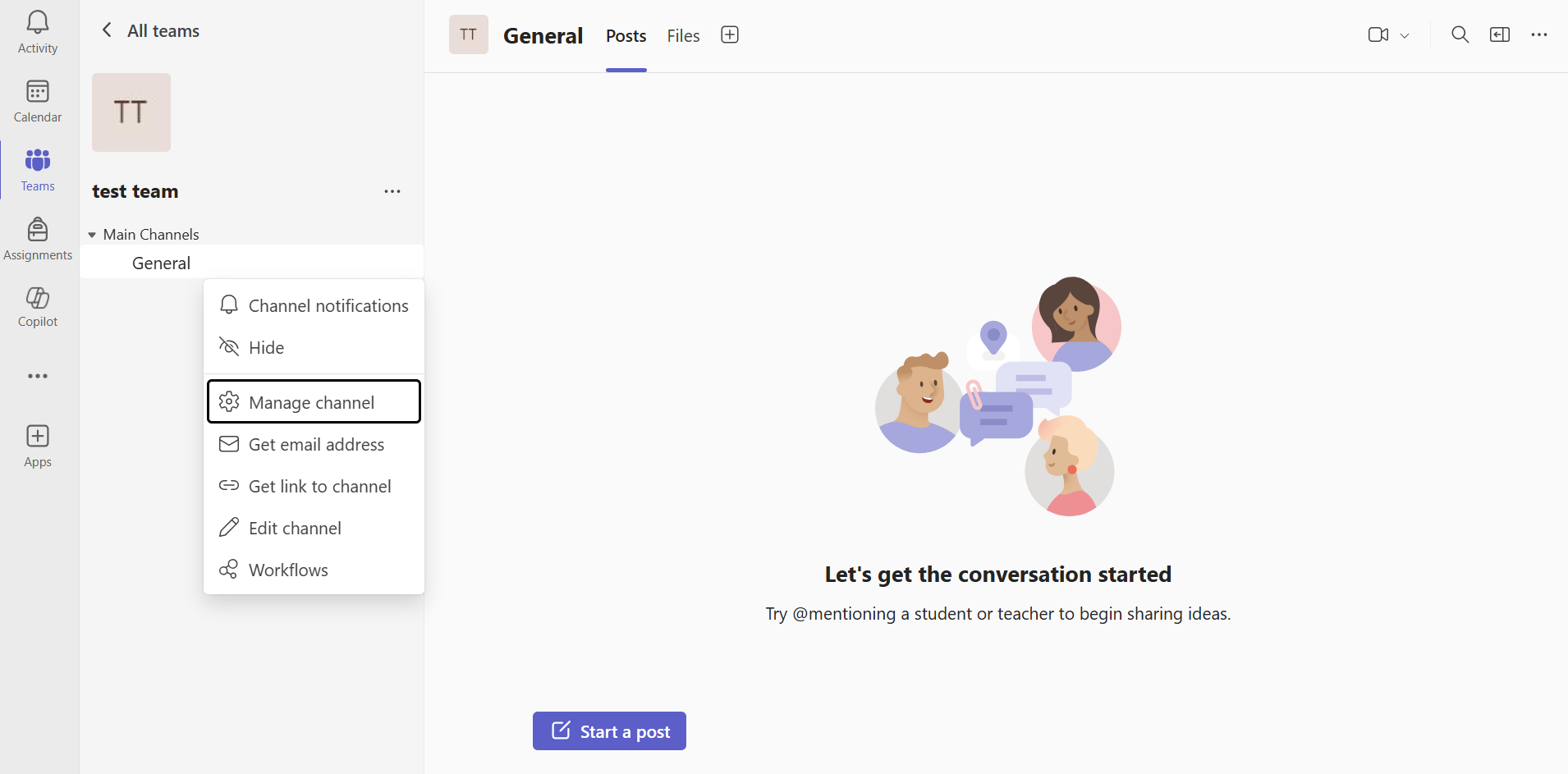
- Ajoutez le connecteur Webhook entrant :
- Cliquez sur le menu "..." (plus d'options) à côté du nom de votre canal.
- Sélectionnez "Connecteurs" dans le menu.
- Dans la galerie des connecteurs, recherchez "Webhook entrant" et cliquez sur le bouton "Configurer" à côté.
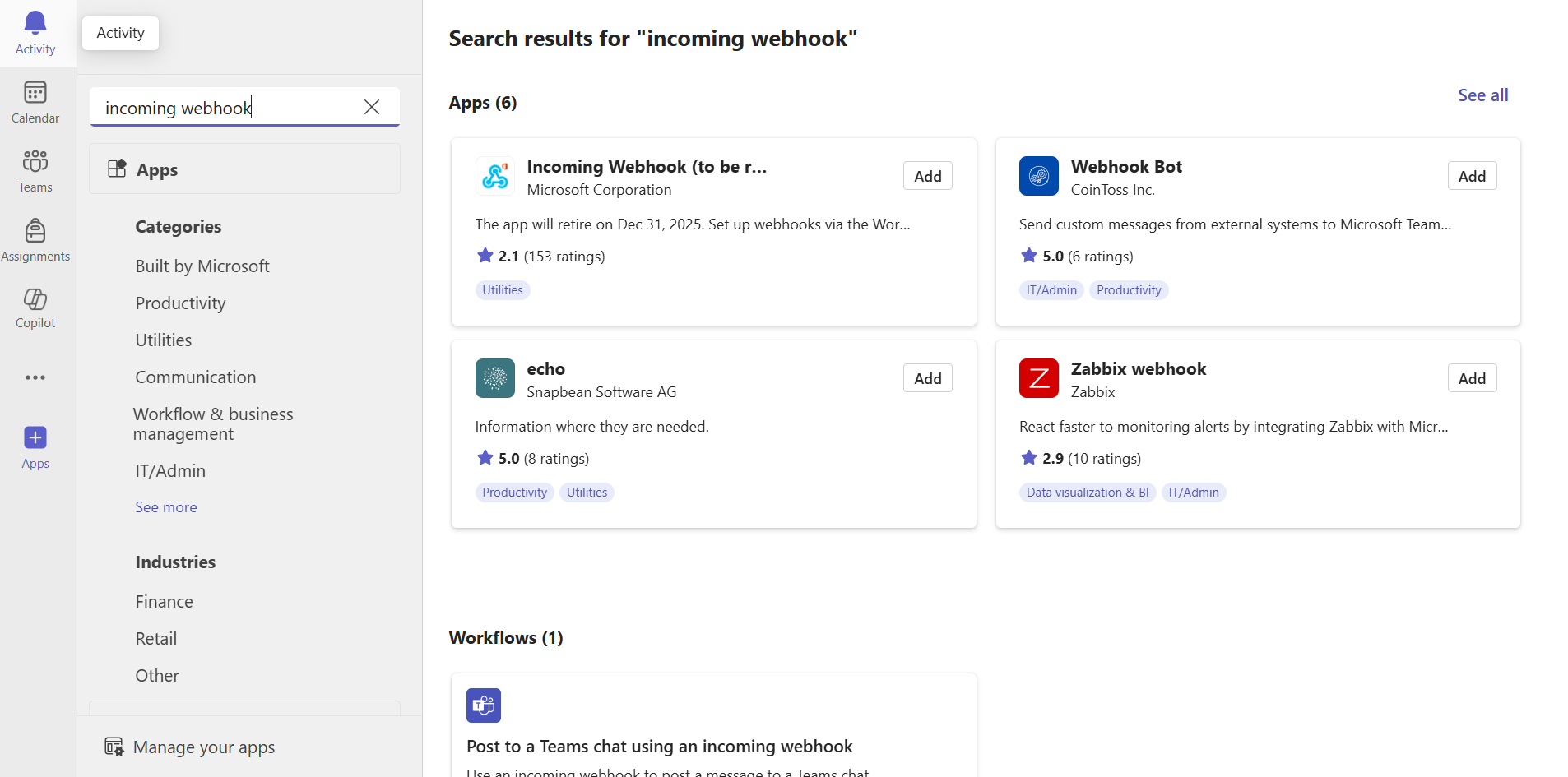
- Configurez le webhook :
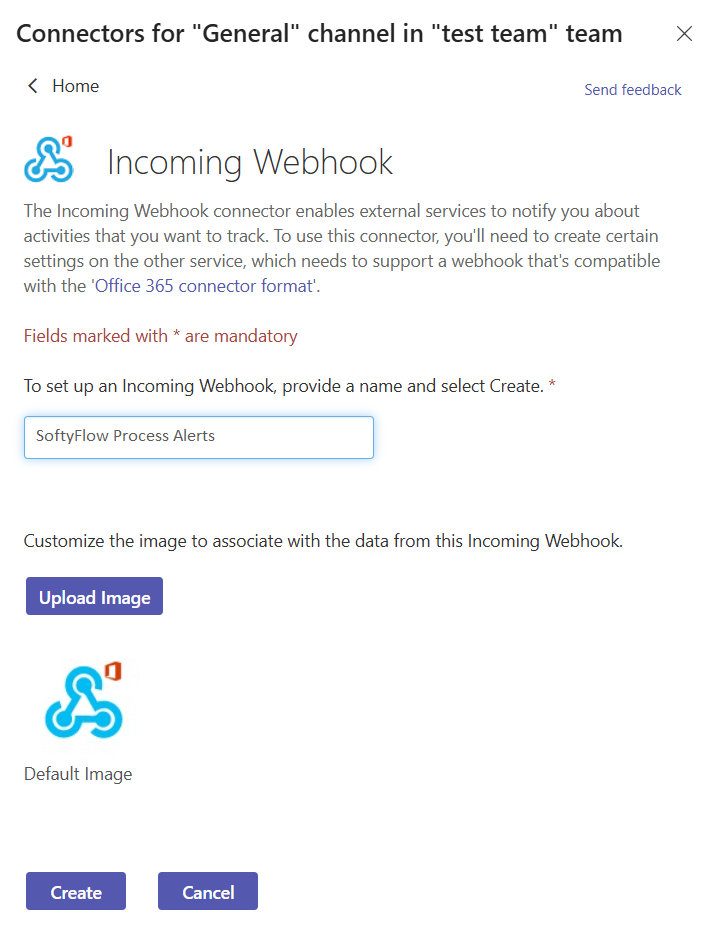
- Donnez un nom à votre webhook (par exemple, "Alertes de processus Softyflow").
- Vous pouvez également télécharger une image personnalisée pour servir d'avatar aux notifications de ce webhook.
- Cliquez sur "Créer".
- Copiez l'URL du webhook :
- Teams générera une URL de webhook unique. Copiez cette URL. Elle aura un format comme
https://[locataire].webhook.office.com/webhookb2/[GUID]@[GUID]/IncomingWebhook/[GUID]/[GUID].
- Teams générera une URL de webhook unique. Copiez cette URL. Elle aura un format comme
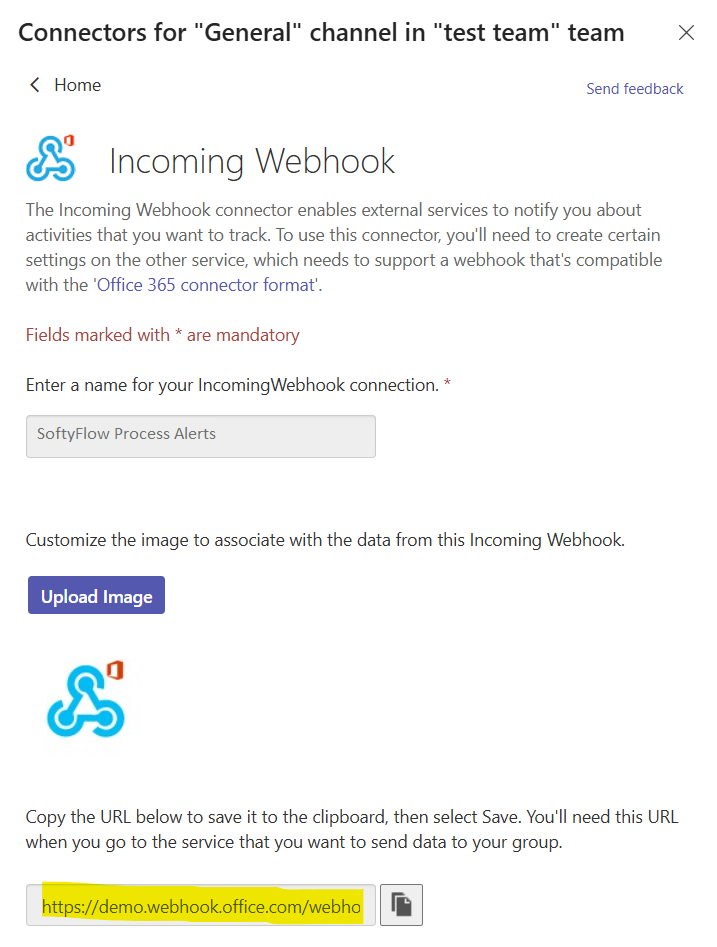
- Cliquez sur "Terminé" pour fermer la fenêtre de configuration.
- Collez l'URL copiée dans le champ "Webhook MS Teams" des paramètres de notification de Softyflow.
Exemple de format d'URL de webhook MS Teams :
https://votre-locataire.webhook.office.com/webhookb2/12345678-1234-1234-1234-123456789012@12345678-1234-1234-1234-123456789012/IncomingWebhook/abcdefgh12345678/87654321-4321-4321-4321-210987654321
3.4. Meilleures pratiques de sécurité des webhooksLien direct vers 3.4. Meilleures pratiques de sécurité des webhooks
- Protection de l'URL : Traitez vos URL de webhook comme des informations sensibles. Ne les exposez pas dans des dépôts publics ou du code côté client.
- Rotation régulière : Pour une sécurité renforcée, envisagez de régénérer périodiquement vos URL de webhook et de les mettre à jour dans Softyflow.
- Accès de l'équipe : Limitez l'accès aux paramètres de configuration des webhooks aux seuls membres de l'équipe autorisés.
- Tests : Testez toujours vos configurations de webhook dans un environnement hors production avant de les déployer sur vos systèmes de production en direct.
3.5. Format des messages de notificationLien direct vers 3.5. Format des messages de notification
Softyflow envoie des notifications bien structurées et informatives à vos webhooks configurés. Chaque message comprend généralement :
- Nom de l'instance : L'identifiant de l'instance de processus en échec.
- Type d'erreur : Une classification de l'erreur qui s'est produite.
- Horodatage : L'heure exacte à laquelle l'erreur a été enregistrée.
- Informations sur le projet : Détails du projet associé.
- Liens directs : Un lien hypertexte vers la vue des détails de l'instance dans Softyflow pour un dépannage immédiat.
3.6. Dépannage des problèmes de webhookLien direct vers 3.6. Dépannage des problèmes de webhook
Si vous ne recevez pas de notifications comme prévu, tenez compte des problèmes courants suivants :
Problèmes courants :
- URL invalide : Assurez-vous que l'URL du webhook a été copiée et collée correctement, sans caractères supplémentaires ni parties manquantes.
- Webhooks expirés : Certaines plateformes peuvent désactiver ou faire expirer les webhooks après une période d'inactivité.
- Problèmes d'autorisation : Vérifiez que l'application ou le connecteur associé au webhook dispose des autorisations nécessaires pour publier des messages sur le canal ou l'espace désigné.
- Restrictions réseau : Vérifiez les règles de pare-feu ou les politiques réseau de votre organisation qui pourraient bloquer les requêtes HTTPS sortantes de Softyflow vers le fournisseur de webhook.
Test des webhooks :
- Enregistrez votre configuration de webhook dans Softyflow.
- Déclenchez manuellement une erreur dans un processus de test ou attendez qu'une erreur naturelle se produise.
- Vérifiez le canal ou l'espace configuré pour le message de notification.
- Si aucun message n'apparaît, vérifiez à nouveau l'URL du webhook, examinez les autorisations et consultez les journaux de votre fournisseur de webhook si disponibles.
4. Performances et évolutivitéLien direct vers 4. Performances et évolutivité
Softyflow est conçu pour gérer un grand volume d'instances de processus et de données avec des performances élevées. La plateforme intègre plusieurs fonctionnalités clés pour garantir une expérience utilisateur fluide et réactive, même lorsque vous travaillez avec des ensembles de données étendus.
4.1. Chargement efficace des données et gestion des délais d'attenteLien direct vers 4.1. Chargement efficace des données et gestion des délais d'attente
Le chargement et l'affichage de milliers d'instances de processus peuvent être gourmands en ressources. Pour éviter le gel du navigateur et garantir une interface fluide, Softyflow inclut :
- Chargement progressif : Au lieu de charger toutes les données en une seule fois, le système charge les données par blocs gérables au fur et à mesure que vous faites défiler ou naviguez dans les pages.
- Opérations asynchrones : De nombreuses opérations, telles que le filtrage et la recherche, sont effectuées de manière asynchrone en arrière-plan pour que l'interface utilisateur reste réactive.
- Détection automatique des délais d'attente : Si une requête de données prend trop de temps à s'exécuter, le système détectera le retard et vous proposera l'option de "Charger quand même". Cela vous donne le contrôle sur les opérations de longue durée, vous permettant de choisir d'attendre les données complètes ou d'affiner vos filtres pour une réponse plus rapide.
4.2. Mises à jour en temps réelLien direct vers 4.2. Mises à jour en temps réel
L'interface de gestion des exécutions et des instances fournit un retour en temps réel sur l'état de vos processus :
- Synchronisation des statuts : Le statut des instances est mis à jour en temps réel dans toutes les vues, du tableau de bord principal à la liste détaillée des instances.
- Mise en évidence de l'activité : Au fur et à mesure de l'exécution d'un processus, le diagramme BPMN visuel est mis à jour instantanément pour mettre en évidence l'état actuel de chaque activité.
- Diffusion des journaux : Pour une surveillance active, les journaux d'audit peuvent diffuser de nouvelles entrées au fur et à mesure de leur génération, offrant un aperçu en direct de l'activité de l'instance.
5. Gestion des détails de l'instanceLien direct vers 5. Gestion des détails de l'instance
Cliquer sur n'importe quelle instance de la liste ouvre la vue Détails de l'instance, qui fournit une suite complète d'outils pour une analyse et une gestion approfondies. Cette vue est organisée en plusieurs onglets, chacun se concentrant sur un aspect spécifique de l'instance de processus.
5.1. Vue Schéma - Visualisation du processusLien direct vers 5.1. Vue Schéma - Visualisation du processus
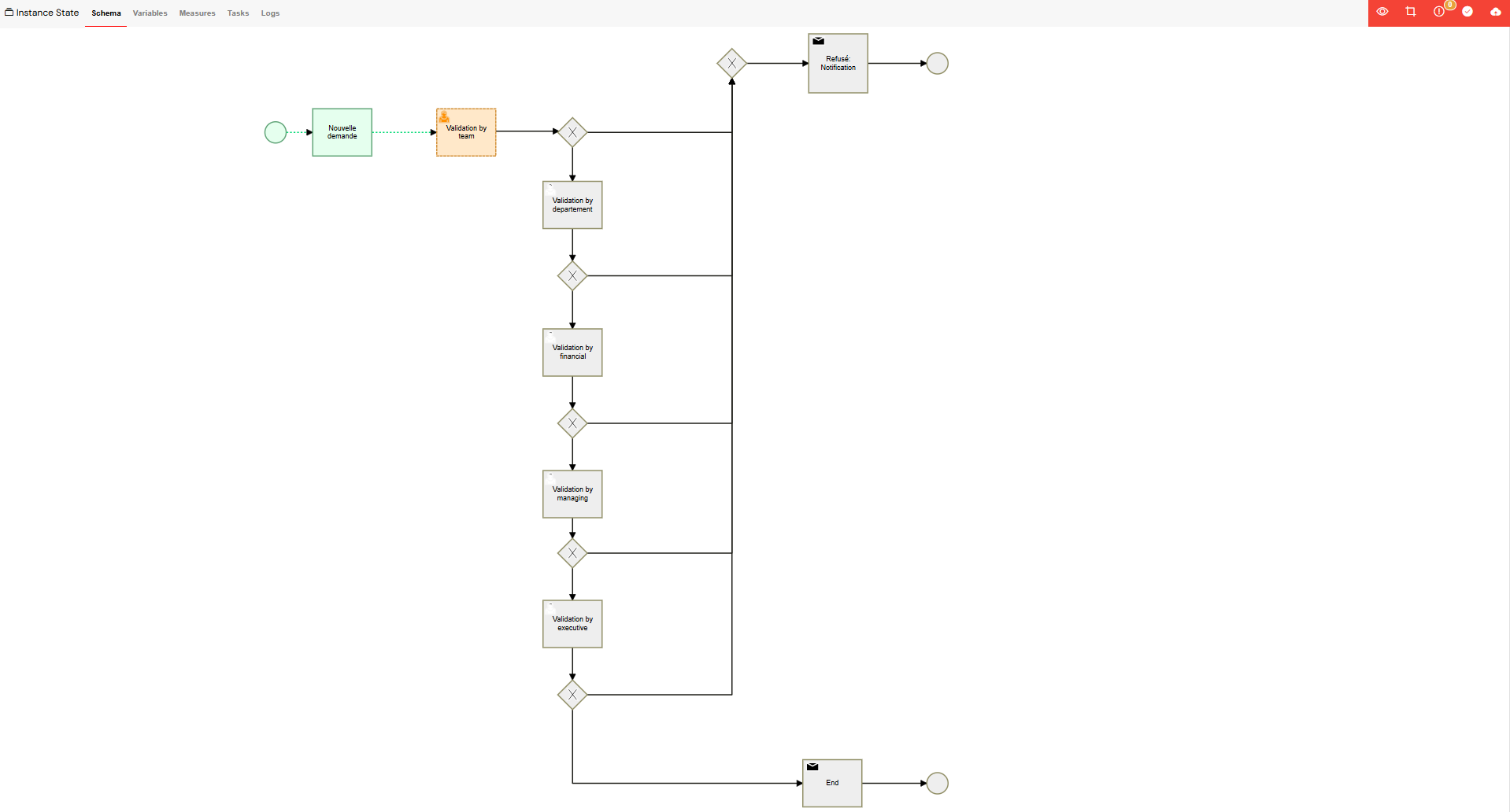
Cette vue fournit une représentation visuelle en temps réel du chemin d'exécution de l'instance de processus sur un diagramme BPMN interactif.
Suivi visuel du processus
Le diagramme met dynamiquement en évidence le statut de chaque activité, offrant une vue d'ensemble intuitive du flux de processus :
- En cours : L'activité en cours est entourée d'orange avec une bordure en pointillés animée.
- Terminé : Les activités exécutées avec succès sont surlignées en vert.
- Erreur : Les activités qui ont échoué sont surlignées en rouge, souvent avec une icône d'erreur.
- Par défaut : Les activités inactives ou en attente conservent leur apparence grise standard.
Contrôles du cycle de vie de l'instance
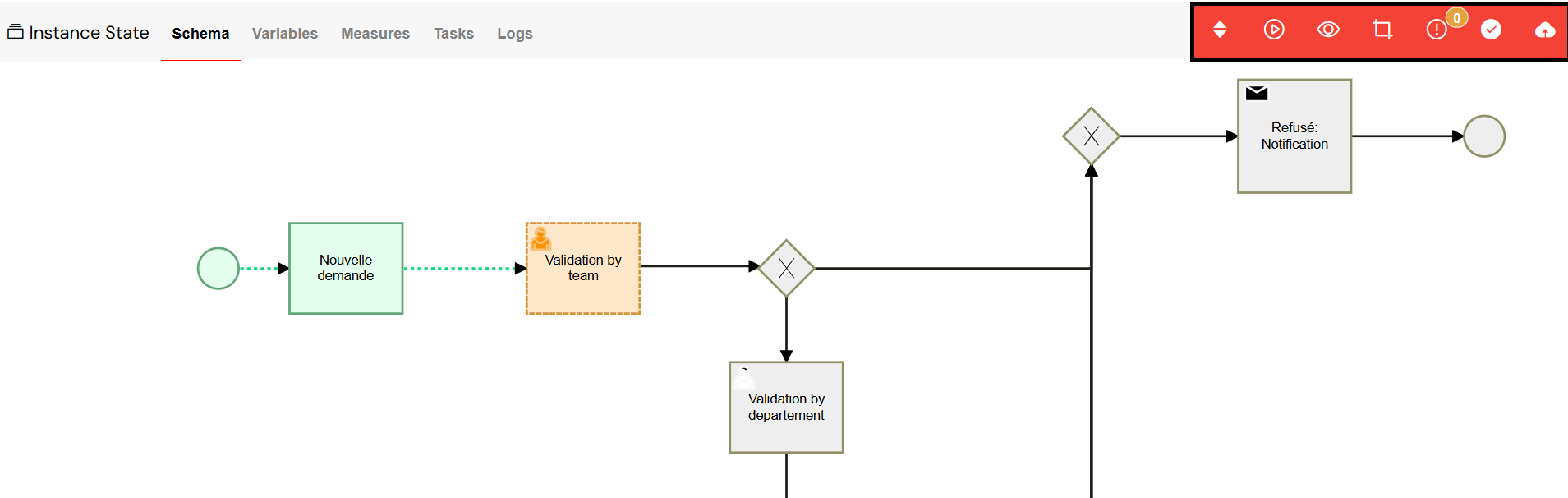
Une barre d'outils en haut de la vue fournit des contrôles puissants pour gérer le cycle de vie de l'instance :
- Changer de version : Mettez à jour l'instance en cours d'exécution vers une version différente du processus.
- Relancer : Reprenez une instance en pause ou en échec à partir d'une activité spécifique.
- Voir l'instance : Ouvrez l'interface web associée à cette instance, le cas échéant.
- Modifier le processus : Accédez directement au constructeur de processus pour la définition de processus sous-jacente.
- Erreurs : Affichez un journal détaillé de toutes les erreurs qui se sont produites dans l'instance.
- Terminer l'instance : Terminez manuellement l'exécution de l'instance. C'est une action irréversible qui affecte toutes les tâches associées.
- Enregistrer : Persistez toutes les modifications apportées à l'état de l'instance.
Gestion des activités
Vous pouvez interagir directement avec les éléments du diagramme BPMN :
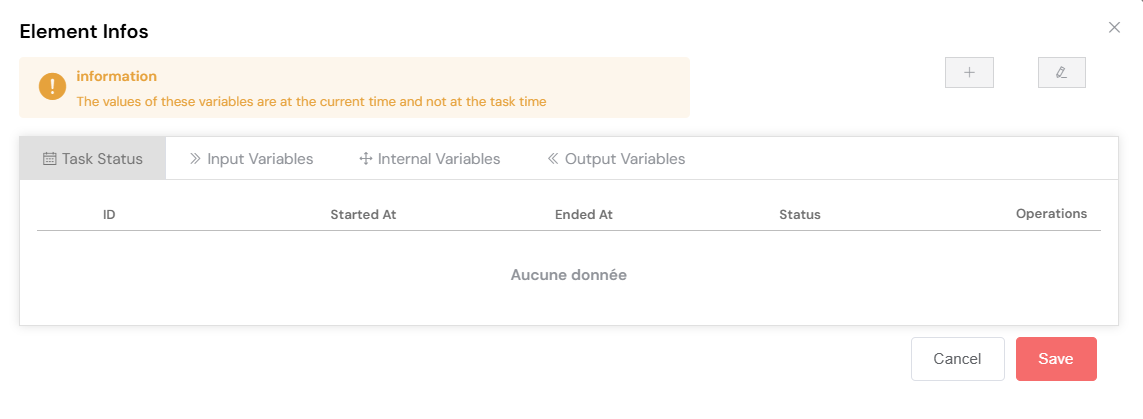
- Cliquez sur n'importe quel élément BPMN pour afficher ses propriétés et son statut détaillés.
- Ajoutez dynamiquement de nouvelles activités à une instance en cours d'exécution si nécessaire.
- Modifiez manuellement le statut et les propriétés d'une activité à des fins de débogage ou de récupération.
- Gérez les variables dans les différentes branches d'une passerelle parallèle.
5.2. Gestion des variablesLien direct vers 5.2. Gestion des variables
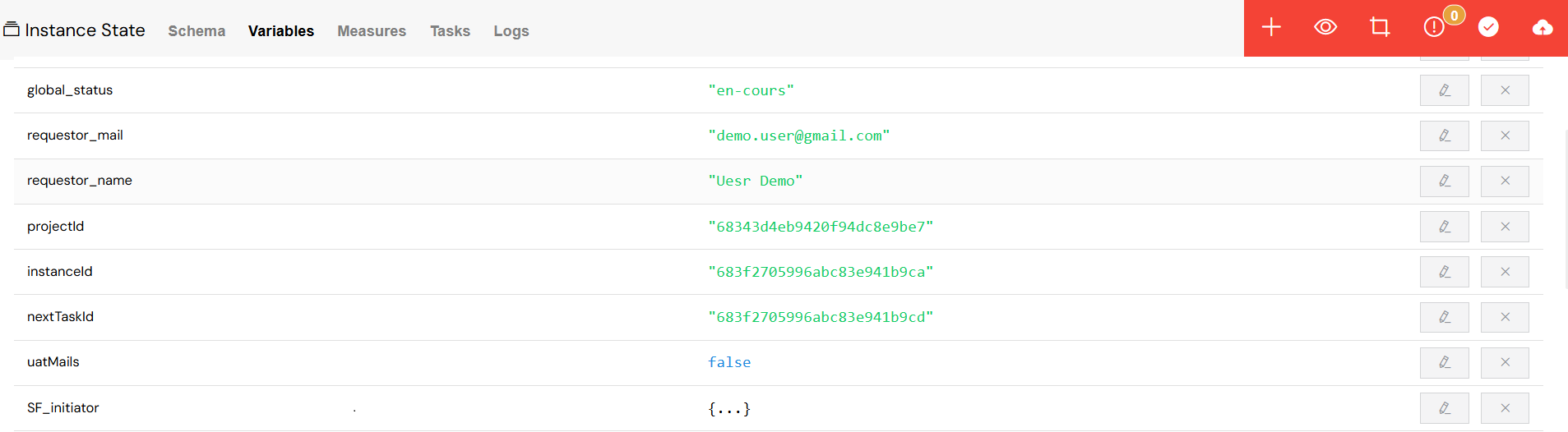
L'onglet Variables vous permet d'inspecter et de manipuler toutes les données associées à l'instance de processus.
Opérations sur les variables
- Afficher : Voir une liste complète de toutes les variables de processus et de leurs valeurs actuelles.
- Modifier : Modifiez la valeur d'une variable directement dans l'interface. Pour les objets ou les tableaux complexes, un éditeur JSON complet est fourni.
- Ajouter : Créez de nouvelles variables à la volée, en spécifiant leur type (par exemple, chaîne de caractères, nombre, tableau, JSON).
- Supprimer : Supprimez des variables de l'instance, avec une étape de confirmation pour éviter toute suppression accidentelle.
Prise en charge des types de variables
L'interface fournit des éditeurs dédiés pour différents types de données :
- Chaîne de caractères : Une simple saisie de texte.
- Booléen : Une case à cocher pour les valeurs vrai/faux.
- Date : Un sélecteur de date et d'heure.
- Numérique : Un champ de saisie de nombre avec validation.
- Objets/Tableaux : Un éditeur JSON avancé avec coloration syntaxique et validation.
Catégorisation des variables
Les variables sont organisées en catégories logiques pour plus de clarté :
- Variables maîtres : Les variables principales appartenant au processus.
- Variables de branche : Variables spécifiques à une branche particulière d'une passerelle parallèle.
- Variables de durée : Variables générées par le système qui suivent les mesures de temps et de performance.
5.3. Gestion des mesuresLien direct vers 5.3. Gestion des mesures
L'onglet Mesures affiche les indicateurs de performance clés (KPI) et autres mesures qui ont été configurés pour le processus.

Mesures de performance
- Affichez les KPI calculés tels que définis dans la conception du processus.
- Suivez les mesures liées à la conformité des accords de niveau de service (SLA) et à la durée des tâches.
- Modifiez manuellement les valeurs des mesures pour effectuer une analyse "what-if" ou pour corriger des données.
- Ajoutez de nouvelles mesures personnalisées avec des valeurs spécifiques si nécessaire.
Opérations
- L'édition en ligne est prise en charge pour les types de mesures simples.
- Un éditeur JSON est disponible pour les objets de mesure plus complexes.
- Les valeurs sont mises à jour en temps réel.
5.4. Gestion des tâchesLien direct vers 5.4. Gestion des tâches
L'onglet Tâches offre une vue d'ensemble complète de toutes les tâches utilisateur et système associées à l'instance.

Supervision des tâches
- Liste des tâches : Affichez une liste complète de toutes les tâches de l'instance.
- Propriétés de la tâche : Pour chaque tâche, vous pouvez voir :
- Son nom et son horodatage de création.
- Son statut actuel (En cours, Terminé, Erreur).
- Les utilisateurs et les groupes auxquels elle est affectée.
Opérations sur les tâches
- Modifier : Modifiez les affectations de tâches, en les réaffectant à différents utilisateurs ou groupes.
- Afficher : Ouvrez l'interface web de la tâche dans un nouvel onglet.
- Supprimer : Supprimez une tâche, avec une boîte de dialogue de confirmation pour éviter les erreurs.
- Mettre à jour le statut : Modifiez manuellement l'état d'exécution d'une tâche.
Gestion des affectations
- Une liste déroulante à sélection multiple avec une fonction de recherche facilite l'affectation de tâches à un ou plusieurs utilisateurs.
- Affectez des tâches à des groupes entiers pour les flux de travail basés sur les rôles.
5.5. Gestion des sous-processusLien direct vers 5.5. Gestion des sous-processus
L'onglet Sous-processus est l'endroit où vous pouvez suivre l'exécution de tous les processus enfants qui ont été engendrés par l'instance actuelle.

Suivi des instances enfants
- Affichez une liste de toutes les instances de sous-processus engendrées.
- Surveillez le statut et la santé de chaque sous-processus.
- Naviguez rapidement de l'instance parent à l'une de ses instances enfants pour une inspection détaillée.
Informations sur les sous-processus
- Voir la correspondance entre l'ID d'étape du processus parent et l'ID d'activité de l'enfant.
- Le statut du processus parent peut influencer le processus enfant.
- Obtenez un accès direct à l'interface de gestion complète pour chaque instance enfant.
5.6. Journaux d'audit completsLien direct vers 5.6. Journaux d'audit complets
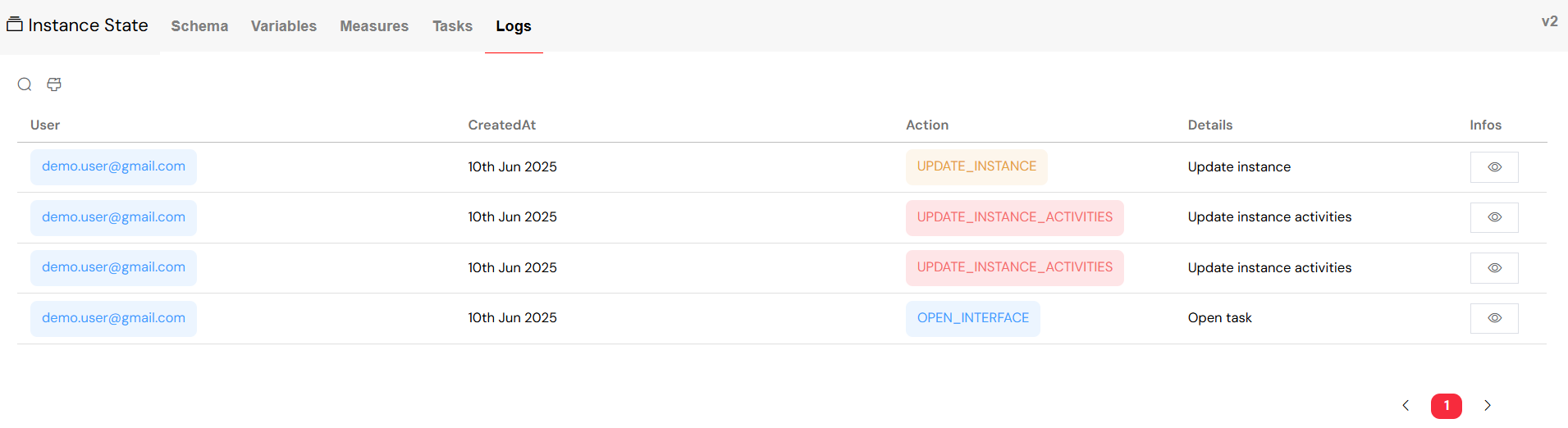
L'onglet Journaux fournit une piste d'audit détaillée et horodatée de chaque action et événement qui s'est produit dans l'instance de processus.
Catégories de journaux
Les journaux sont classés par type d'action, notamment :
- Actions de processus :
START_PROCESS,RESUME_INSTANCE. - Mises à jour de l'instance :
UPDATE_INSTANCE,UPDATE_INSTANCE_MEASURES,UPDATE_INSTANCE_ACTIVITIES. - Opérations sur les tâches :
VALIDATE_TASK,UPDATE_TASK,DELETE_TASK. - Accès à l'interface : Suivi des accès des utilisateurs à
OPEN_INTERFACE.
Fonctionnalités des journaux
- Filtrage avancé :
- Filtrez les journaux par l'utilisateur qui a effectué l'action.
- Sélectionnez une plage de dates spécifique.
- Filtrez par type d'action.
- Effectuez une recherche en texte intégral dans les détails du journal.
- Informations détaillées : Chaque entrée de journal peut être développée pour afficher les informations complètes de l'objet, offrant un contexte complet pour l'événement.
- Pagination : Naviguez efficacement dans de grands ensembles de données de journal.
Analyse des journaux
Les journaux d'audit sont inestimables pour :
- Suivre l'activité des utilisateurs et garantir la conformité.
- Analyser les séquences d'événements pour le débogage.
- Identifier les modèles de performance et les goulots d'étranglement.
- Fournir un historique complet et auditable de l'instance pour le dépannage et les rapports.
6. Opérations avancées sur les instancesLien direct vers 6. Opérations avancées sur les instances
Au-delà de la surveillance de base, Softyflow offre des capacités avancées pour gérer l'ensemble du cycle de vie d'une instance de processus, y compris la gestion des versions et la récupération après erreur.
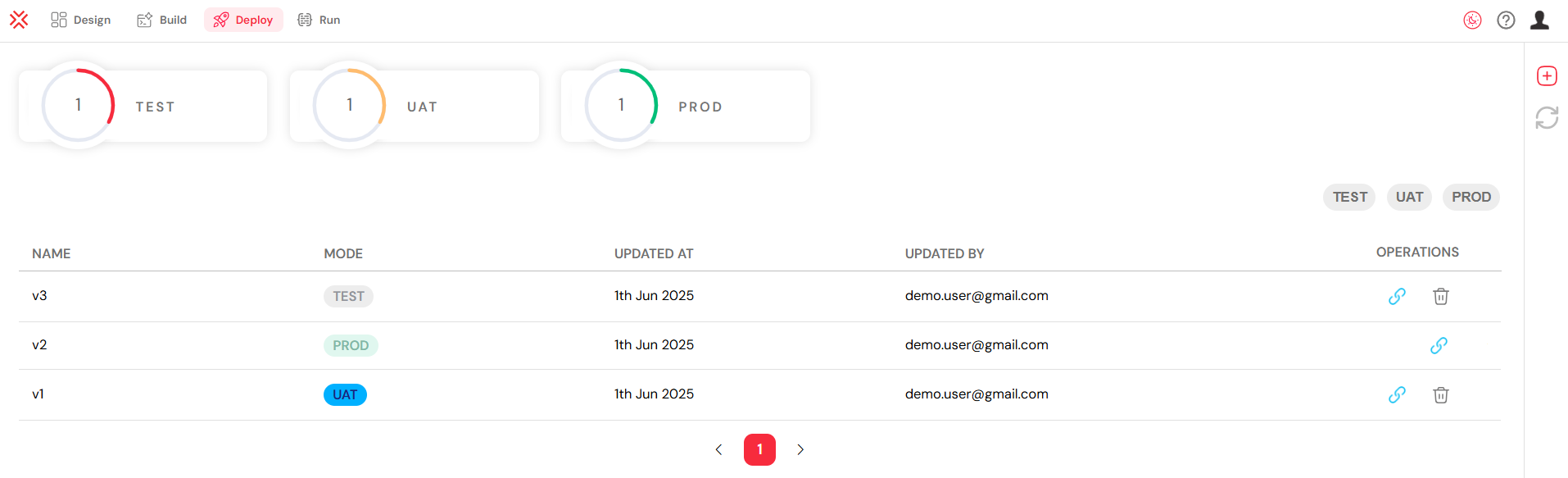
6.1. Gestion des versionsLien direct vers 6.1. Gestion des versions
Vous pouvez gérer dynamiquement la version du processus sur laquelle une instance s'exécute.
- Affichage de la version actuelle : Le système affiche clairement la version actuelle du processus sur laquelle l'instance est basée.

- Changement de version : Vous pouvez mettre à jour une instance en cours d'exécution vers une version plus récente du processus. C'est particulièrement utile pour appliquer des corrections de bogues ou des améliorations de processus à des instances de longue durée sans avoir à les terminer.
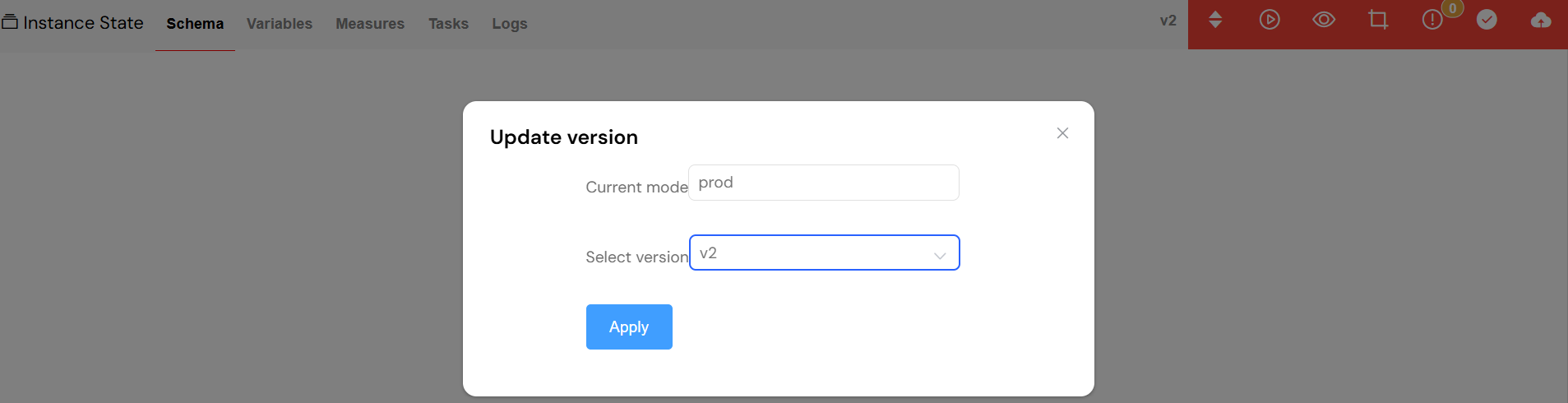
- Historique des versions : Vous avez accès à un historique complet de toutes les versions disponibles pour chaque environnement, ce qui vous permet de choisir la version appropriée pour une mise à jour.
6.2. Gestion et récupération des erreursLien direct vers 6.2. Gestion et récupération des erreurs
Lorsqu'une instance échoue, Softyflow fournit les outils nécessaires pour diagnostiquer et récupérer de l'erreur.
- Visualisation des erreurs : Les activités en échec sont clairement surlignées en rouge sur le diagramme de processus.
- Détails de l'erreur : Un panneau d'erreur dédié fournit des détails complets sur l'échec, incluant souvent des traces de pile et des messages d'erreur.

- Options de récupération : Vous disposez de plusieurs voies pour résoudre les problèmes d'instance, telles que la modification de variables, la mise à jour de la version du processus ou l'avancement manuel du processus.

- Intervention manuelle : Pour les processus bloqués, vous pouvez intervenir manuellement pour "relancer" le processus à partir d'une étape spécifique, lui permettant de poursuivre son exécution.

6.3. Contrôle du flux d'activitéLien direct vers 6.3. Contrôle du flux d'activité
Vous avez un contrôle granulaire sur le flux d'activités au sein d'une instance en cours d'exécution :
- Ajout manuel d'activité : Si nécessaire, vous pouvez ajouter une activité manquante à un processus en cours d'exécution.
- Gestion des passerelles parallèles : Le système gère correctement les variables dans les différentes branches d'une passerelle parallèle.
- Reprise du flux : Vous pouvez reprendre un processus à partir de n'importe quelle activité spécifique.
- Forçage du statut : Pour les scénarios de récupération, vous pouvez forcer manuellement le statut d'une activité.
7. États du cycle de vie de l'instanceLien direct vers 7. États du cycle de vie de l'instance
L'état d'une instance de processus est toujours clairement indiqué par son statut, à la fois dans la liste des instances et dans la vue détaillée.
| Statut | Description | Indicateur visuel |
|---|---|---|
| En cours | Le processus exécute activement des étapes, ou attend des tâches utilisateur, des conditions ou des minuteurs planifiés. | Orange |
| Terminé | L'instance a exécuté avec succès toutes ses activités et a terminé son cycle de vie. | Vert |
| Erreur | L'instance a rencontré une erreur et est dans un état d'échec, nécessitant une intervention. | Rouge |
| Pause | L'exécution de l'instance a été mise en pause, généralement en attendant une entrée externe ou une réactivation manuelle. | Bleu |
En maîtrisant les outils et les fonctionnalités de la section Gestion des exécutions et des instances, vous pouvez vous assurer que vos processus automatisés s'exécutent de manière fluide, efficace et fiable, formant l'épine dorsale des opérations numériques de votre organisation.
Prochaines étapesLien direct vers Prochaines étapes
Avec une solide compréhension de la gestion des instances, vous pouvez maintenant explorer les domaines connexes pour optimiser davantage vos opérations de processus :
Surveillance avancée :
- Surveillance des instances : Plongez dans la surveillance de haut niveau avec des capacités d'alerte automatisées.
- Journaux système : Explorez des pistes d'audit complètes pour une analyse à l'échelle du système.
- Paramètres : Configurez les préférences de surveillance globales et les seuils de performance.
- Gestion des e-mails : Configurez des notifications automatisées sophistiquées pour vos processus.
Optimisation de l'administration :
- Gestion des utilisateurs : Optimisez les affectations d'utilisateurs et de groupes en fonction des données d'exécution des processus.
- Gestion des rôles : Affinez les autorisations basées sur les rôles en fonction de l'utilisation réelle des processus.
- Authentification : Assurez-vous que votre environnement de gestion de processus est sécurisé.
- Redirection de la page d'accueil : Créez des pages d'accueil personnalisées pour différents rôles d'utilisateurs afin de les guider vers leurs processus pertinents.
Amélioration du développement :
- Configuration du projet : Affinez les configurations de votre projet en fonction des données d'exécution.
- Conception d'interface web : Améliorez vos interfaces utilisateur en fonction de leur utilisation dans vos processus.
- Conception de processus : Optimisez vos modèles de processus en fonction des analyses d'exécution et des données de performance.
- Intégration de base de données : Affinez vos interactions avec la base de données en fonction des performances des processus.
- Intégration : Améliorez vos intégrations de systèmes externes en fonction des modèles d'exécution.
- Surveillance et exécution : Coordonnez vos stratégies de surveillance du développement et des opérations pour une vue globale.