Rapports
1. Que sont les rapports ?Lien direct vers 1. Que sont les rapports ?
Les rapports dans Softyflow sont une fonctionnalité puissante conçue pour fournir des informations approfondies sur vos processus métier. Ils vont au-delà de la simple journalisation des données en offrant des capacités d'analyse et de surveillance complètes. En suivant, analysant et visualisant les données de vos exécutions de processus, les rapports vous permettent de prendre des décisions éclairées, d'identifier les goulots d'étranglement de performance et de comprendre les résultats concrets de vos flux de travail.
Des rapports efficaces reposent sur une base solide. Avant de pouvoir créer des rapports significatifs, il est essentiel d'avoir :
- Une structure de projet bien définie.
- Des processus métier clairement conçus.
2. Types de rapportsLien direct vers 2. Types de rapports
Softyflow propose deux principaux types de rapports, chacun adapté à un besoin analytique spécifique : les Rapports d'instance et les Rapports de tâches.
2.1. Rapports d'instanceLien direct vers 2.1. Rapports d'instance
Les rapports d'instance fournissent une vue d'ensemble de haut niveau de vos exécutions de processus. Chaque fois qu'un processus est lancé, il génère une "instance" unique — une exécution complète de ce flux de travail du début à la fin. Ces rapports sont essentiels pour comprendre la santé globale et l'efficacité de vos opérations commerciales.
Les principaux cas d'utilisation des rapports d'instance incluent :
- Surveillance des performances : Suivez les indicateurs clés tels que les taux d'achèvement des processus, la durée moyenne et les fréquences d'erreur.
- Suivi de l'état : Obtenez une visibilité en temps réel sur l'état de tous les processus en cours (par exemple, actifs, terminés, échoués).
- Analyse des données : Analysez les données collectées lors de chaque processus pour identifier les tendances, les modèles et les résultats commerciaux.
- Identification des goulots d'étranglement : Repérez les étapes de votre processus où des retards se produisent fréquemment, ce qui vous permet d'optimiser les flux de travail.
2.2. Rapports de tâchesLien direct vers 2.2. Rapports de tâches
Les rapports de tâches offrent une vue granulaire, se concentrant spécifiquement sur les tâches utilisateur au sein de vos processus. Ces rapports sont inestimables pour gérer la charge de travail des équipes, évaluer les performances des employés et garantir que les activités critiques sont terminées à temps.
Les principaux cas d'utilisation des rapports de tâches incluent :
- Mesures de performance : Analysez les temps d'achèvement des tâches, identifiez les tâches en retard et mesurez l'efficacité des utilisateurs.
- Filtrage par écran : Isolez et analysez les tâches associées à un formulaire ou à une étape particulière de votre processus.
3. Création de rapportsLien direct vers 3. Création de rapports
La création d'un rapport dans Softyflow est un processus simple qui commence par une configuration de base et se poursuit par une configuration détaillée.
3.1. Configuration de baseLien direct vers 3.1. Configuration de base
- Accédez aux rapports : Depuis le tableau de bord de votre projet, ouvrez la section "Rapports".
- Créer un nouveau rapport : Cliquez sur le bouton "Créer un nouveau rapport" pour ouvrir l'assistant de configuration.
- Configuration initiale : Remplissez les détails essentiels de votre rapport :
- Nom du rapport : Attribuez un nom clair et descriptif (par exemple, "Performance mensuelle des approbations de ventes").
- Processus : Sélectionnez le processus métier que vous souhaitez analyser.
- Type : Choisissez entre un rapport "Instance" ou "Tâche" en fonction de vos objectifs analytiques.
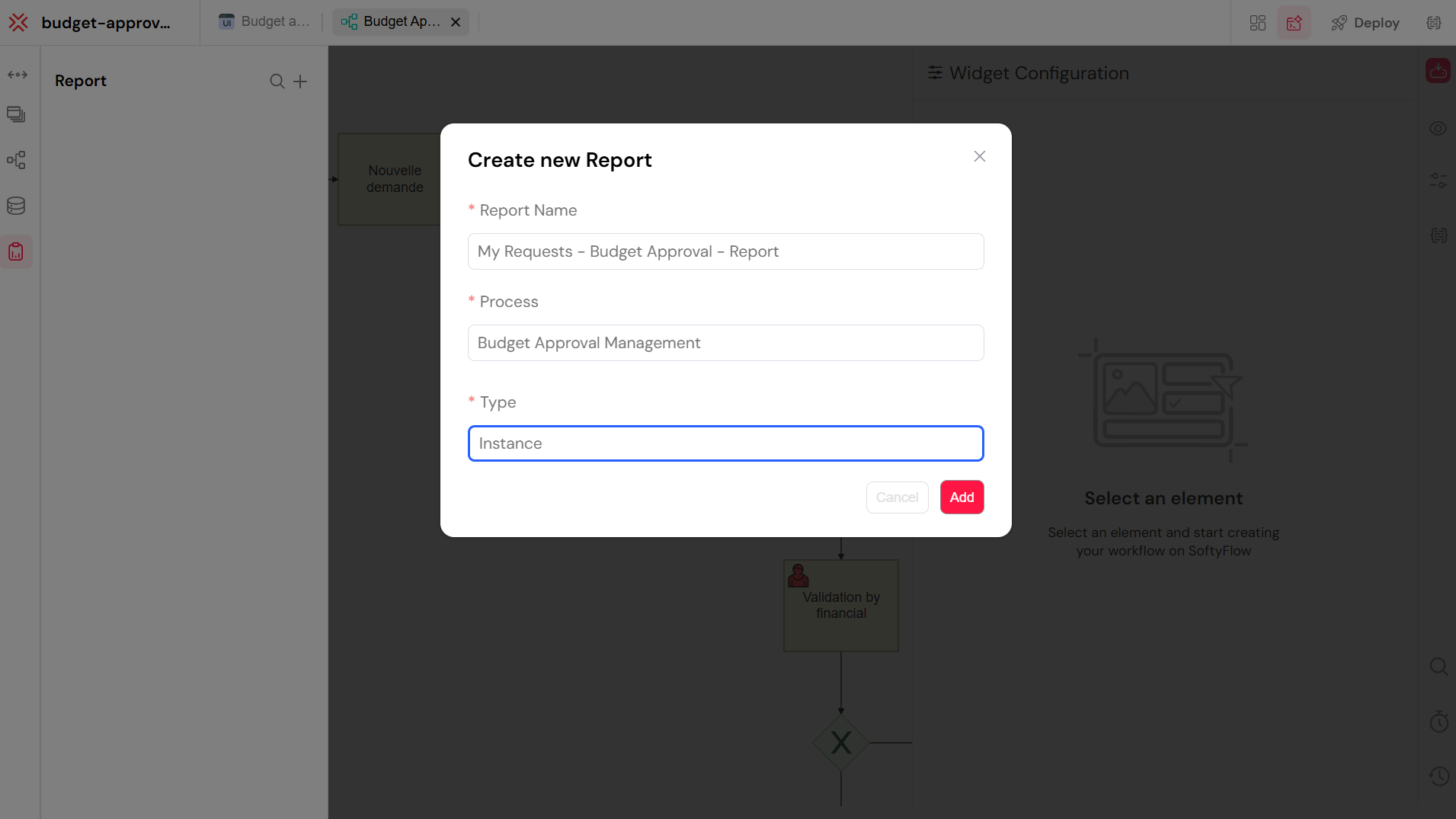
L'écran initial de création de rapport.
3.2. Configuration du rapportLien direct vers 3.2. Configuration du rapport
Après la configuration initiale, vous pouvez affiner votre rapport à l'aide de diverses options de configuration.
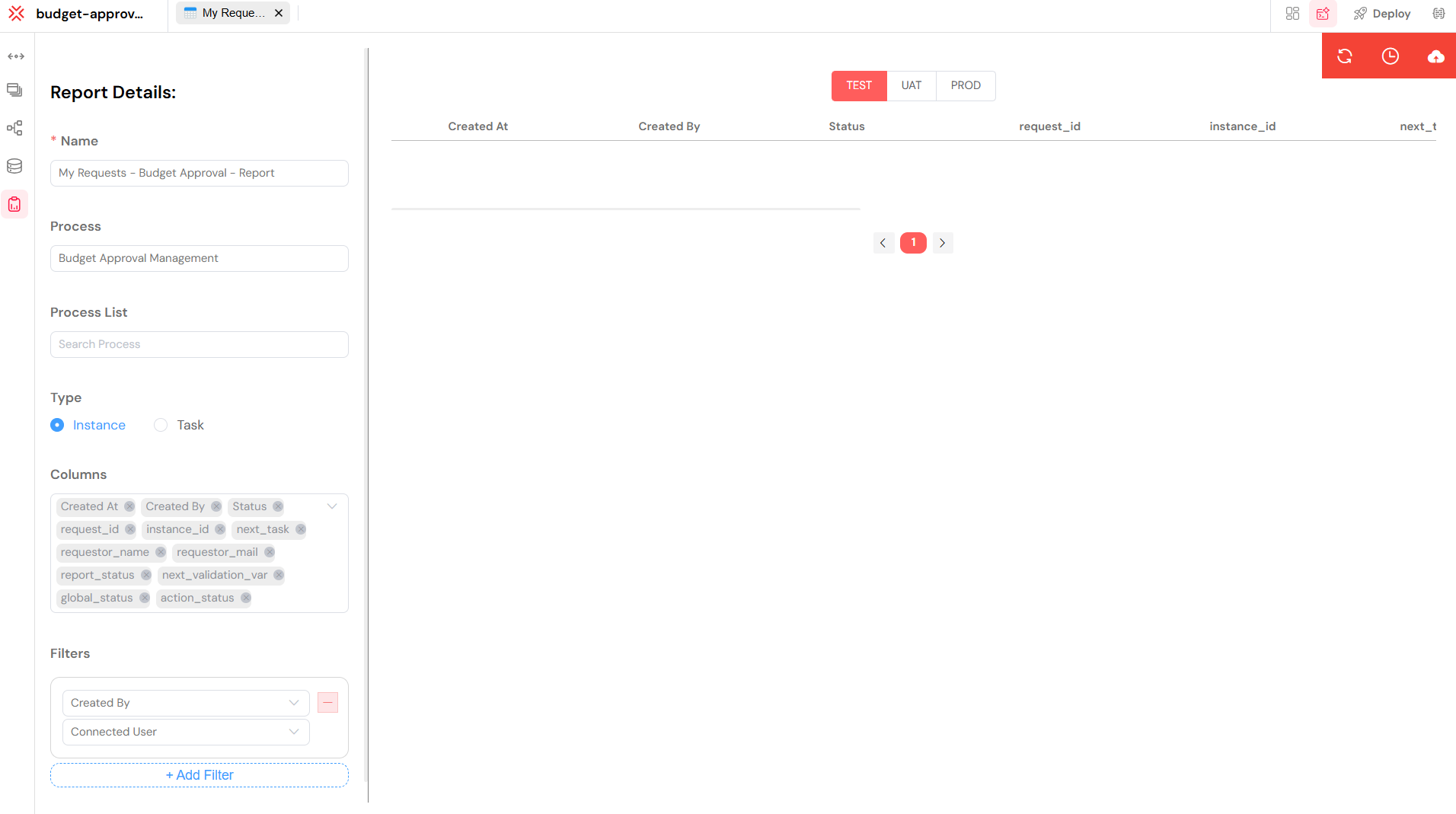
Le panneau principal de configuration des rapports.
3.2.1. Paramètres de baseLien direct vers 3.2.1. Paramètres de base
Ces paramètres définissent les propriétés fondamentales de votre rapport. Vous pouvez les modifier à tout moment.
- Nom : Mettez à jour le nom du rapport pour plus de clarté.
- Processus : Modifiez le processus associé au rapport.
- Type : Basculez entre les vues "Instance" et "Tâche".
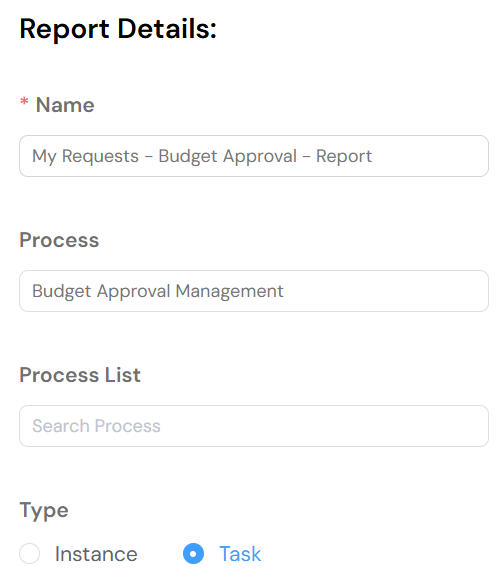
Paramètres de base d'un rapport.
3.2.2. Configuration des donnéesLien direct vers 3.2.2. Configuration des données
Cette section vous permet de contrôler les données présentées dans votre rapport.
- Colonnes : Sélectionnez les mesures (champs de données) du processus à afficher en tant que colonnes.
- Filtres : Définissez des conditions pour inclure ou exclure des données spécifiques, vous permettant de vous concentrer sur ce qui compte le plus.
- Tri : Définissez l'ordre de tri par défaut de votre rapport (par exemple, tri par date de création, décroissant).
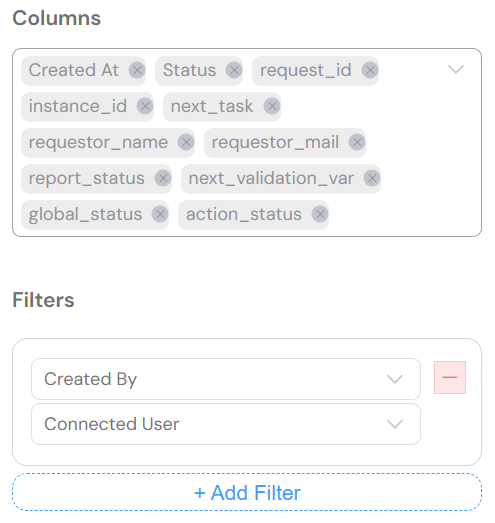
Options de configuration des données.
3.2.3. Filtres spécifiques aux rapports de tâchesLien direct vers 3.2.3. Filtres spécifiques aux rapports de tâches
Pour les rapports de type "Tâche", vous disposez de capacités de filtrage supplémentaires :
- Filtres d'écran : Limitez le rapport aux tâches associées à des écrans ou à des étapes spécifiques de votre processus.
- Filtres d'état : Filtrez les tâches par leur état actuel (par exemple, "en cours", "terminé").
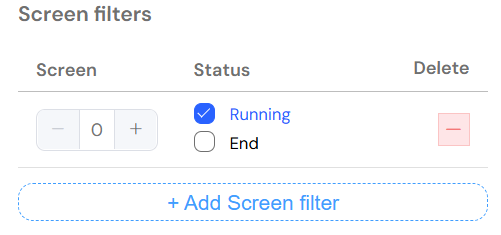
Options de filtrage spécifiques aux tâches.
4. Affichage des rapports avec des tableauxLien direct vers 4. Affichage des rapports avec des tableaux
Le moyen le plus efficace de visualiser et d'interagir avec vos rapports est d'utiliser le widget Tableau dans vos interfaces web. Ce widget transforme les données brutes des rapports en un tableau dynamique et convivial.
Les principales fonctionnalités incluent :
- Filtrage interactif : Permettez aux utilisateurs d'appliquer des filtres en temps réel pour explorer les données.
- Tri dynamique : Activez la fonctionnalité de tri par clic sur n'importe quelle colonne.
- Pagination efficace : Gérez automatiquement de grands ensembles de données avec des pages faciles à naviguer.
- Exportation de données : Fournissez une exportation en un clic vers les formats CSV et Excel pour une analyse hors ligne.
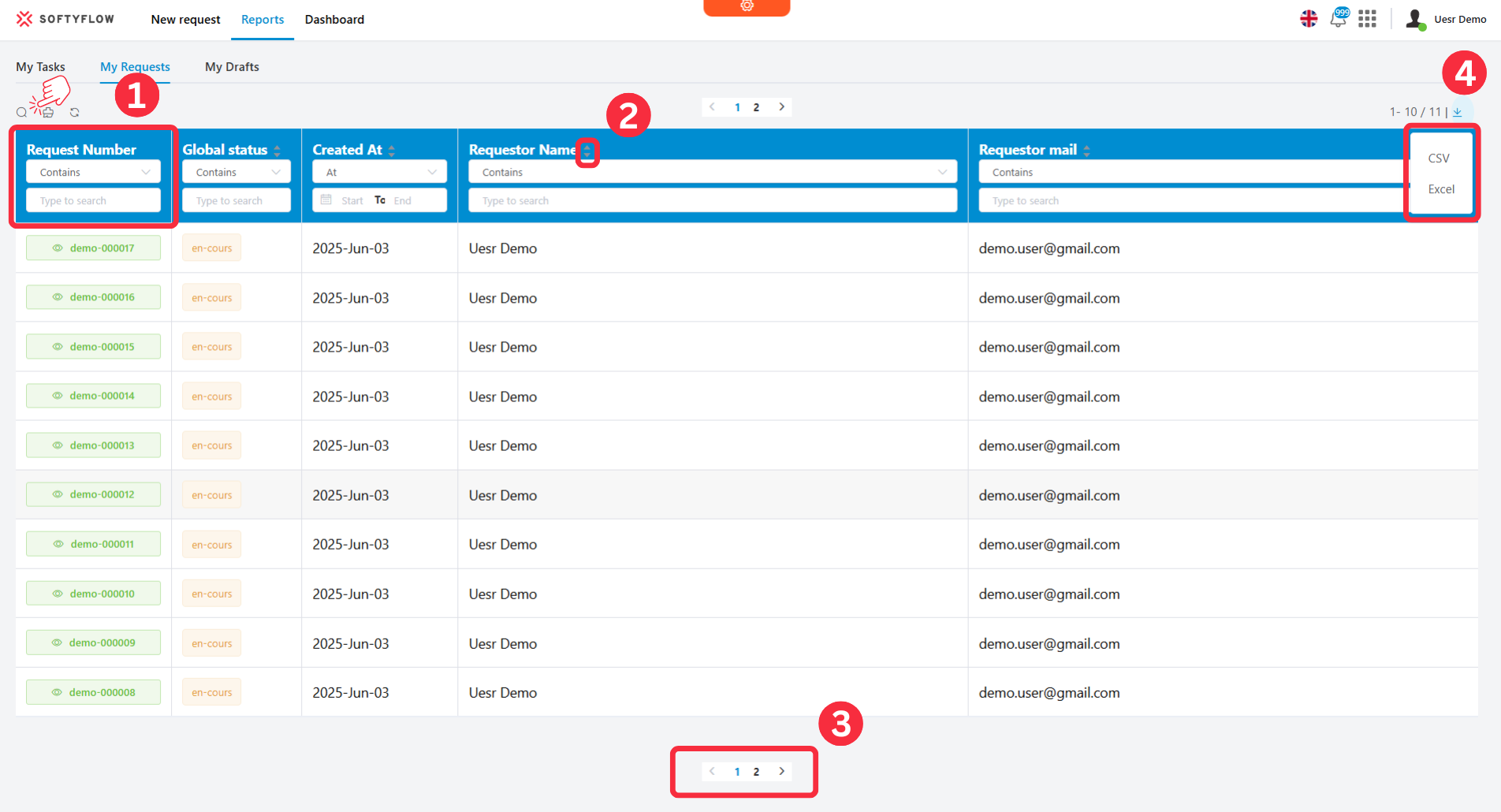
Un rapport rendu sous forme de tableau interactif.
4.1. Configuration de la source de donnéesLien direct vers 4.1. Configuration de la source de données
Pour lier un widget Tableau à votre rapport, sélectionnez simplement "Rapport" comme source de données et choisissez le rapport souhaité dans la liste déroulante. Le tableau se remplira automatiquement avec les colonnes et les données que vous avez configurées.
4.2. Fonctionnalités avancées du tableau pour les rapportsLien direct vers 4.2. Fonctionnalités avancées du tableau pour les rapports
Tirez parti de toute la puissance du widget Tableau pour créer une expérience utilisateur riche.
4.2.1. Types de colonnesLien direct vers 4.2.1. Types de colonnes
Personnalisez l'affichage des données en définissant le type approprié pour chaque colonne :
- Chaîne : Pour les données textuelles comme les noms de processus, les états ou les descriptions.
- Date : Pour les horodatages, les échéances et les dates d'achèvement, avec un formatage approprié.
- Nombre : Pour les données numériques telles que les durées, les décomptes ou les mesures de performance.
- Devise : Pour les données financières, garantissant un formatage correct pour l'analyse des coûts ou le suivi budgétaire.
- Booléen : Pour les valeurs vrai/faux, souvent affichées sous forme de cases à cocher ou d'indicateurs d'état.
4.2.2. Fonctionnalités interactivesLien direct vers 4.2.2. Fonctionnalités interactives
Améliorez l'interaction de l'utilisateur avec ces fonctionnalités intégrées :
- Filtrage en temps réel : Permettez aux utilisateurs de filtrer par plages de dates, par état ou par utilisateurs assignés à la volée.
- Tri multi-colonnes : Permettez aux utilisateurs d'organiser les données selon plusieurs critères simultanément.
- Sélection de lignes : Activez la sélection d'instances ou de tâches pour des actions groupées.
- Options d'exportation : Laissez les utilisateurs générer des rapports personnalisés au format CSV ou Excel directement à partir du tableau.
4.2.3. Conception réactiveLien direct vers 4.2.3. Conception réactive
Les tableaux sont conçus pour être entièrement réactifs et accessibles sur n'importe quel appareil :
- Optimisation mobile : Comprend des commandes tactiles pour une expérience mobile transparente.
- Détails réductibles : Configurez les lignes pour qu'elles se développent et affichent des informations plus détaillées.
- Mise en page adaptative : Les colonnes s'ajustent automatiquement pour s'adapter aux différentes tailles d'écran.
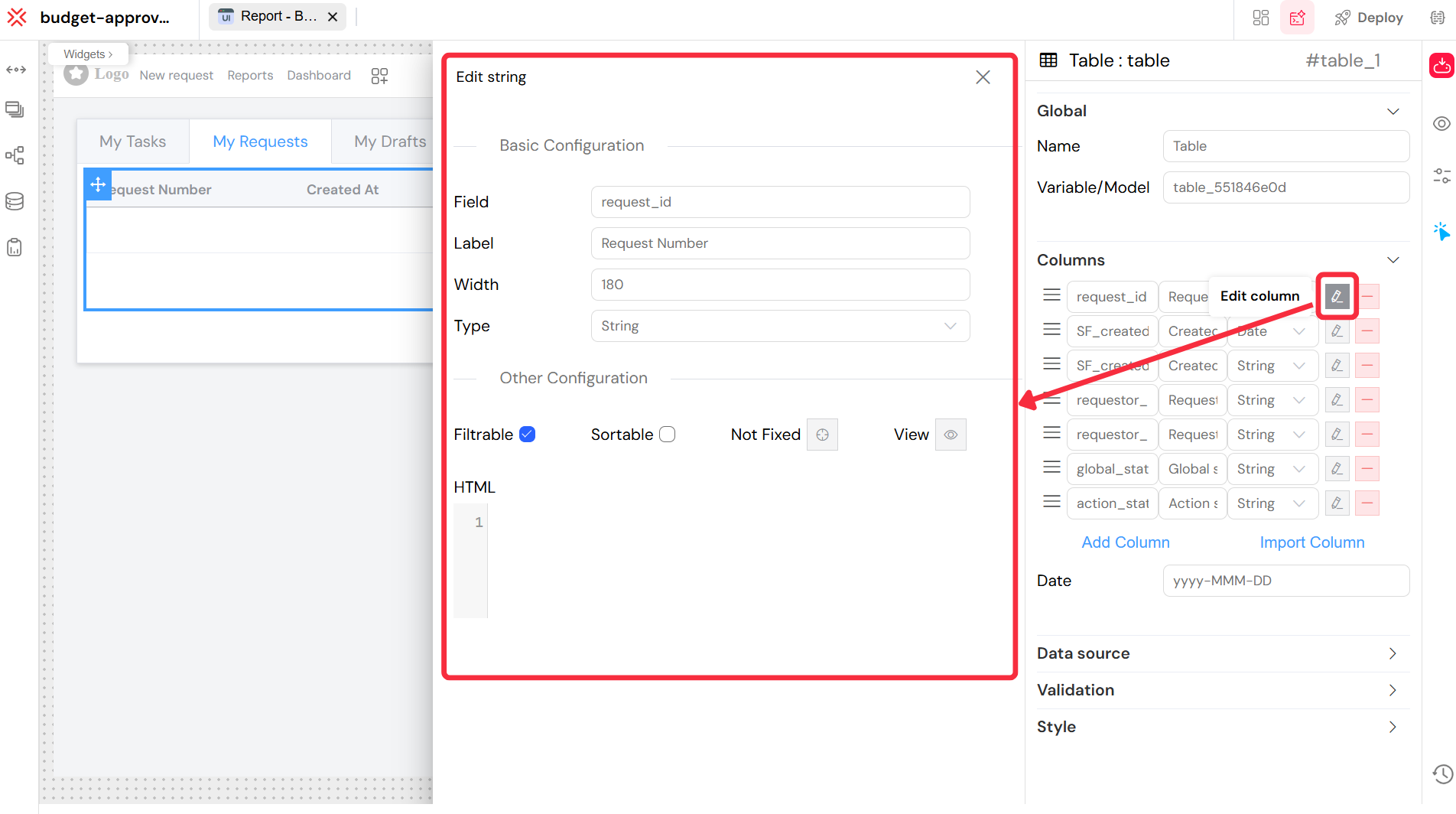
Configuration de la source de données.
5. Requête et filtrageLien direct vers 5. Requête et filtrage
Softyflow fournit un moteur de requêtes flexible pour filtrer les données de vos rapports, des conditions simples aux agrégations complexes.
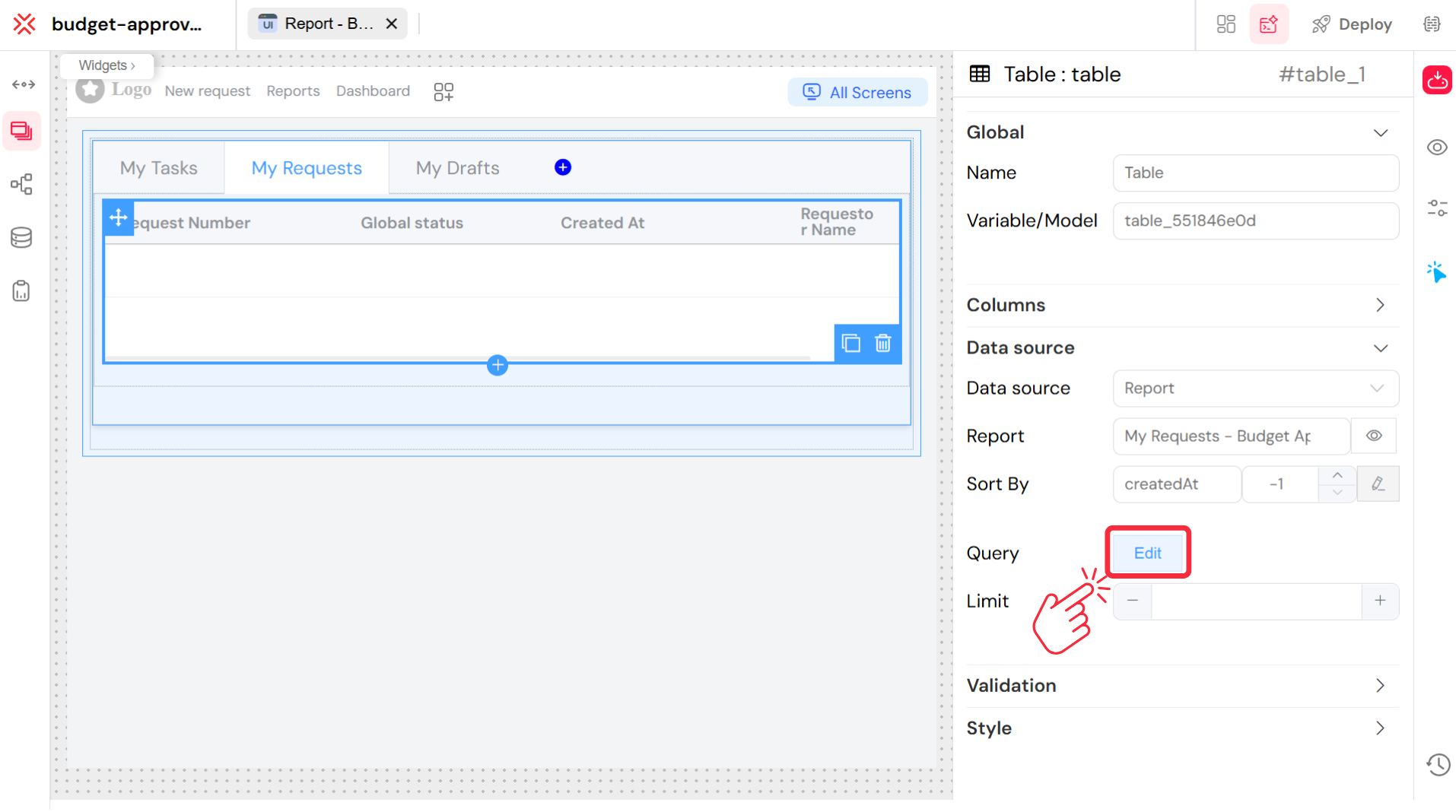
L'interface principale pour la configuration des requêtes et des filtres.
5.1. Filtrage de baseLien direct vers 5.1. Filtrage de base
Utilisez des expressions simples pour créer des filtres statiques pour votre rapport.
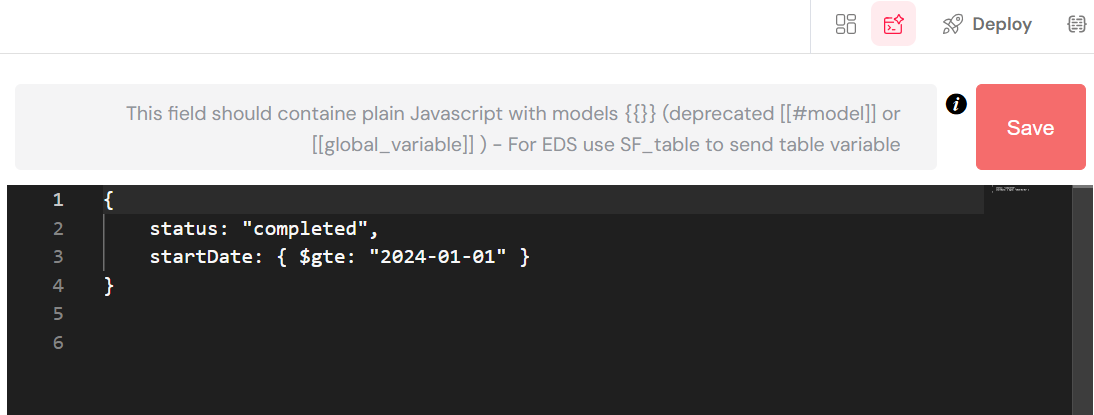
Un filtre de base pour n'afficher que les instances "terminées".
5.2. Filtrage dynamiqueLien direct vers 5.2. Filtrage dynamique
Créez des rapports interactifs en incluant des variables dans vos conditions de filtre. Ces variables peuvent être liées à des champs de saisie dans votre interface web, permettant aux utilisateurs de filtrer le rapport de manière dynamique.
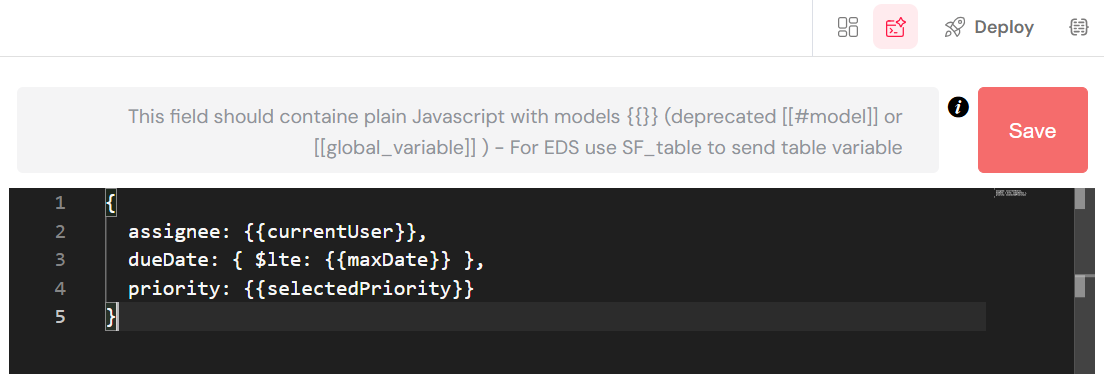
Un filtre dynamique utilisant des variables.
5.3. Requêtes avancéesLien direct vers 5.3. Requêtes avancées
Pour des besoins analytiques plus complexes, vous pouvez écrire des requêtes d'agrégation pour effectuer des calculs sur vos données, tels que le comptage d'instances ou la moyenne des durées.
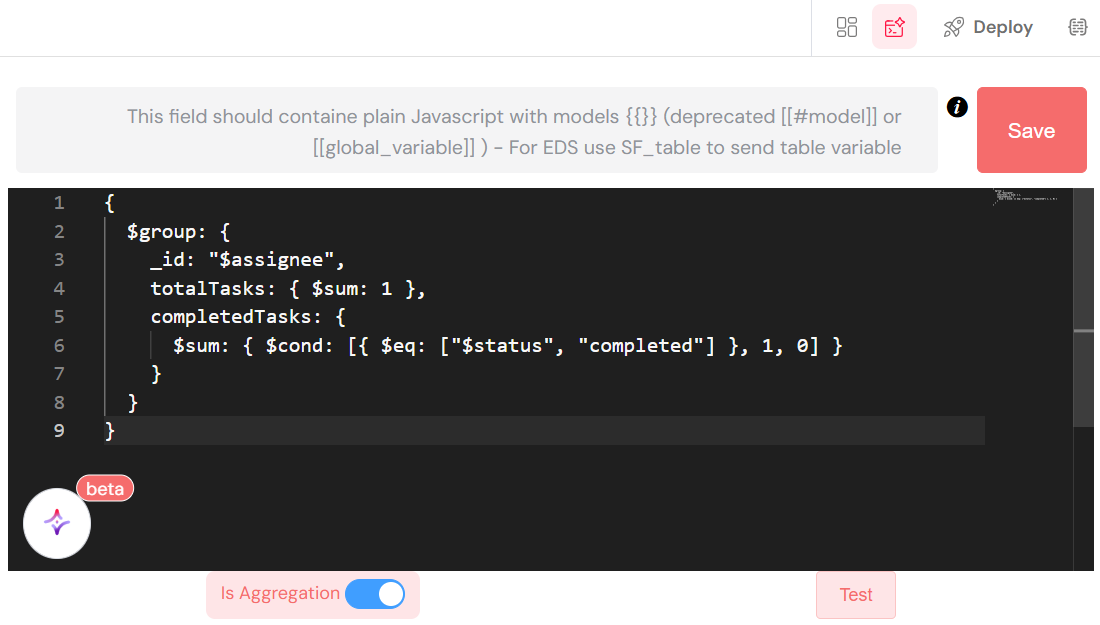
Une requête avancée pour compter les instances regroupées par état.
6. Mesures du processusLien direct vers 6. Mesures du processus
Les rapports sont automatiquement remplis de points de données clés, appelés mesures du processus, qui sont définis dans la conception de votre processus. Ces mesures sont les blocs de construction de vos rapports.
6.1. Mesures d'instanceLien direct vers 6.1. Mesures d'instance
Les mesures standard disponibles pour chaque instance de processus incluent :
- ID de l'instance : Un identifiant unique pour chaque exécution de processus.
- Nom du processus : Le nom du processus associé.
- Dates de début/fin : La chronologie exacte de l'exécution.
- État : L'état actuel de l'instance (par exemple, en cours, terminé, échoué).
- Durée : Le temps total pris pour l'exécution.
- Initiateur : L'utilisateur qui a démarré le processus.
6.2. Mesures de tâcheLien direct vers 6.2. Mesures de tâche
Les mesures standard disponibles pour chaque tâche utilisateur incluent :
- ID de la tâche : Un identifiant unique pour chaque tâche.
- Nom de la tâche : Le nom lisible par l'homme de la tâche.
- Assigné : L'utilisateur ou le groupe responsable de la tâche.
- Date d'échéance : La date limite pour l'achèvement de la tâche.
- Date d'achèvement : L'horodatage de la fin de la tâche.
- Écran : L'étape du processus ou le formulaire associé à la tâche.
- Priorité : Le niveau d'importance de la tâche.
7. Sécurité et contrôle d'accèsLien direct vers 7. Sécurité et contrôle d'accès
La sécurité est primordiale dans les rapports. Le moteur de rapports de Softyflow est entièrement intégré à son robuste modèle de sécurité, garantissant que les utilisateurs ne peuvent accéder qu'aux données qu'ils sont autorisés à voir.
- Accès basé sur les rôles : La visibilité des rapports et l'accès aux données sont contrôlés par la gestion des rôles.
- Permissions du processus : Les rapports héritent automatiquement des autorisations de sécurité du processus sous-jacent.
- Filtrage des données : Le système filtre automatiquement les données en fonction du contexte de l'utilisateur qui les consulte, empêchant ainsi toute exposition de données non autorisée.
- Piste d'audit : Tous les accès et modifications aux rapports sont enregistrés dans les journaux système pour une traçabilité complète.
8. Meilleures pratiquesLien direct vers 8. Meilleures pratiques
Pour créer des rapports efficaces et performants, suivez ces meilleures pratiques.
8.1. Conception des rapportsLien direct vers 8.1. Conception des rapports
- Utilisez des conventions de nommage claires : Donnez à vos rapports des noms descriptifs qui indiquent clairement leur objectif.
- N'incluez que les données pertinentes : Évitez l'encombrement en ne sélectionnant que les colonnes nécessaires pour atteindre votre objectif analytique.
- Regroupez logiquement : Organisez les mesures associées pour améliorer la lisibilité.
- Optimisez pour la performance : Pour les très grands ensembles de données, limitez la portée des données par défaut pour garantir des temps de chargement rapides.
8.2. Configuration des tableauxLien direct vers 8.2. Configuration des tableaux
- Utilisez la pagination : Activez toujours la pagination pour les rapports susceptibles de renvoyer un grand nombre de lignes.
- Fournissez des filtres intelligents : Offrez à vos utilisateurs des options de filtre utiles et intuitives.
- Configurez pour l'exportation : Assurez-vous que vos colonnes sont correctement configurées pour une exportation propre et facile.
- Assurez la convivialité mobile : Testez vos rapports sur différents appareils pour garantir une conception réactive.
8.3. Optimisation des requêtesLien direct vers 8.3. Optimisation des requêtes
- Soyez précis avec les filtres : Utilisez des requêtes ciblées pour minimiser la quantité de données chargées depuis la base de données.
- Filtrez sur les champs indexés : Pour de meilleures performances, appliquez des filtres aux champs de base de données qui sont indexés.
- Définissez des limites raisonnables : Équilibrez le besoin de données complètes avec les considérations de performance.
- Envisagez une stratégie de cache : Évaluez si la mise en cache peut être utilisée pour des données qui n'ont pas besoin d'être en temps réel.
9. DépannageLien direct vers 9. Dépannage
Si vous rencontrez des problèmes avec vos rapports, voici quelques problèmes et solutions courants.
9.1. Problèmes courantsLien direct vers 9.1. Problèmes courants
- Aucune donnée n'est affichée :
- Cause : Syntaxe de requête incorrecte, autorisations insuffisantes ou aucune donnée ne correspondant aux conditions du filtre.
- Solution : Vérifiez les autorisations de votre processus, vérifiez la syntaxe de votre requête et assurez-vous qu'il y a des données à afficher.
- Performances lentes :
- Cause : La requête renvoie trop de données ou les filtres ne sont pas optimisés.
- Solution : Réduisez la portée de la requête, ajoutez des filtres plus spécifiques ou appliquez des filtres aux champs indexés.
- Colonnes manquantes :
- Cause : Les mesures requises ne sont pas configurées dans la conception du processus.
- Solution : Accédez à la conception du processus et assurez-vous que toutes les mesures nécessaires sont définies et activées.
- Problèmes d'exportation :
- Cause : Types de données incorrects ou problèmes de formatage.
- Solution : Vérifiez les configurations de type de colonne dans votre widget Tableau et assurez-vous qu'elles correspondent aux données affichées.
9.2. Conseils de débogageLien direct vers 9.2. Conseils de débogage
- Testez les requêtes de manière isolée : Avant d'ajouter une requête complexe à un rapport, testez-la indépendamment pour vous assurer qu'elle fonctionne comme prévu.
- Utilisez les outils de développement du navigateur : Inspectez les requêtes réseau et les journaux de la console de votre navigateur pour identifier les problèmes de chargement des données.
- Vérifiez les autorisations de l'utilisateur : Connectez-vous en tant qu'utilisateur de test pour confirmer que les paramètres de sécurité sont appliqués correctement.
- Vérifiez les journaux système : Examinez les journaux de l'application pour tout message d'erreur lié à la génération de rapports.
Prochaines étapesLien direct vers Prochaines étapes
Avec une solide compréhension des rapports, vous êtes prêt à continuer à développer votre application Softyflow. Voici quelques prochaines étapes recommandées :
- Conception d'interface web : Construisez les interfaces utilisateur où vos rapports seront affichés.
- Conception de processus : Affinez vos processus pour générer les données dont vous avez besoin pour des rapports pertinents.
- Intégration de base de données : Connectez-vous à diverses sources de données pour enrichir vos rapports.
- Intégration : Intégrez-vous à des systèmes externes pour extraire des données supplémentaires pour vos rapports.
- Test et déploiement : Testez minutieusement vos rapports dans différents environnements avant le déploiement.
- Surveillance et exécution : Surveillez activement vos processus et utilisez les rapports pour obtenir des informations continues.
Pour une expérience pratique, nous vous recommandons vivement nos tutoriels pas à pas ou de regarder nos tutoriels vidéo dédiés aux processus et aux rapports.
Pour une analyse plus approfondie des fonctionnalités avancées des rapports, explorez notre documentation détaillée sur les rapports, le widget Tableau et les mesures de processus.