Multilangue
1. Le multilangue côté utilisateur finalLien direct vers 1. Le multilangue côté utilisateur final
Le multilangue Softyflow permet à une même interface web d'être affichée dans plusieurs langues pour l'utilisateur final. Il se configure au niveau de chaque interface web, depuis le Modeleur Web → Script Editor → panneau Multilingual.
Le champ « Langue » des Paramètres de Page est désormais désactivé. La configuration de la langue se fait exclusivement depuis le Script Editor.
Softyflow supporte 15 langues :
| Code | Langue | Code | Langue |
|---|---|---|---|
en | Anglais | nl | Néerlandais |
fr | Français | svSE | Suédois |
de | Allemand | nbNO | Norvégien |
it | Italien | hu | Hongrois |
es | Espagnol | pl | Polonais |
pt | Portugais | ja | Japonais |
ar | Arabe | zhCN | Chinois simplifié |
zhTW | Chinois traditionnel |
2. Configurer les langues d'une interfaceLien direct vers 2. Configurer les langues d'une interface
Ouvrez votre interface dans le Modeleur Web, puis cliquez sur Script Editor. Dans la barre latérale du Script Editor, cliquez sur Multilingual (icône « translate »).
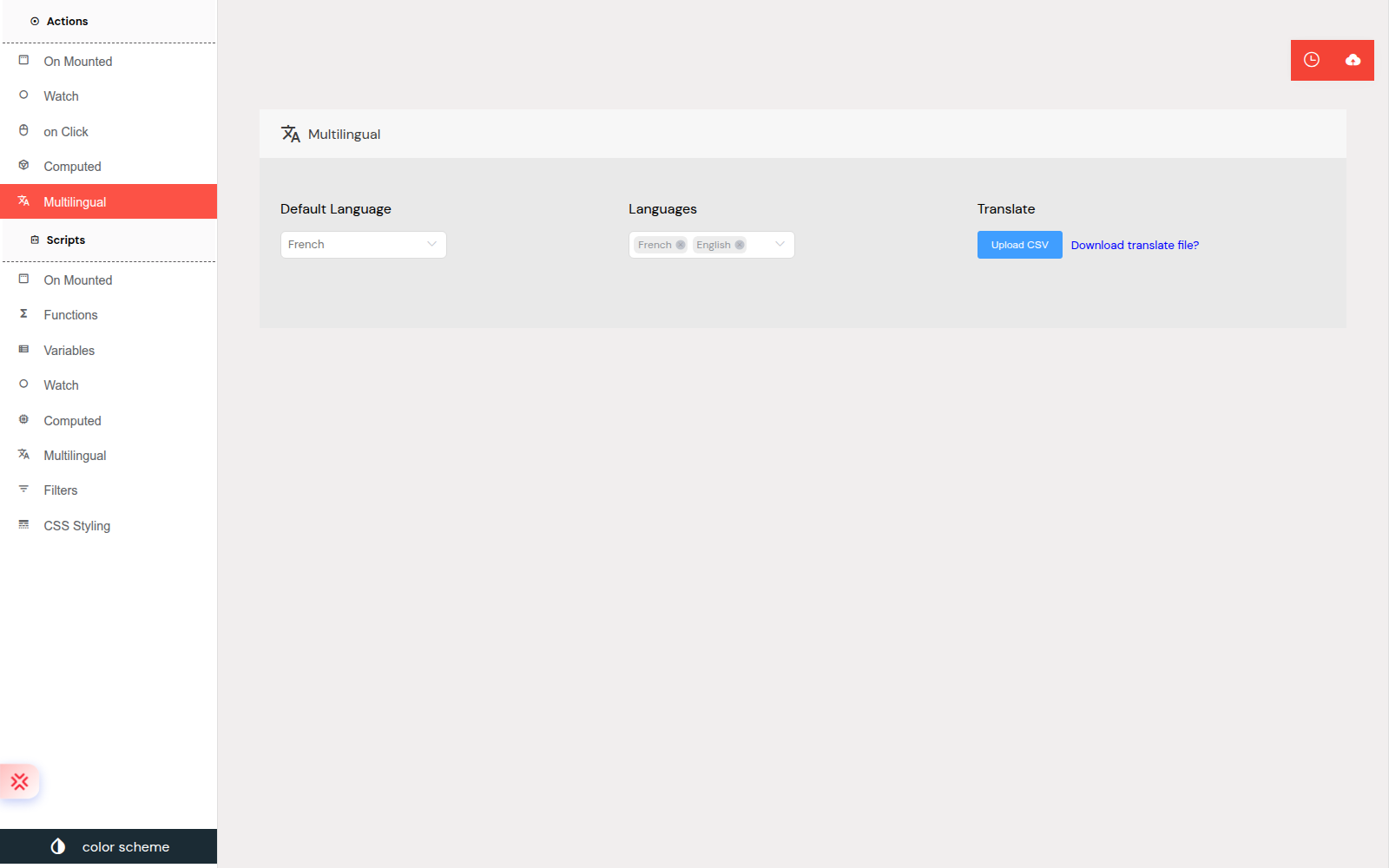
Trois réglages sont disponibles :
- Default Language : langue par défaut de l'interface (utilisée si aucune autre langue n'est applicable). Stockée dans
config.language. - Languages : liste des langues activées pour cette interface (
config.languageOptions). La langue par défaut est automatiquement ajoutée à cette liste lors de l'enregistrement. - Translate : export / import CSV de la table de traduction (voir section 4).
Le sélecteur de langue (drapeau) n'apparaît dans l'en-tête de l'interface à l'exécution que si au moins deux langues sont activées dans Languages. Avec une seule langue, aucun sélecteur n'est affiché.
3. Traduire l'interface (table de traduction)Lien direct vers 3. Traduire l'interface (table de traduction)
La table de traduction est un tableau JSON éditable dans l'éditeur Monaco du panneau Multilingual. Chaque ligne représente un texte à traduire et contient :
id_: identifiant technique généré (par ex.input1_name,input1_placeholder,btn_submit_buttonName).Default language (xx): la valeur dans la langue par défaut. Cette valeur sert de clé de dictionnaire pour la traduction à l'exécution.- Une colonne par langue activée (
fr,en,de…) contenant la traduction.
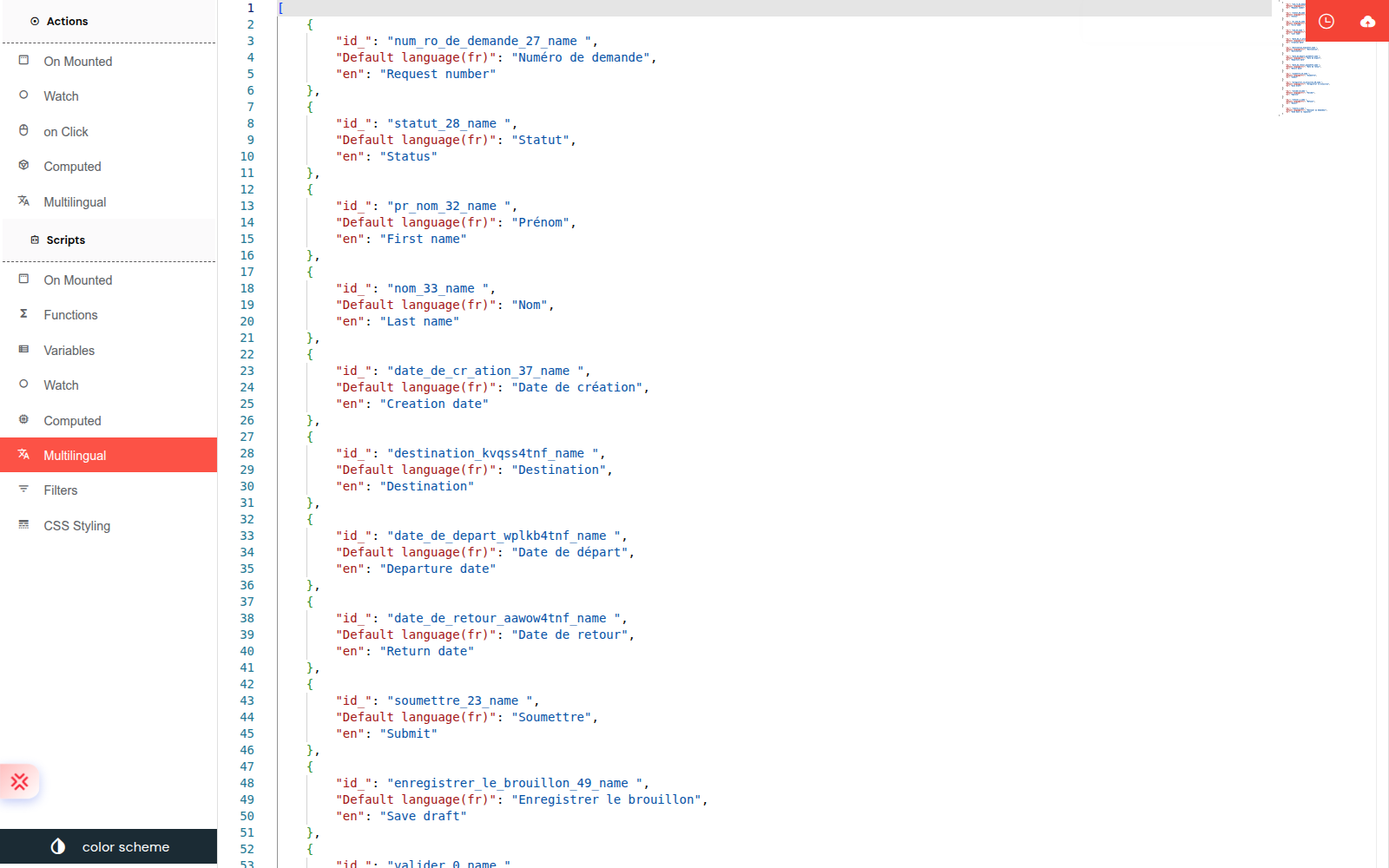
À l'exécution, chaque libellé de widget est passé au filtre Vue SF_translate, qui recherche la valeur par défaut dans le dictionnaire et la remplace par la traduction correspondant à la langue active. Si aucune traduction n'existe, la valeur par défaut est affichée telle quelle.
4. Export / Import CSV (Excel)Lien direct vers 4. Export / Import CSV (Excel)
Pour traduire hors ligne (par ex. dans Excel), utilisez le flux CSV du panneau Multilingual.
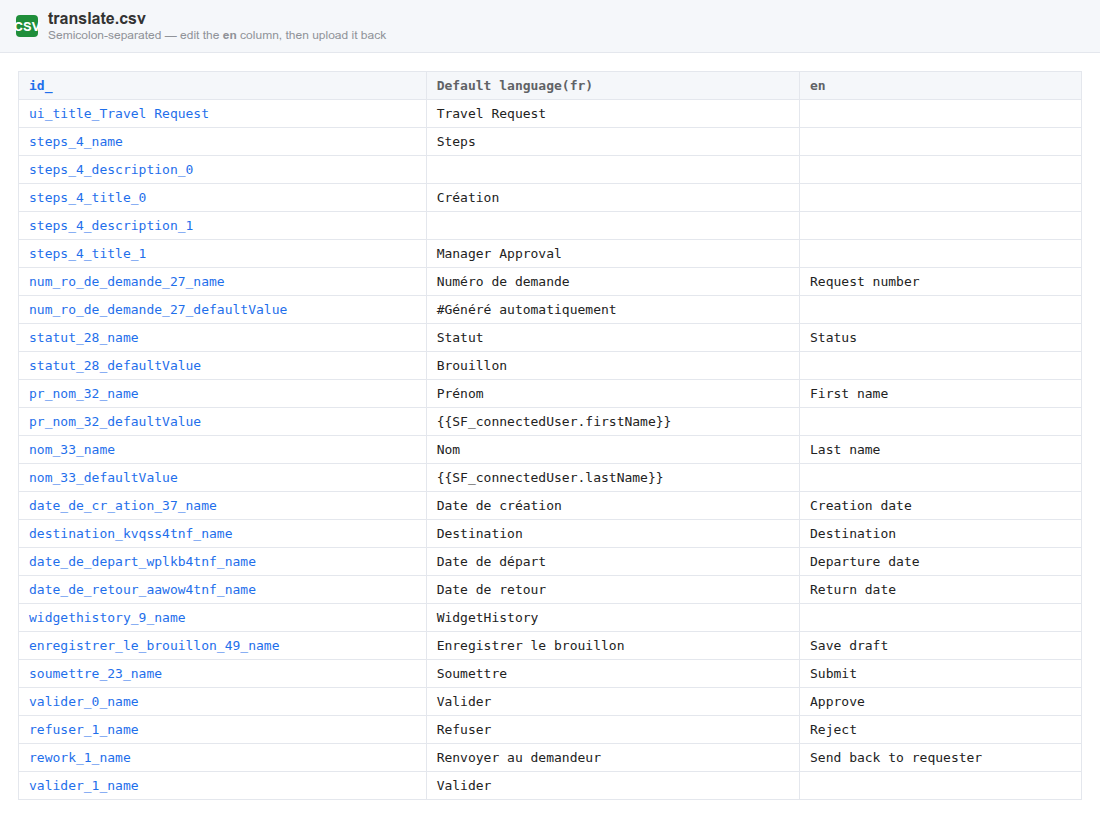
- Download translate file? : télécharge un fichier
translate.csvcontenant une ligne par texte à traduire. - Upload CSV : réimporte le fichier CSV modifié vers la table de traduction.
Le CSV est séparé par des points-virgules (;), avec l'en-tête suivant :
id_;Default language(fr);en;de;es;...
Exemple de contenu :
id_;Default language(fr);en;de
input1_name;Nom;Name;Name
input1_placeholder;Entrez votre nom;Enter your name;Geben Sie Ihren Namen ein
btn_submit_buttonName;Soumettre;Submit;Absenden
Le fichier est au format CSV (ouvrable dans Excel) et non un fichier Excel natif .xlsx. Conservez le séparateur point-virgule et l'en-tête tels quels lors de l'édition.
5. Éléments pris en charge par la traductionLien direct vers 5. Éléments pris en charge par la traduction
Lors de l'export CSV, Softyflow parcourt l'arbre des widgets et collecte automatiquement les textes suivants. Chaque texte devient une ligne du CSV avec un identifiant (id_) déterminé.
Éléments supportés (exportés automatiquement)Lien direct vers Éléments supportés (exportés automatiquement)
| Élément | Champ | Motif de l'identifiant |
|---|---|---|
| Titre de section / liste | item.title | <title>_title_list |
| Libellé d'un widget | item.name | <id>_name |
| Placeholder | options.placeholder | <id>_placeholder |
| Valeur par défaut | options.defaultValue | <id>_defaultValue |
| Texte (widget Texte / Titre) | options.text | <id>_text |
| Contenu | options.content | <id>_content |
| Texts | options.texts | <id>_texts |
| Nom de bouton | options.buttonName | <id>_buttonName |
| Infobulle (tip) | options.tip | <id>_tip |
| Titre (Drawer / PopUp / Carte…) | options.title | <id>_title |
| Description | options.description | <id>_description |
| Libellé d'option (Radio / Checkbox / Select / Steps) | options.options[].title | <id>_title_<i> |
| Description d'option (Radio / Checkbox / Select / Steps) | options.options[].description | <id>_description_<i> |
| En-tête de colonne de tableau | options.columns[].label | <id>_label_columns_<i> |
| Libellé de série d'un graphique | config.datasets[].label | <id>_label_chart_<i> |
Marqueurs SF_translate du widget HTML | scanné dans options.html | <text>_html_<id> |
Éléments non supportés (non exportés automatiquement)Lien direct vers Éléments non supportés (non exportés automatiquement)
- Libellés des options de listes personnalisées — ils ne figurent pas dans le CSV de l'interface. Ils se traduisent séparément, par option, via les champs
label_xx(popover Multilingue ou CSV de la liste personnalisée). À l'exécution :item['label_'+langue] || item.label. - Titres du menu de navigation — ils ne figurent pas dans le CSV de l'interface. Ils se traduisent par élément de menu via
menu[].languages(boîte de dialogue « Title translation » du Menu builder). À l'exécution :el.languages[langue] || el.title. - Chaînes des actions / scripts — les toasts, confirmations et messages d'erreur écrits dans le Script Editor ne sont pas collectés. Utilisez le mécanisme
SF_translatedu widget HTML, ou les clés du dictionnaire système le cas échéant. - Texte HTML brut sans
SF_translate— le texte tapé directement dans un widget HTML n'est pas exporté ; seules les chaînes encapsulées avec| SF_translatele sont. - Messages de validation — seule la clé système
requiredinterpoledata.label; les messages de validation personnalisés ne sont pas collectés. - Textes alternatifs d'images, noms de fichiers, URLs, favicon — non traduisibles.
6. Intégrer des textes personnalisés traduisibles (widget HTML + SF_translate)Lien direct vers 6. Intégrer des textes personnalisés traduisibles (widget HTML + SF_translate)
Pour qu'un texte personnalisé (au-delà des champs collectés automatiquement) soit détecté et exporté dans le CSV, utilisez le filtre Vue SF_translate à l'intérieur d'un widget HTML. C'est le seul moyen d'ajouter des chaînes traduisibles personnalisées.
Deux syntaxes sont supportées :
<!-- 1. Contenu texte (interpolation Vue) -->
{{ 'Mon texte personnalisé' | SF_translate }}

<!-- 2. Liaison d'attribut / prop -->
<el-input :placeholder="'Mon texte personnalisé' | SF_translate" />
À l'export CSV, Softyflow scanne le contenu HTML du widget, détecte ces marqueurs SF_translate et ajoute une ligne par chaîne (identifiant <texte>_html_<id du widget>).
- Le texte HTML sans
SF_translaten'est pas exporté. - Les valeurs de la table de traduction personnalisée sont des chaînes statiques : il n'y a pas d'interpolation de variables à l'exécution. Seules les clés système intégrées (comme
required) interpolent une variable (data.label). « Intégrer une variable » signifie donc encapsuler une chaîne personnalisée avec| SF_translatepour qu'elle soit détectée et exportée ; la valeur traduite reste une chaîne fixe par langue.
7. Traduire les libellés des listes personnaliséesLien direct vers 7. Traduire les libellés des listes personnalisées
Les options d'une liste personnalisée se traduisent individuellement via les champs label_xx (une colonne par langue). Ouvrez la configuration du widget lié à la liste personnalisée (ou la liste depuis la collection Custom Lists), puis cliquez sur l'icône Multilingue d'une option pour ouvrir le popover de traduction.
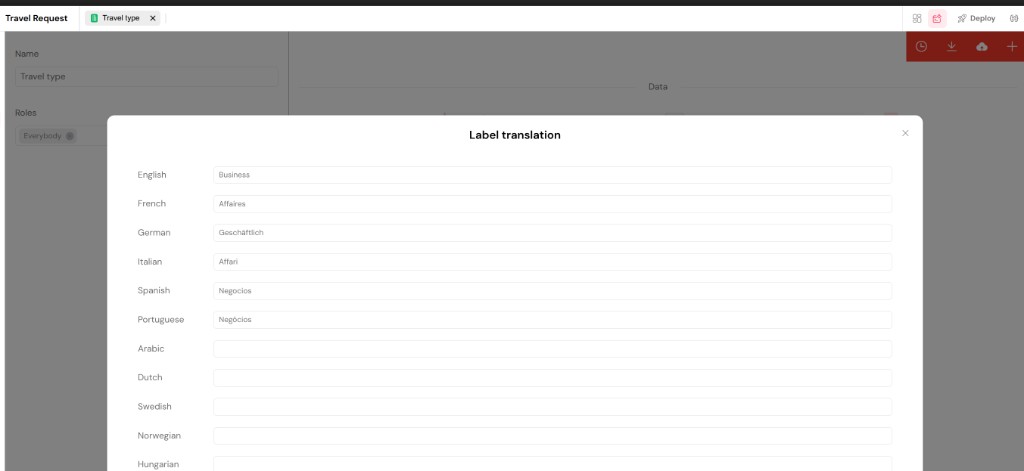
Vous pouvez également importer / exporter les options via un CSV séparé par des virgules (PapaParse). L'en-tête attendu est :
label,value,colorLight,colorDark,label_en,label_fr,label_de,label_it,label_es,label_pt,label_ar,label_nl,label_svSE,label_nbNO,label_hu,label_pl,label_ja,label_zhCN,label_zhTW
À l'exécution, les widgets Select / Radio / Checkbox / Table affichent item['label_'+langue] || item.label.
8. Traduire les titres du menu de navigationLien direct vers 8. Traduire les titres du menu de navigation
Les éléments du menu de navigation ne font pas partie de la table de traduction de l'interface — ils se traduisent par élément de menu, depuis le Menu builder. Chaque entrée de menu possède une map languages (une valeur par code de langue) ; à l'exécution, l'en-tête affiche el.languages[langue] || el.title.
Pour traduire un titre de menu :
- Ouvrez le menu rattaché à l'interface (ou la ressource Menu autonome) dans le Menu builder.
- Sur la ligne du menu, cliquez sur l'icône Title translation (le bouton « traduire » dans la colonne Actions).
- Dans la boîte de dialogue Title translation, renseignez un champ par langue, puis enregistrez.
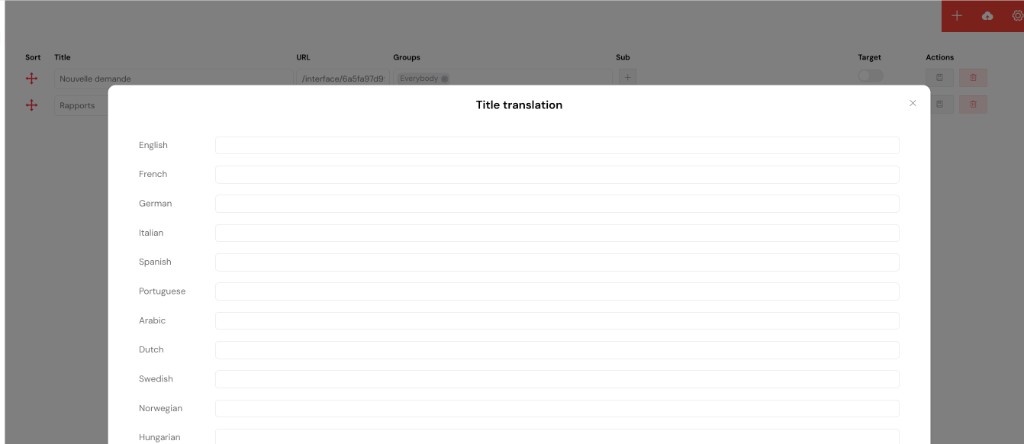
Seul le titre du menu est traduit ici. La structure du menu, les icônes, les URLs et la cible (target) ne sont pas traduisibles.
9. Comportement à l'exécutionLien direct vers 9. Comportement à l'exécution
Ordre de résolution de la langueLien direct vers Ordre de résolution de la langue
À l'ouverture d'une interface, la langue active est déterminée dans cet ordre :
- Le paramètre d'URL
?SF_lg=<code>s'il fait partie des langues activées (languageOptions). - Sinon, la langue de l'utilisateur connecté (
user.lg) si elle fait partie des langues activées. - Sinon, la langue par défaut de l'interface (
config.language).
Le sélecteur de langueLien direct vers Le sélecteur de langue
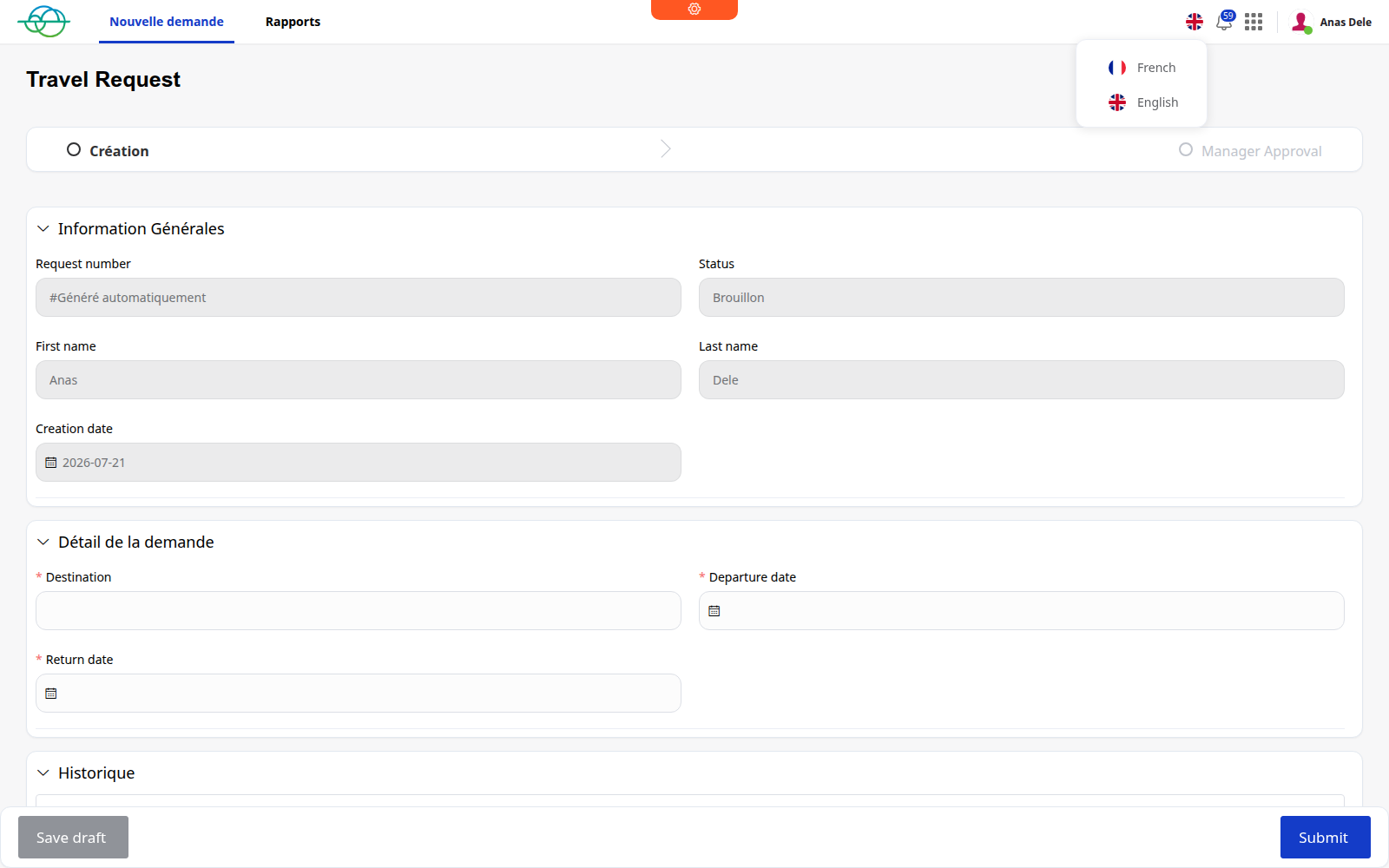
Lorsque l'utilisateur change de langue via le drapeau dans l'en-tête :
- Utilisateur connecté : la préférence
lgest enregistrée viaPATCH /api/v1/profil, puis la page est rechargée avec?SF_lg=<code>. - Utilisateur anonyme : la page est simplement rechargée avec
?SF_lg=<code>.
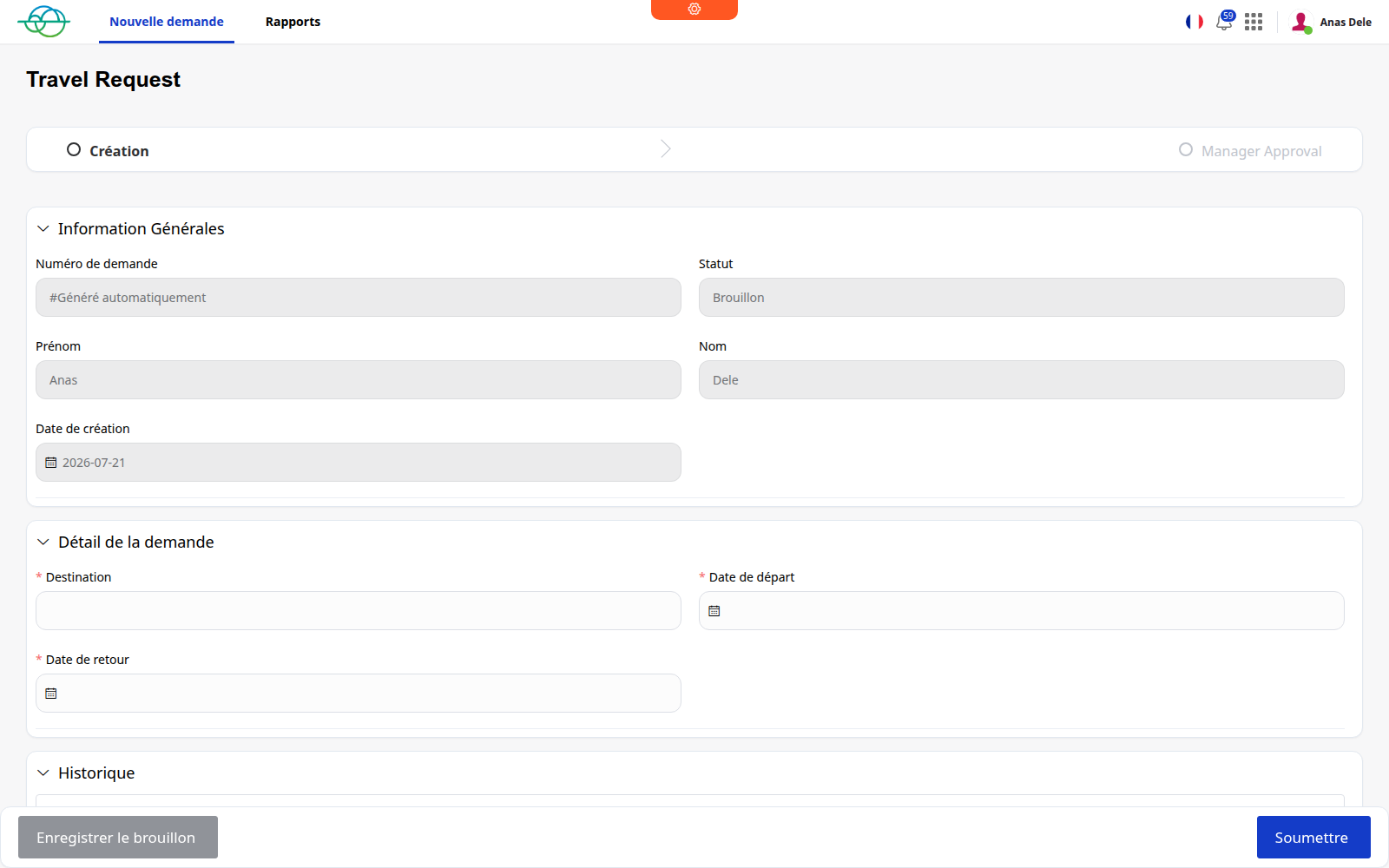
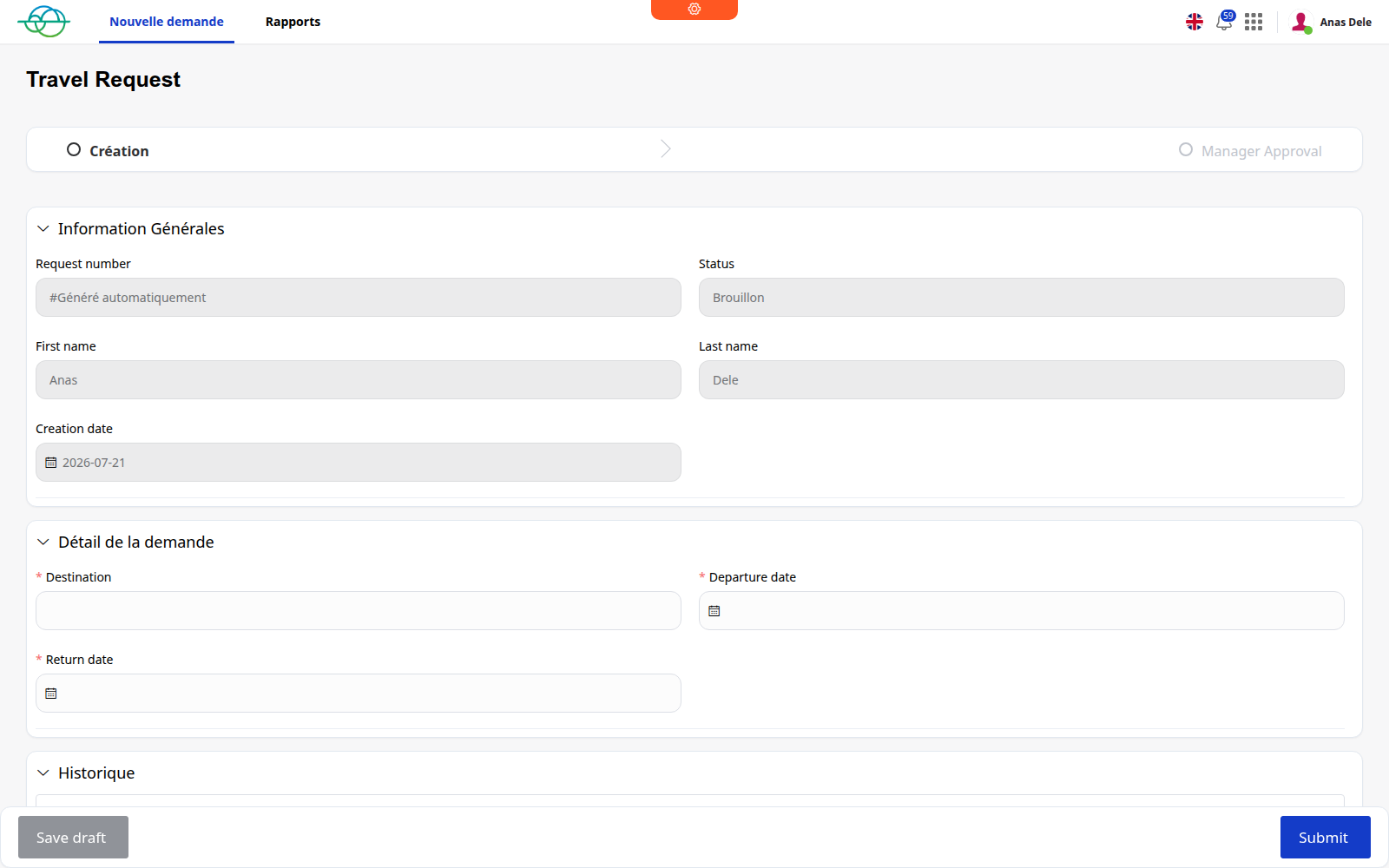
Même interface dans deux languesLien direct vers Même interface dans deux langues
10. Récapitulatif & langues supportéesLien direct vers 10. Récapitulatif & langues supportées
| Réglage | Emplacement | Champ stocké |
|---|---|---|
| Langue par défaut de l'interface | Script Editor → Multilingual | config.language |
| Langues activées | Script Editor → Multilingual | config.languageOptions |
| Table de traduction de l'interface | Script Editor → Multilingual (éditeur JSON / CSV) | config.translation |
| Libellés des options de liste personnalisée | Configuration du widget / Custom Lists | label_xx par option |
| Titres du menu de navigation | Menu builder → Title translation | menu[].languages |
| Langue de l'utilisateur (exécution) | Profil utilisateur | user.lg |
Les 15 codes de langue supportés : en, fr, de, it, es, pt, ar, nl, svSE, nbNO, hu, pl, ja, zhCN, zhTW.