Documentation du Widget Radio
AperçuLien direct vers Aperçu
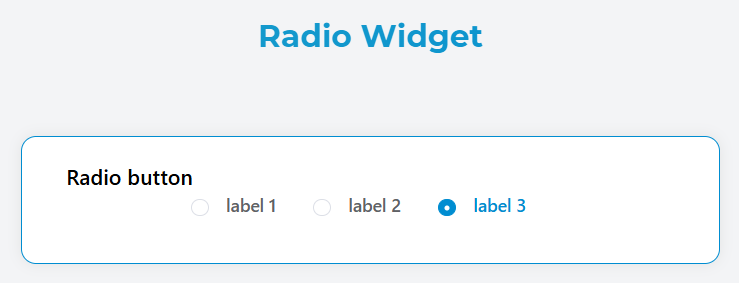
Le widget Radio permet aux utilisateurs de sélectionner une seule option dans une liste prédéfinie de choix. Il s'affiche sous forme d'un groupe de boutons radio où une seule option peut être sélectionnée à la fois.
Configuration de baseLien direct vers Configuration de base
Paramètres globauxLien direct vers Paramètres globaux
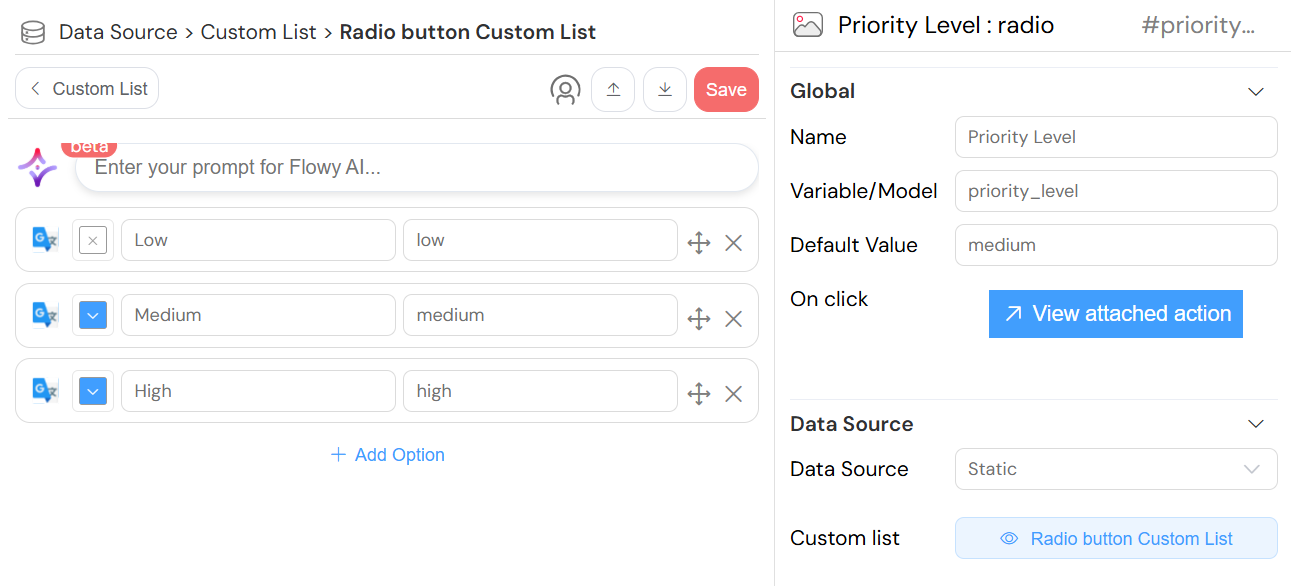
NomLien direct vers Nom
- Champ : Nom
- Description : Le libellé d'affichage pour le groupe de boutons radio
- Requis : Oui
- Exemple : "Sélectionner le niveau de priorité"
Variable/ModèleLien direct vers Variable/Modèle
- Champ : Variable/Modèle
- Description : La propriété du modèle de données qui stocke la valeur sélectionnée
- Requis : Oui
- Format : Doit être un nom de variable valide
- Exemple :
priority_level
Valeur par défautLien direct vers Valeur par défaut
- Champ : Valeur par défaut
- Description : La valeur initialement sélectionnée lorsque le formulaire se charge
- Requis : Non
- Type : Chaîne de caractères
- Exemple : "medium"

Configuration de la source de donnéesLien direct vers Configuration de la source de données
Le widget Radio prend en charge plusieurs sources de données pour remplir les options disponibles :
Données statiquesLien direct vers Données statiques
- Source : Listes personnalisées
- Description : Utiliser des listes statiques prédéfinies
- Configuration :
- Sélectionner une liste personnalisée existante
- Créer une nouvelle liste personnalisée si aucune n'existe
- Format de données : Chaque élément nécessite les propriétés
labeletvalue

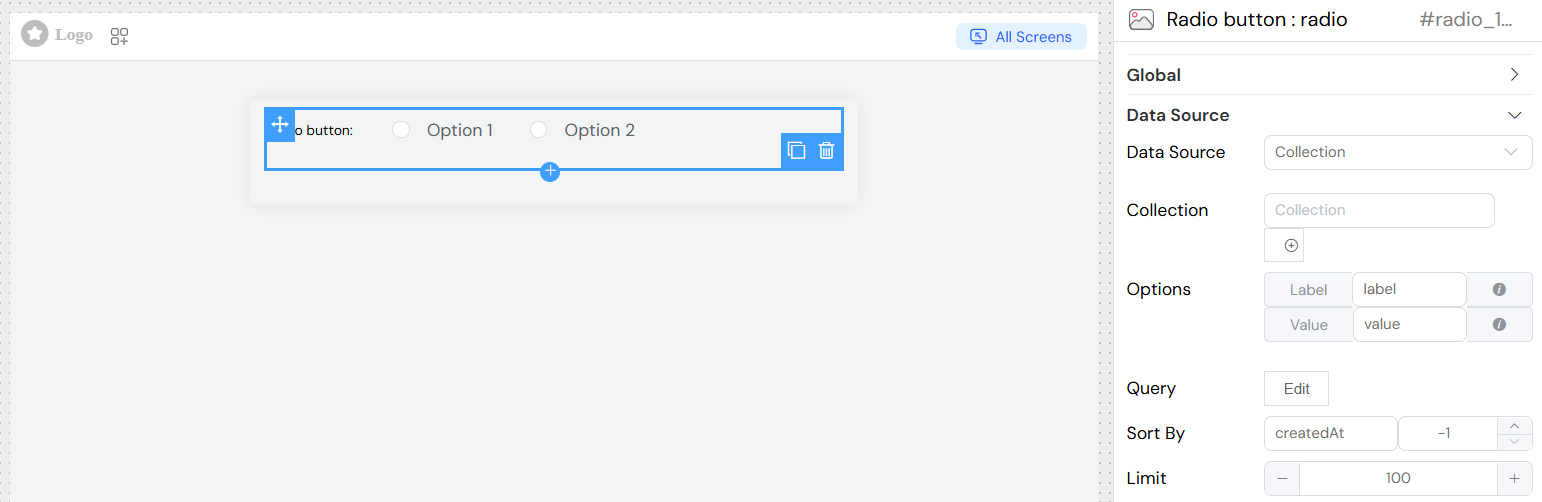
Données de collectionLien direct vers Données de collection
- Source : Collections de base de données
- Description : Charger dynamiquement les options depuis une collection
- Configuration :
- Sélectionner la collection cible
- Configurer les mappages de libellé et de valeur
- Configurer des filtres de requête optionnels
- Définir l'ordre de tri et les limites
Données de rapportLien direct vers Données de rapport
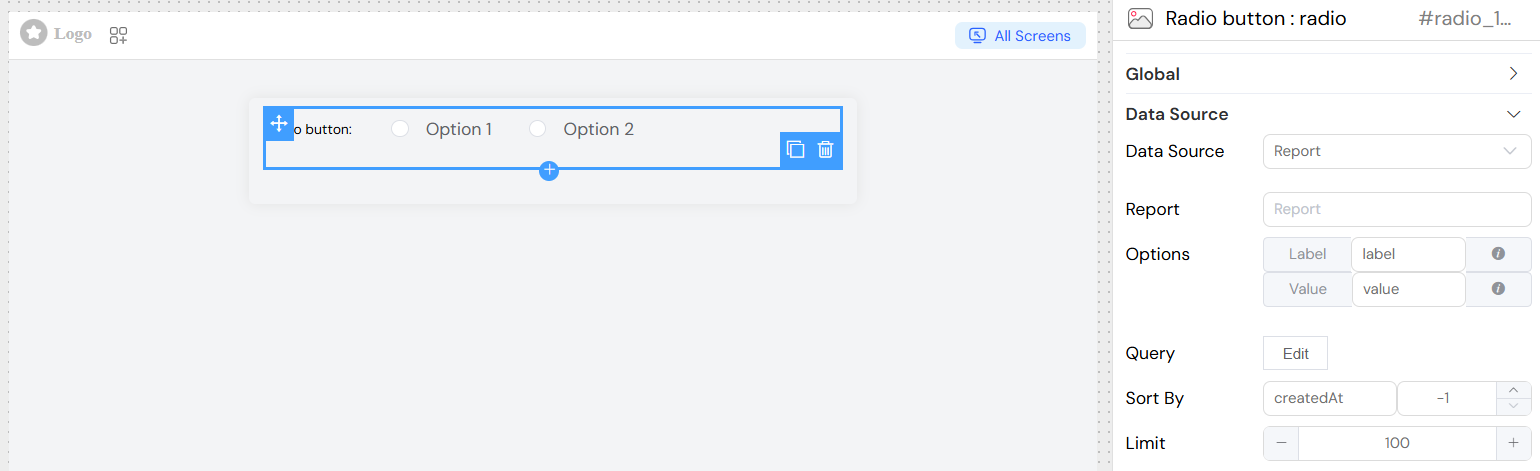
- Source : Rapports
- Description : Utiliser les résultats de rapport comme source de données
- Configuration :
- Sélectionner le rapport cible
- Mapper les colonnes de résultat vers libellé/valeur
- Configurer l'agrégation si nécessaire
SQL/Base de données externeLien direct vers SQL/Base de données externe
- Source : Connexion à une base de données externe
- Description : Interroger des bases de données externes pour les options
- Configuration :
- Sélectionner la connexion à la base de données
- Écrire la requête SQL
- Mapper les colonnes de résultat
](/img/04_ressources/project/web-interface/widgets/radioDataSourceEDS.png)
Configuration des propriétésLien direct vers Configuration des propriétés
Pour les sources de données dynamiques (Collection, Rapport, SQL) :
Propriété LabelLien direct vers Propriété Label
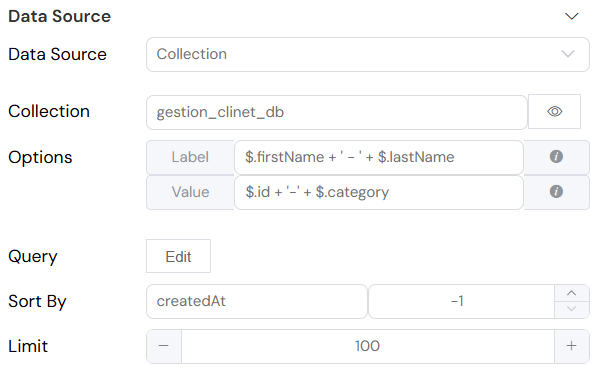
- Champ : Label
- Description : Nom de champ ou expression pour le texte d'affichage
- Utilisation statique :
firstName - Utilisation dynamique :
$.firstName + ' - ' + $.lastName
Propriété ValueLien direct vers Propriété Value
- Champ : Value
- Description : Nom de champ ou expression pour la valeur stockée
- Utilisation statique :
id - Utilisation dynamique :
$.id + '-' + $.category
Configuration de requêteLien direct vers Configuration de requête
Pour les sources de données de collection et de rapport :
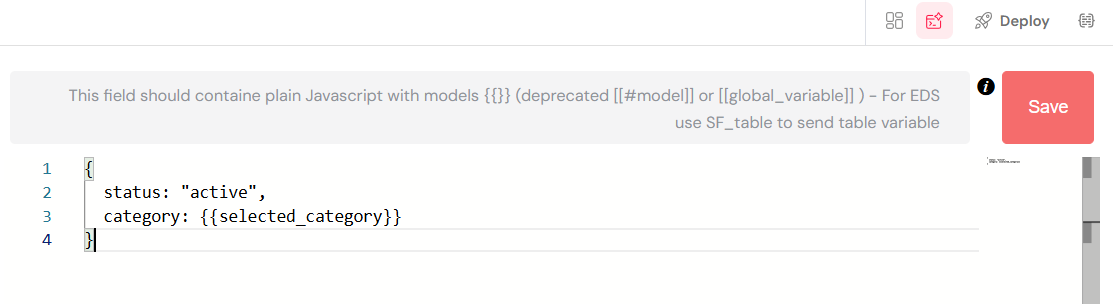
Requête de baseLien direct vers Requête de base
- Objectif : Filtrer et personnaliser la récupération de données
- Langage : JavaScript avec références de modèle
- Variables : Utiliser
{{variable_name}}pour les valeurs dynamiques - Exemple :
AgrégationLien direct vers Agrégation
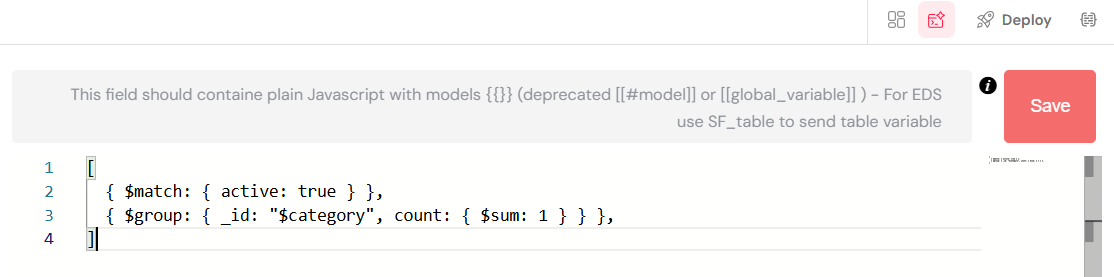
- Objectif : Effectuer une agrégation de données complexe
- Basculement : Activer le commutateur "Is Aggregation"
- Exemple :
Configuration de triLien direct vers Configuration de tri
- Trier par : Nom de champ pour le tri
- Direction :
1pour ascendant-1pour descendant
LimiteLien direct vers Limite
- Objectif : Restreindre le nombre d'options
- Type : Nombre
- Par défaut : Aucune limite
ValidationLien direct vers Validation
Validation basée sur l'écranLien direct vers Validation basée sur l'écran
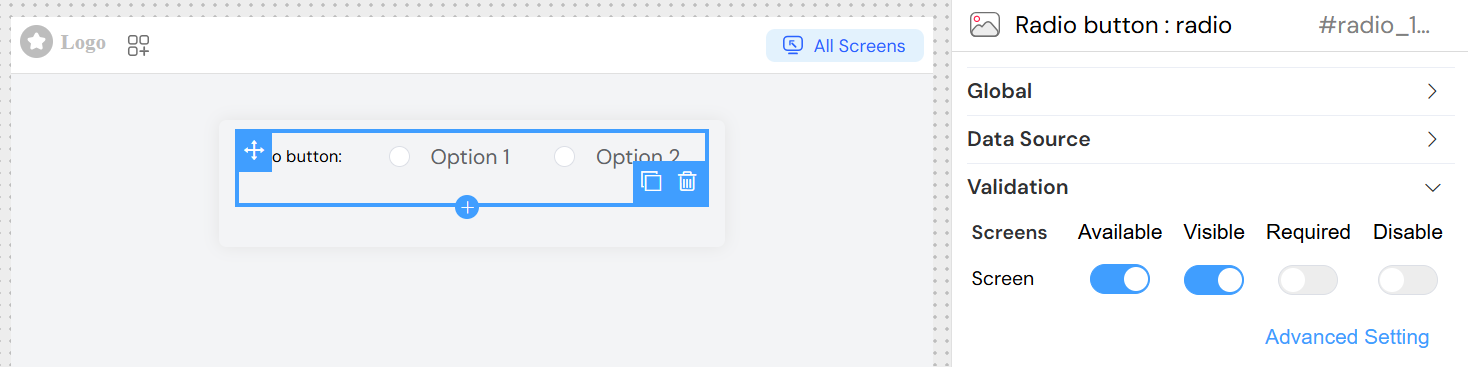
Configurer différents comportements sur plusieurs écrans :
DisponibleLien direct vers Disponible
- Objectif : Contrôler si le widget apparaît sur des écrans spécifiques
- Type : Booléen par écran
- Par défaut : true
VisibleLien direct vers Visible
- Objectif : Contrôler la visibilité du widget
- Options :
- Simple : Commutateur booléen
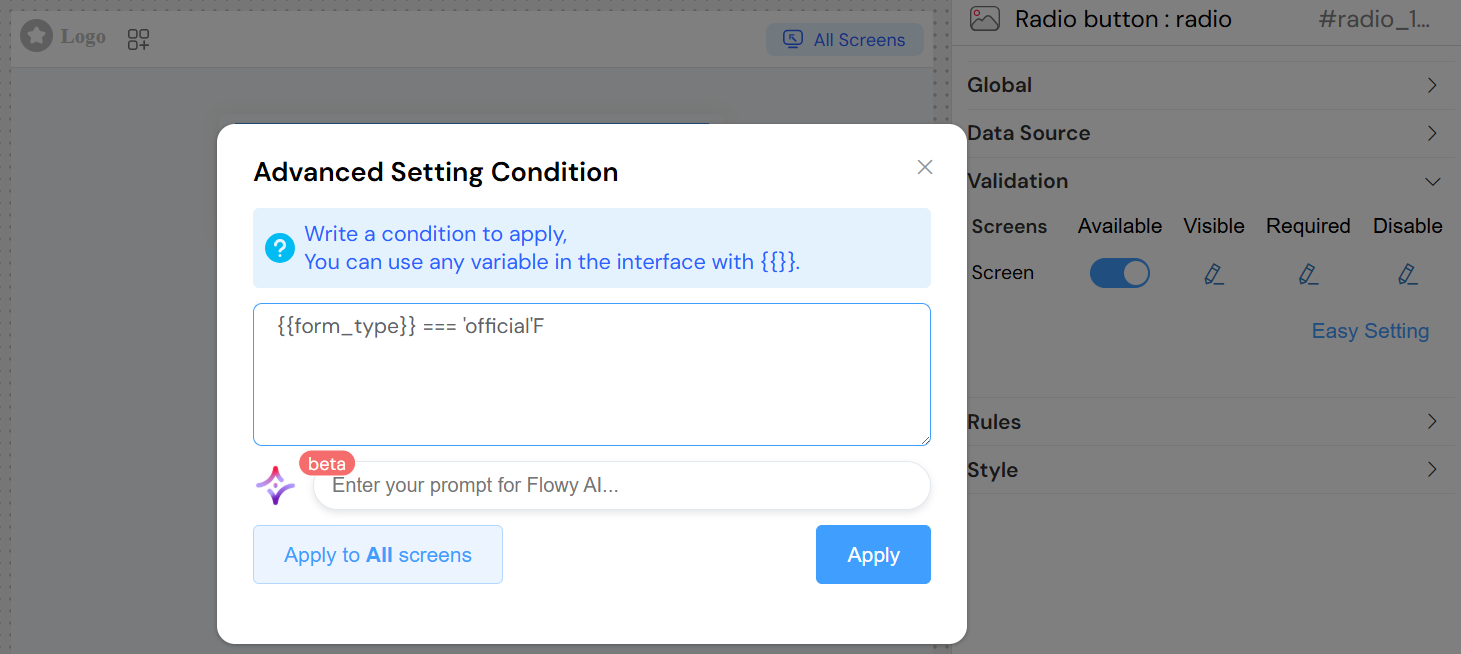
- Avancé : Condition JavaScript
RequisLien direct vers Requis
- Objectif : Rendre la sélection obligatoire
- Options :
- Simple : Commutateur booléen
- Avancé : Condition JavaScript
DésactivéLien direct vers Désactivé
- Objectif : Empêcher l'interaction utilisateur
- Options :
- Simple : Commutateur booléen
- Avancé : Condition JavaScript
Exemple simpleLien direct vers Exemple simple
Exemple avancéLien direct vers Exemple avancé
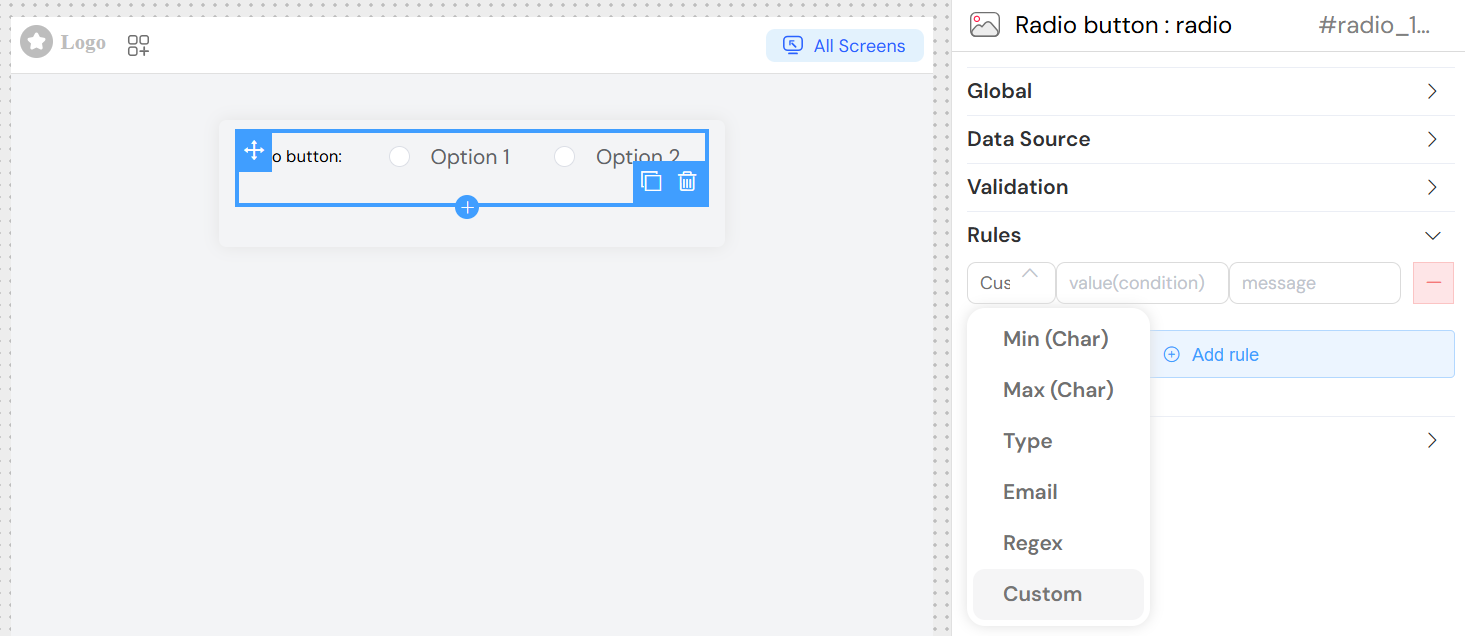
Règles de validationLien direct vers Règles de validation
Ajouter des règles de validation personnalisées :
Types de règlesLien direct vers Types de règles
- Pattern : Validation par expression régulière
- Custom : Fonction de validation JavaScript
- Range : Validation de plage de valeurs
- Required : Validation obligatoire intégrée
Configuration de règleLien direct vers Configuration de règle
- Règle : Sélectionner le type de validation
- Valeur : Paramètre de règle ou pattern
- Message : Message d'erreur à afficher
Style et mise en pageLien direct vers Style et mise en page
Options de mise en pageLien direct vers Options de mise en page
Mode d'affichageLien direct vers Mode d'affichage
- Block : Empilement vertical (par défaut)
- Inline : Disposition horizontale
BordureLien direct vers Bordure
- Objectif : Ajouter des bordures autour des boutons radio
- Type : Booléen
- Par défaut : false
Configuration de largeurLien direct vers Configuration de largeur
- Champ : Largeur
- Description : Valeur de largeur CSS
- Exemples :
100%(pleine largeur)300px(largeur fixe)50vw(basé sur le viewport)
Classes CSSLien direct vers Classes CSS
Classes statiquesLien direct vers Classes statiques
- Champ : Class
- Description : Noms de classes CSS séparés par des espaces
- Exemple : "custom-radio highlight-group"
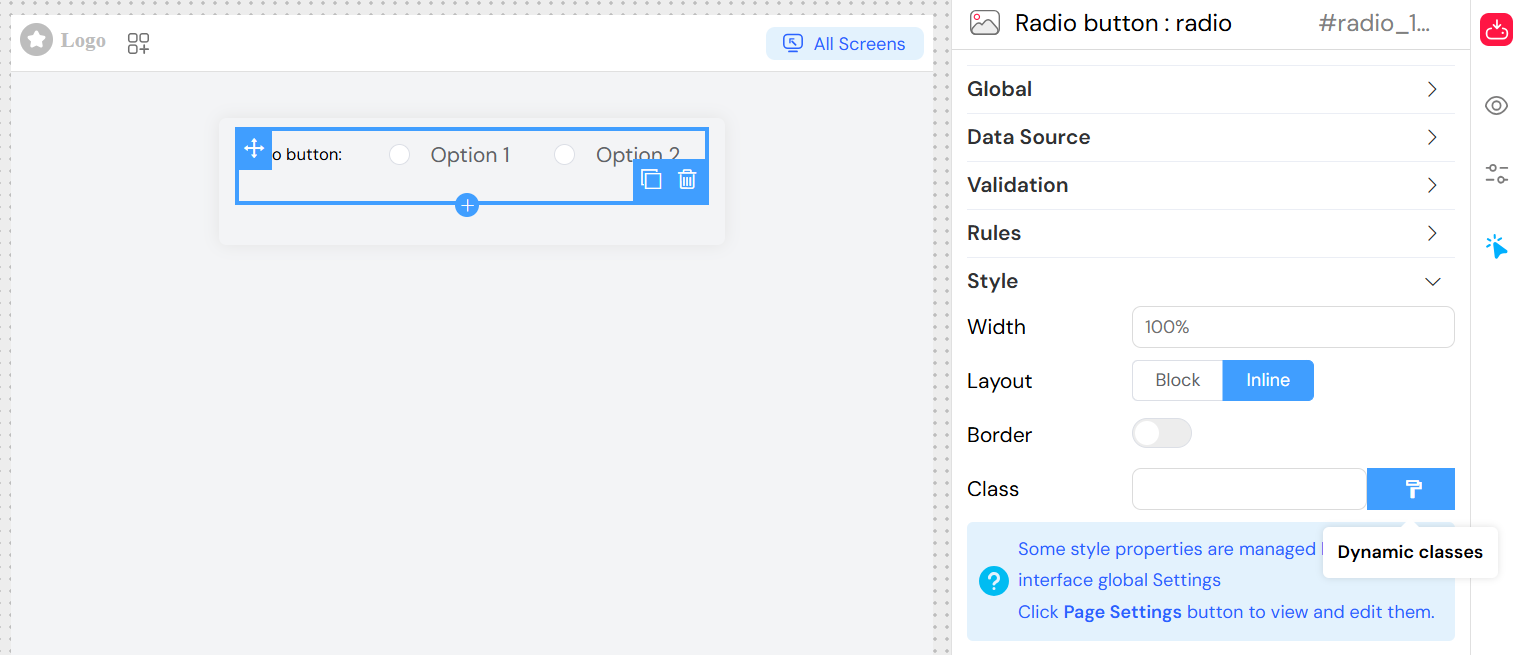
Classes dynamiquesLien direct vers Classes dynamiques
- Objectif : Style conditionnel basé sur les données
- Langage : Expressions JavaScript
- Accès : Cliquer sur le bouton "Classes dynamiques"
- Exemple :
{
  'error-state': {{has_errors}},
  'required-field': {{is_required}}
}
Événements et interactionsLien direct vers Événements et interactions
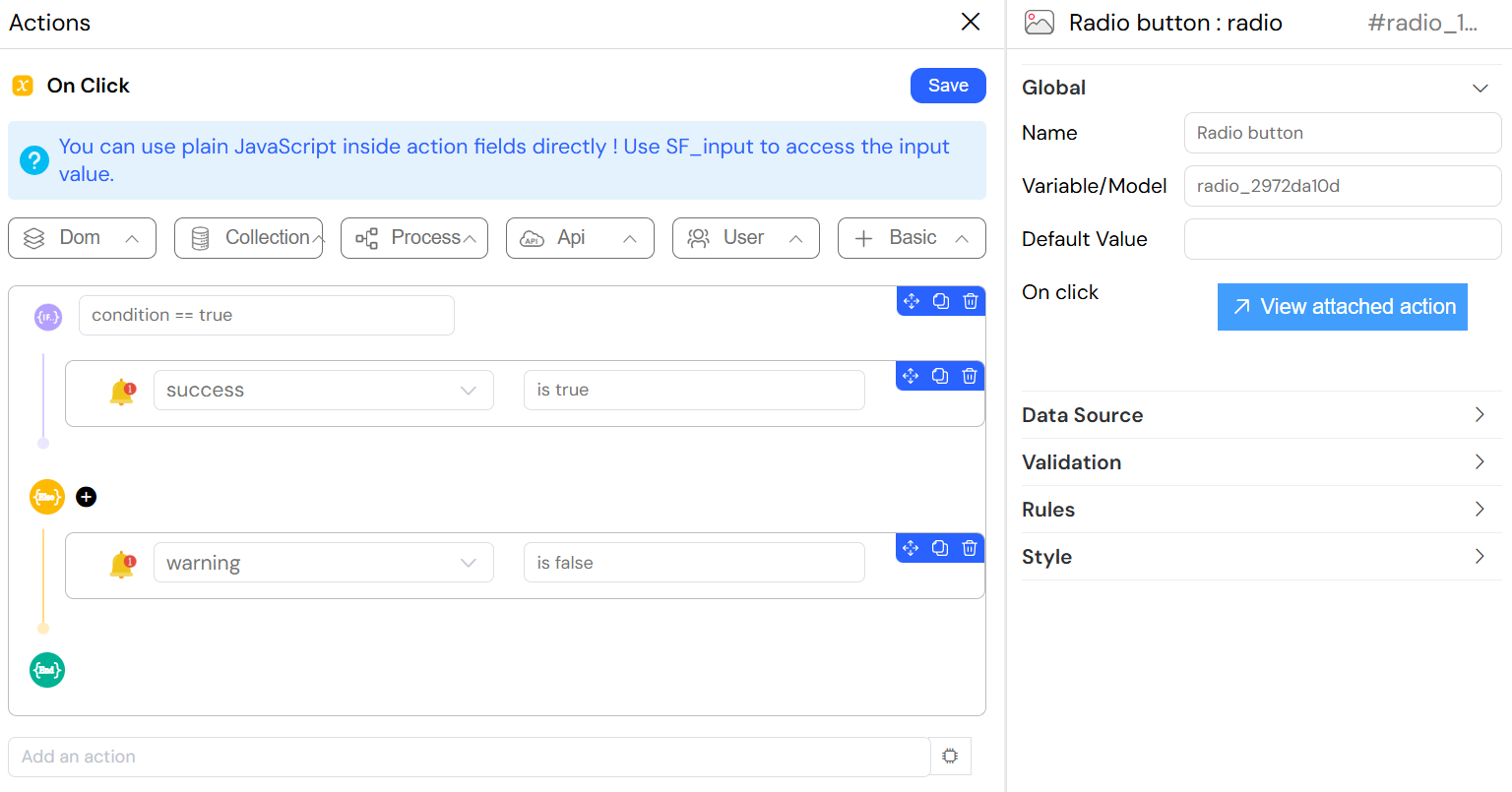
Événement On ClickLien direct vers Événement On Click
- Déclencheur : Lorsqu'une option radio est sélectionnée
- Accès aux variables :
SF_input.value: Valeur sélectionnéeSF_input.SF_data: Objet complet sélectionnéSF_input.SF_currentIndex: Index de boucle (si dans un contexte répétitif)
Événement simpleLien direct vers Événement simple
- Champ : On click
- Type : Nom de fonction
- Exemple :
Travailler avec les actions et SF_inputLien direct vers Travailler avec les actions et SF_input
Attacher des actions à l'événement onChangeLien direct vers Attacher des actions à l'événement onChange
L'événement onChange (ou onClick) du widget Radio vous permet d'exécuter des actions personnalisées lorsque l'utilisateur sélectionne une option. Cette fonctionnalité est puissante pour :
- Remplir automatiquement les champs de formulaire avec les données de l'option sélectionnée
- Créer des relations de champs dépendants et des mises à jour en cascade
- Récupérer des informations liées depuis la base de données du backoffice
- Implémenter une logique conditionnelle basée sur la sélection
Comment attacher une actionLien direct vers Comment attacher une action
- Naviguer vers la section Global dans la configuration du widget Radio
- Trouver le champ d'événement On Click ou On Change
- Écrire directement du code JavaScript dans le champ d'action
- Le code s'exécute automatiquement chaque fois que l'utilisateur sélectionne une option radio
Accéder aux valeurs avec SF_inputLien direct vers Accéder aux valeurs avec SF_input
Le widget Radio fournit un accès riche aux données via l'objet SF_input. Contrairement au simple stockage de valeur, vous avez accès à la fois à la valeur sélectionnée ET à l'objet de données complet de votre source de données.
Structure de SF_input pour le widget RadioLien direct vers Structure de SF_input pour le widget Radio
{
  value: /* La valeur sélectionnée basée sur votre configuration "Value Property" */,
  SF_data: /* Objet JSON complet de l'élément sélectionné */,
  SF_currentIndex: /* Index de boucle si le widget est dans une boucle */
}
Comprendre les propriétés de SF_inputLien direct vers Comprendre les propriétés de SF_input
| Propriété | Description | Exemple |
|---|---|---|
| value | La valeur sélectionnée depuis votre configuration "Value Property" | 'option1', 'high_priority', 'DEPT001' |
| SF_data | Objet JSON complet de l'option radio sélectionnée | {id: 'opt1', name: 'Option 1', details: {...}} |
| SF_currentIndex | Index d'itération actuel si le widget est dans une boucle | 0, 1, 2, ... |
Exemples pratiquesLien direct vers Exemples pratiques
Exemple 1 : Accéder à la valeur sélectionnéeLien direct vers Exemple 1 : Accéder à la valeur sélectionnée
// Obtenir la valeur sélectionnée
console.log(SF_input.value);
// Sortie : 'high'

// Stocker la valeur sélectionnée
model.selected_priority = SF_input.value;

// Utiliser la valeur dans une logique conditionnelle
if (SF_input.value === 'urgent') {
  model.requires_immediate_action = true;
}
Exemple 2 : Accéder à l'objet JSON complet (SF_data)Lien direct vers Exemple 2 : Accéder à l'objet JSON complet (SF_data)
La fonctionnalité la plus puissante - accéder à l'objet de données complet avec toutes ses propriétés :
// Accéder à l'objet de données complet
console.log(SF_input.SF_data);
// Sortie : {
//   id: 'PRIORITY_HIGH',
//   value: 'high',
//   label: 'High Priority',
//   sla_hours: 4,
//   escalation_level: 2,
//   notification_required: true,
//   color_code: '#FF5733',
//   description: 'Requires immediate attention'
// }

// Accéder à n'importe quelle propriété de l'option sélectionnée
model.sla_hours = SF_input.SF_data.sla_hours;
model.escalation_level = SF_input.SF_data.escalation_level;
model.priority_color = SF_input.SF_data.color_code;
model.priority_description = SF_input.SF_data.description;

// Utiliser les indicateurs booléens des données
if (SF_input.SF_data.notification_required) {
  model.send_notification = true;
  model.notification_type = 'urgent';
}
Exemple 3 : Remplir plusieurs champs à partir des données du backofficeLien direct vers Exemple 3 : Remplir plusieurs champs à partir des données du backoffice
Lorsque vous connectez un widget Radio à une source de données Collection, Rapport ou SQL, chaque option contient un enregistrement complet. Utilisez SF_data pour remplir les champs associés :
// Lorsque l'utilisateur sélectionne un département depuis les options radio connectées à la collection Departments
if (SF_input.SF_data) {
  const department = SF_input.SF_data;

  // Remplir automatiquement les informations du département
  model.department_id = department.id;
  model.department_name = department.name;
  model.department_code = department.code;
  model.department_location = department.location;

  // Remplir les informations de gestion
  model.department_head = department.manager_name;
  model.department_head_email = department.manager_email;
  model.department_head_phone = department.manager_phone;

  // Remplir les informations budgétaires
  model.department_budget = department.annual_budget;
  model.budget_spent = department.budget_utilized;
  model.budget_remaining = department.annual_budget - department.budget_utilized;

  // Remplir les détails opérationnels
  model.employee_count = department.total_employees;
  model.office_location = department.office?.building + ', Floor ' + department.office?.floor;
  model.cost_center = department.cost_center_code;

  // Définir les champs conditionnels
  if (department.requires_approval) {
    model.approval_required = true;
    model.approver_id = department.approval_authority;
  }
}
Bonnes pratiquesLien direct vers Bonnes pratiques
Toujours valider SF_data : Vérifier si SF_data existe avant d'accéder à ses propriétés
if (SF_input.SF_data) {
  // Votre code ici
}
Utiliser le chaînage optionnel : Pour les propriétés imbriquées, utiliser le chaînage optionnel pour éviter les erreurs
const managerEmail = SF_input.SF_data?.manager?.email || 'Non disponible';Exploiter SF_data pour des informations riches : Toujours utiliser SF_data lorsque vous avez besoin de plus que la simple valeur - cela vous donne accès à l'enregistrement complet de votre source de données
Effacer les champs dépendants : Lorsque la sélection change, effacer les champs qui dépendent de la sélection précédente
// Effacer les données précédentes
model.related_field_1 = null;
model.related_field_2 = null;
// Puis remplir avec les nouvelles données de SF_input.SF_data
Gérer les cas limites : Vérifier les valeurs null/undefined et fournir des valeurs par défaut
model.field = SF_input.SF_data?.property || 'valeur par défaut';Utiliser des noms de variables descriptifs : Rendre votre code lisible et maintenable
const selectedDepartment = SF_input.SF_data;
const departmentBudget = selectedDepartment.budget;
Documenter la logique complexe : Ajouter des commentaires pour expliquer les règles métier
// Appliquer une remise VIP si la valeur vie client dépasse le seuil
if (SF_input.SF_data.lifetime_value > 10000) {
  model.vip_discount = 20;
}
Gestion des erreurs : Envelopper les opérations asynchrones dans un try-catch
try {
  const data = await SF_executeAction('fetchData', { id: SF_input.value });
  // Traiter les données
} catch (error) {
  console.error('Erreur:', error);
  model.error_message = 'Échec de la récupération des données';
}
Bonnes pratiquesLien direct vers Bonnes pratiques
Sélection de la source de donnéesLien direct vers Sélection de la source de données
- Listes statiques : Pour les options fixes, rarement modifiées
- Collections : Pour les données gérées par l'utilisateur
- Rapports : Pour les options calculées/agrégées
- SQL : Pour les données externes complexes
Optimisation des performancesLien direct vers Optimisation des performances
- Utiliser des limites pour les grands ensembles de données
- Implémenter une indexation appropriée pour les champs de tri
- Mettre en cache les données statiques lorsque possible
- Utiliser l'agrégation pour les options récapitulatives
Expérience utilisateurLien direct vers Expérience utilisateur
- Fournir des libellés clairs et descriptifs
- Utiliser un ordre logique (alphabétique, basé sur la priorité)
- Définir des valeurs par défaut appropriées
- Inclure une validation avec des messages d'erreur utiles
Stratégie de validationLien direct vers Stratégie de validation
- Utiliser la validation obligatoire pour les champs critiques
- Implémenter une validation conditionnelle si nécessaire
- Fournir un retour immédiat lors de la sélection
- Considérer les règles de validation inter-champs
ExemplesLien direct vers Exemples
Groupe radio statique de baseLien direct vers Groupe radio statique de base
DépannageLien direct vers Dépannage
Problèmes courantsLien direct vers Problèmes courants
Les options ne se chargent pasLien direct vers Les options ne se chargent pas
- Vérifier la configuration de la source de données
- Vérifier la syntaxe de la requête
- Assurer les mappages de champs appropriés
- Vérifier la connectivité réseau pour les sources externes
La sélection ne s'enregistre pasLien direct vers La sélection ne s'enregistre pas
- Vérifier le nom de la variable du modèle
- Vérifier les règles de validation
- Assurer la soumission correcte du formulaire
- Valider les types de données
Problèmes de styleLien direct vers Problèmes de style
- Vérifier les noms de classes CSS
- Vérifier les valeurs de largeur/hauteur
- Examiner les paramètres de design responsive
- Tester les conditions de classes dynamiques
L'événement ne se déclenche pasLien direct vers L'événement ne se déclenche pas
- Vérifier les noms de fonction
- Vérifier la syntaxe JavaScript
- Assurer l'accès approprié aux variables
- Consulter la console du navigateur pour les erreurs