Documentation du Widget Signature
AperçuLien direct vers Aperçu
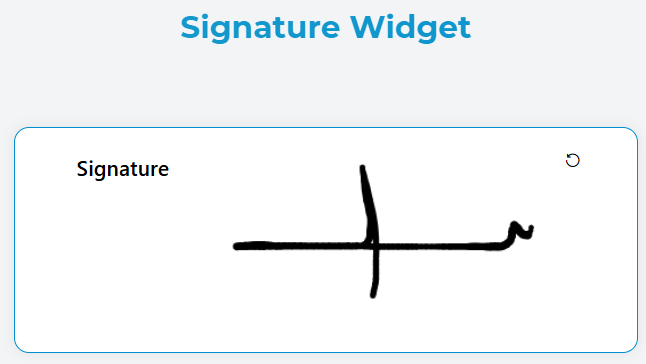
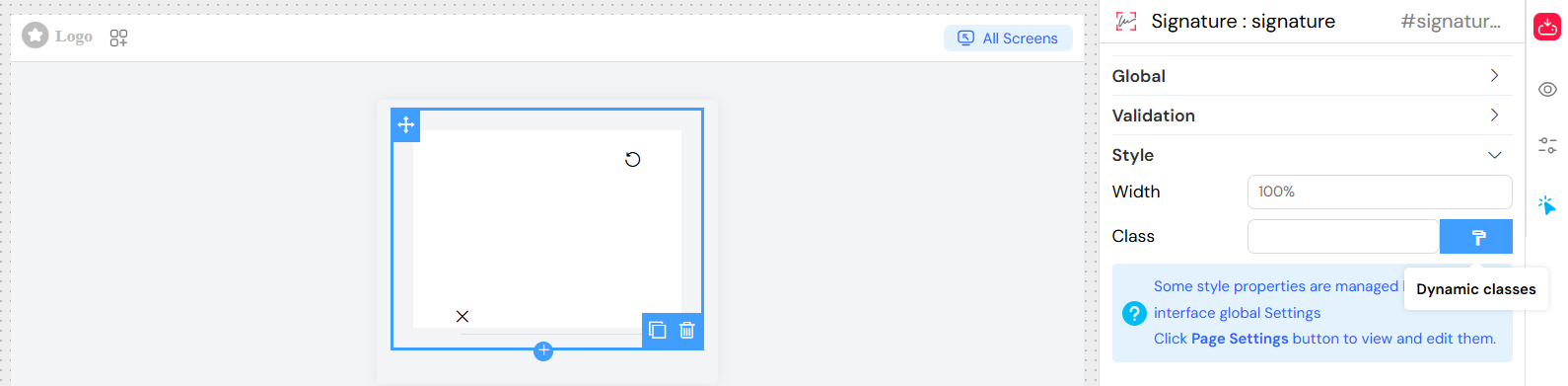
Le widget Signature permet aux utilisateurs de capturer des signatures numériques directement dans les formulaires à l'aide d'un canevas interactif. Les utilisateurs peuvent dessiner leur signature à l'aide d'une souris, d'un écran tactile ou d'un stylet, et la signature est automatiquement enregistrée sous forme de données d'image une fois terminée.
FonctionnalitésLien direct vers Fonctionnalités
- Canevas Interactif: Dessinez des signatures à l'aide d'une souris, d'un écran tactile ou d'un stylet
- Capture en Temps Réel: Les signatures sont automatiquement enregistrées pendant que l'utilisateur dessine
- Fonction d'Effacement: Bouton d'effacement intégré pour réinitialiser la signature
- Conception Responsive: Le canevas se redimensionne automatiquement en fonction du ratio de pixels de l'appareil
- Intégration dans les Formulaires: S'intègre parfaitement à la validation des formulaires
- Accessibilité: Prend en charge la navigation au clavier et les lecteurs d'écran
Options de ConfigurationLien direct vers Options de Configuration
Paramètres GlobauxLien direct vers Paramètres Globaux
Configuration de BaseLien direct vers Configuration de Base
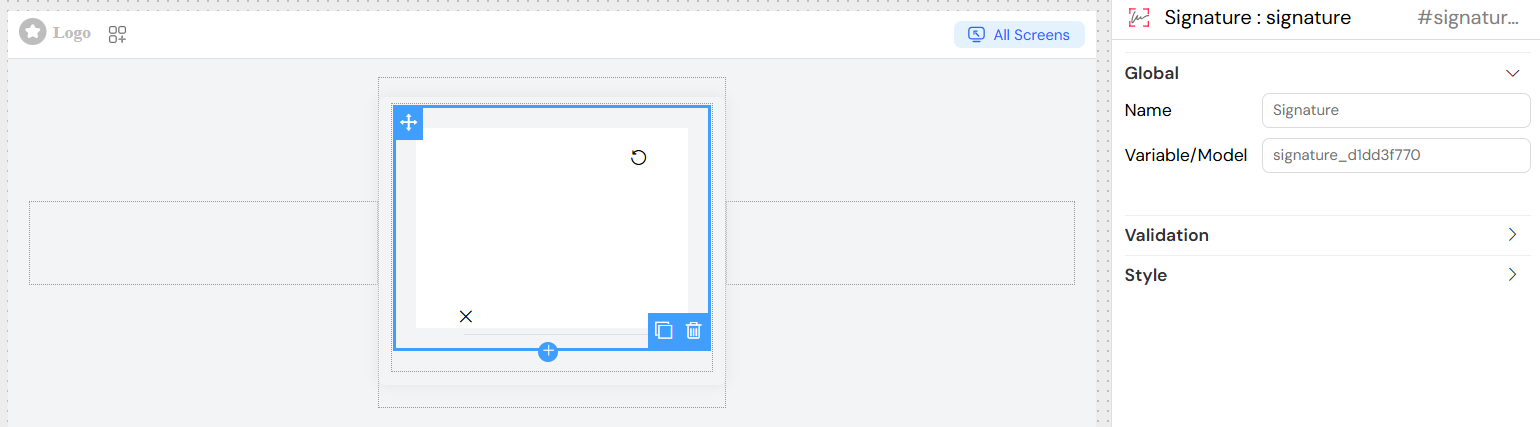
Nom
- Description: Libellé d'affichage pour le champ de signature
- Type: Saisie de texte
- Requis: Oui
- Exemple: "Signature du Client", "Signature d'Autorisation"
Variable/Modèle
- Description: Nom de la variable pour stocker les données de la signature
- Type: Saisie de texte
- Requis: Oui
- Format: Nom de variable JavaScript valide
- Exemple:
customer_signature,approval_sign - Note: La signature est stockée sous forme d'URL de données encodée en base64
Paramètres de ValidationLien direct vers Paramètres de Validation
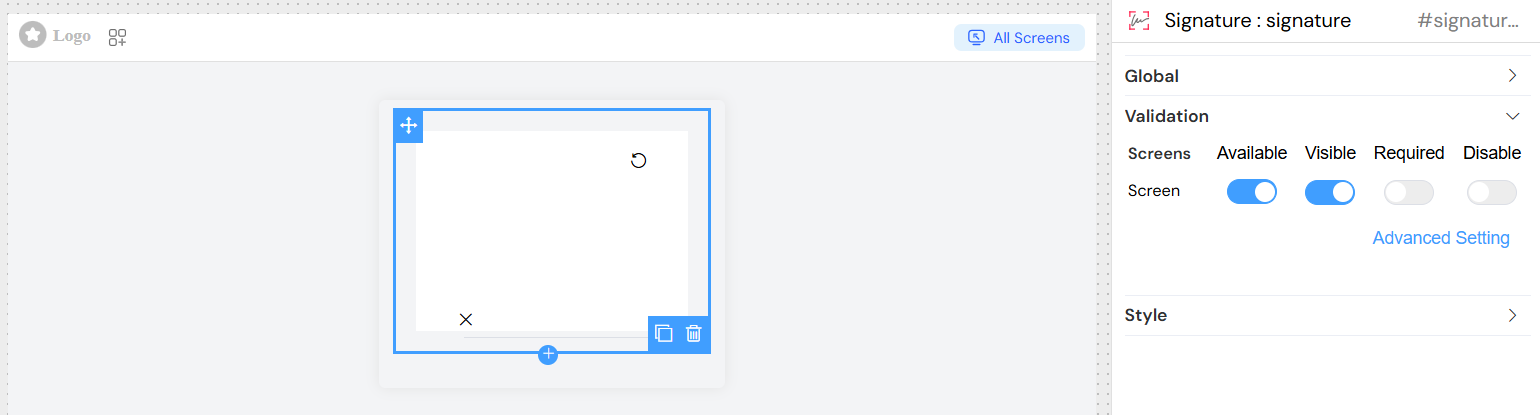
Configurez la visibilité, l'exigence et l'accessibilité sur différents écrans/contextes.
Validation Basée sur l'ÉcranLien direct vers Validation Basée sur l'Écran
| Écran | Disponible | Visible | Requis | Désactiver |
|---|---|---|---|---|
| Desktop | ✓ | ✓ | ✓ | ✓ |
| Mobile | ✓ | ✓ | ✓ | ✓ |
| Tablet | ✓ | ✓ | ✓ | ✓ |
Options de Configuration:
- Disponible: Contrôle si le widget apparaît sur des écrans spécifiques
- Visible: Affiche/masque le widget en fonction des conditions
- Requis: Rend la signature obligatoire pour la soumission du formulaire
- Désactiver: Empêche l'interaction de l'utilisateur (la signature devient en lecture seule)
Conditions de Validation AvancéesLien direct vers Conditions de Validation Avancées
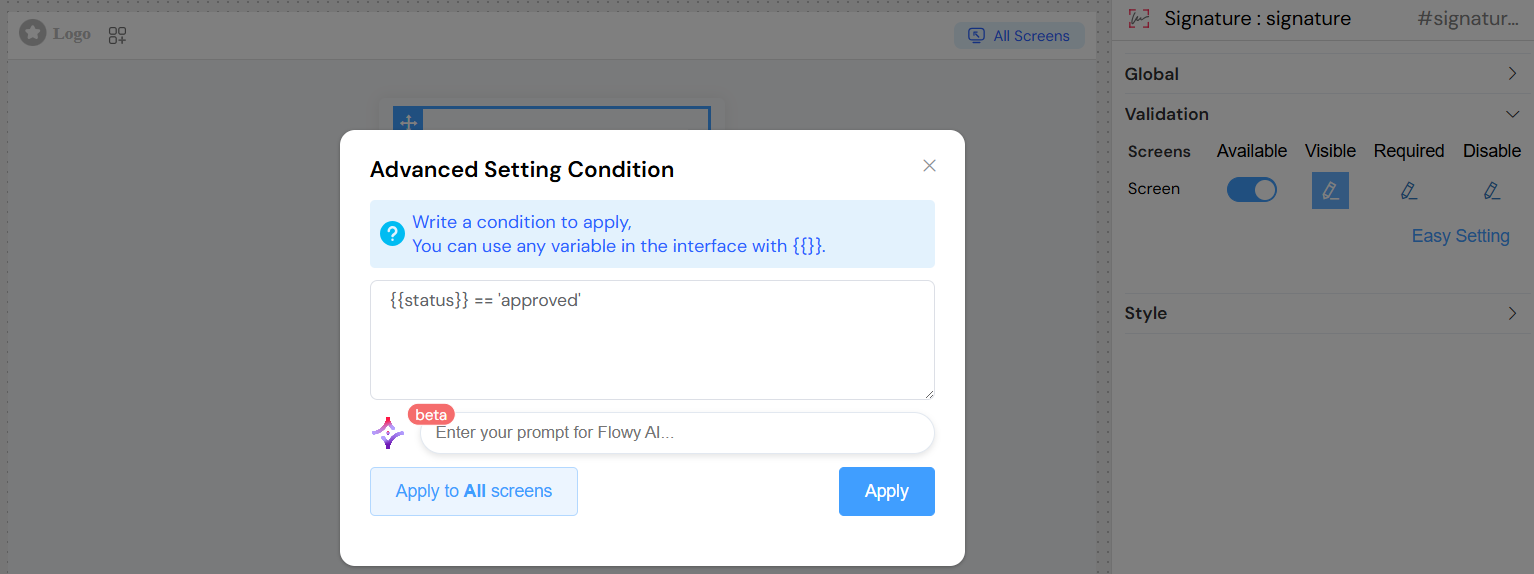
Utilisez des expressions JavaScript avec des variables dynamiques :
Exemples de Conditions:
Configuration du StyleLien direct vers Configuration du Style
Dimensions du CanevasLien direct vers Dimensions du Canevas
Largeur
- Description: Largeur du canevas
- Type: Saisie de texte
- Défaut: 100% (responsive)
- Format: Unités CSS (px, %, em, rem)
- Exemple: "400px", "100%", "20rem"
Hauteur
- Description: Hauteur du canevas
- Type: Saisie de texte
- Défaut: Calculé automatiquement
- Format: Unités CSS (px, %, em, rem)
- Exemple: "200px", "15vh"
Options de StyleLien direct vers Options de Style
Noms de Classes
- Description: Classes CSS personnalisées pour le style
- Type: Saisie de texte
- Format: Noms de classes séparés par des espaces
- Exemple: "signature-large bordered-canvas"
Classes Dynamiques
- Description: Classes CSS conditionnelles basées sur l'état du formulaire
- Type: Expression JavaScript
- Exemple:
{
  'signature-required': {{isRequired}},
  'signature-error': {{hasError}},
  'signature-completed': {{signature}} !== undefined
}
Bonnes PratiquesLien direct vers Bonnes Pratiques
Expérience UtilisateurLien direct vers Expérience Utilisateur
- Instructions Claires: Fournissez un étiquetage et des instructions claires
- Taille Appropriée: Assurez-vous que le canevas est suffisamment grand pour une signature confortable
- Gestion des Erreurs: Affichez des messages d'erreur clairs pour les échecs de validation
- Conception Responsive: Testez sur différents appareils et tailles d'écran
Considérations de SécuritéLien direct vers Considérations de Sécurité
- Validation des Données: Validez les données de signature côté serveur
- Taille du Fichier: Surveillez les tailles de fichiers de signature pour les performances
- Stockage: Implémentez des politiques de conservation des données appropriées
- Confidentialité: Assurez la conformité avec les réglementations de protection des données
Optimisation des PerformancesLien direct vers Optimisation des Performances
- Taille du Canevas: Équilibrez la qualité avec les performances
- Compression: Envisagez la compression d'image pour les grandes signatures
- Mise en Cache: Implémentez des stratégies de mise en cache appropriées
- Chargement: Affichez les états de chargement pendant la capture de signature
DépannageLien direct vers Dépannage
Problèmes CourantsLien direct vers Problèmes Courants
La Signature ne se Sauvegarde Pas
- Vérifiez la configuration du nom du modèle
- Vérifiez la gestion de la soumission du formulaire
- Assurez-vous que le canevas est correctement initialisé
Le Canevas n'est Pas Responsive
- Vérifiez les paramètres de largeur/hauteur
- Vérifiez les conflits CSS
- Testez sur différents appareils
Erreurs de Validation
- Vérifiez les paramètres de champ requis
- Vérifiez la syntaxe des règles de validation
- Vérifiez les configurations spécifiques à l'écran
Problèmes de Performance
- Réduisez les dimensions du canevas si nécessaire
- Optimisez la compression d'image
- Vérifiez les fuites de mémoire dans la gestion des signatures
Informations de DébogageLien direct vers Informations de Débogage
// Déboguer l'état du widget signature
console.log("Modèle de Signature:", this.models.customer_signature);
console.log("Widget Visible:", this.visible);
console.log("Widget Requis:", this.required);
console.log("Widget Désactivé:", this.disable);
Référence de l'APILien direct vers Référence de l'API
ÉvénementsLien direct vers Événements
- endStroke: Déclenché lorsque l'utilisateur termine un trait
- beforeClear: Déclenché avant que la signature ne soit effacée
- afterClear: Déclenché après que la signature soit effacée
MéthodesLien direct vers Méthodes
- clear(): Efface le canevas de signature
- fromDataURL(): Charge la signature à partir d'une URL de données
- toDataURL(): Exporte la signature sous forme d'URL de données
- on(): Active la saisie de signature
- off(): Désactive la saisie de signature
PropriétésLien direct vers Propriétés
- signaturePad: Référence à l'instance SignaturePad
- canvas: Référence à l'élément canvas
- data: URL de données de signature actuelle
- isDisable: État désactivé actuel