Widget Minuteur
AperçuLien direct vers Aperçu
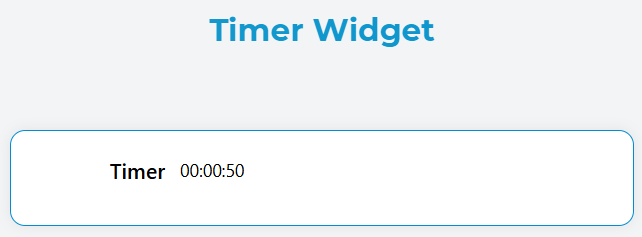
Le widget Minuteur fournit une solution complète de suivi du temps qui peut compter à partir de zéro ou faire un compte à rebours à partir d'une durée spécifiée. Il affiche le temps au format HH:MM:SS et inclut des fonctionnalités de démarrage, d'arrêt et de suivi à la fois du temps d'exécution actif et des périodes d'interruption.
Options de ConfigurationLien direct vers Options de Configuration
Configuration de BaseLien direct vers Configuration de Base
Identité du WidgetLien direct vers Identité du Widget
- Nom: Nom d'affichage du widget
- Variable/Modèle: Le nom du modèle de données qui stocke les valeurs du minuteur
Paramètres du MinuteurLien direct vers Paramètres du Minuteur
Type de CompteLien direct vers Type de Compte
Choisissez comment le minuteur doit se comporter :
Haut: Le minuteur compte à partir de 00:00:00
- Affiche le préfixe
(+)lorsque la durée définie est dépassée - Utile pour suivre le temps écoulé avec des limites de temps optionnelles
- Affiche le préfixe
Bas: Le minuteur compte à rebours à partir de la durée définie
- Affiche le préfixe
(-)lorsqu'il descend en dessous de zéro - Utile pour les minuteurs de compte à rebours et le suivi des délais
- Affiche le préfixe
DuréeLien direct vers Durée
- Entrée: Nombre de secondes pour la durée du minuteur
- Objectif:
- Pour le mode compte à partir de zéro : Définit le temps cible/limite
- Pour le mode compte à rebours : Définit la valeur de départ du compte à rebours
- Format: Entrez la valeur en secondes (par exemple, 3600 pour 1 heure)

Paramètres de ValidationLien direct vers Paramètres de Validation
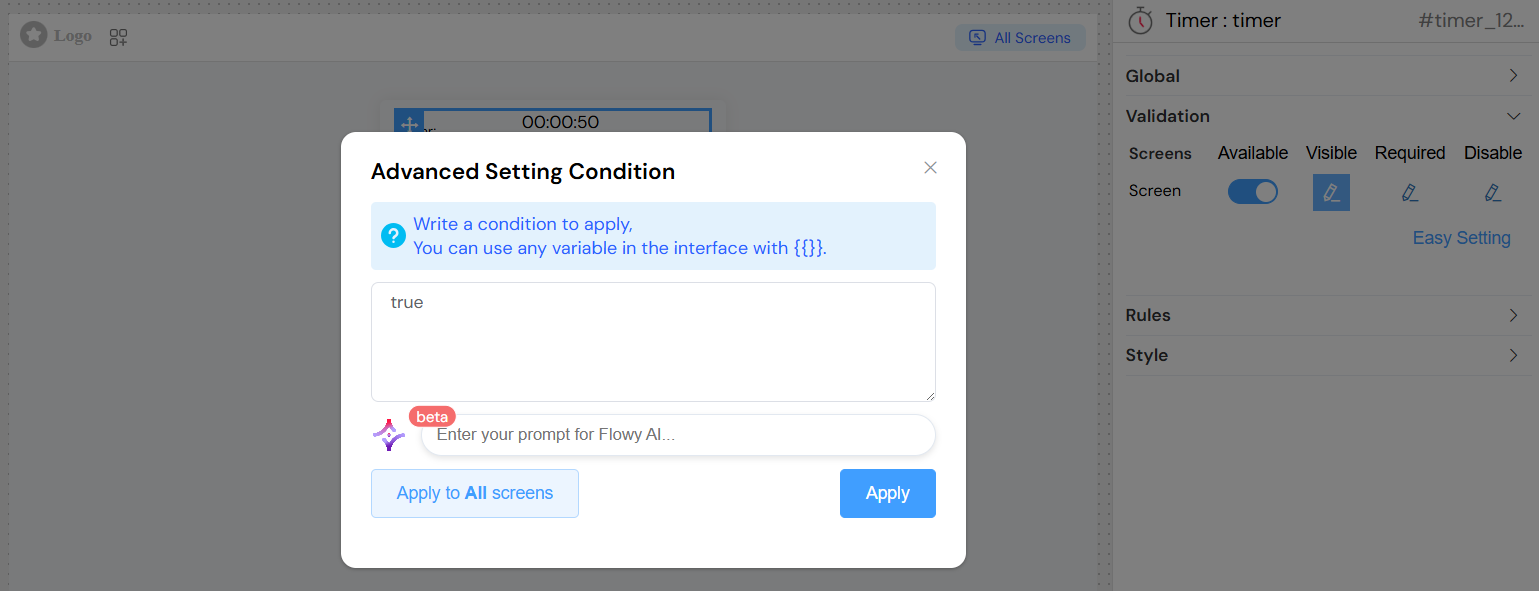
Le widget minuteur supporte des règles de validation complètes sur différents écrans :
Validation Basée sur l'ÉcranLien direct vers Validation Basée sur l'Écran
Configurez des comportements différents pour chaque écran de votre application :
- Disponible: Si le widget apparaît sur l'écran
- Visible: Si le widget est visible (supporte les conditions dynamiques)
- Requis: Si l'interaction avec le minuteur est obligatoire
- Désactiver: Si les contrôles du minuteur sont désactivés

Validation AvancéeLien direct vers Validation Avancée
- Conditions Dynamiques: Utilisez des expressions JavaScript avec des variables de modèle
- Exemple:
{{userRole}} === 'admin'pour afficher le minuteur uniquement pour les utilisateurs administrateur
Options de StyleLien direct vers Options de Style
Mise en PageLien direct vers Mise en Page
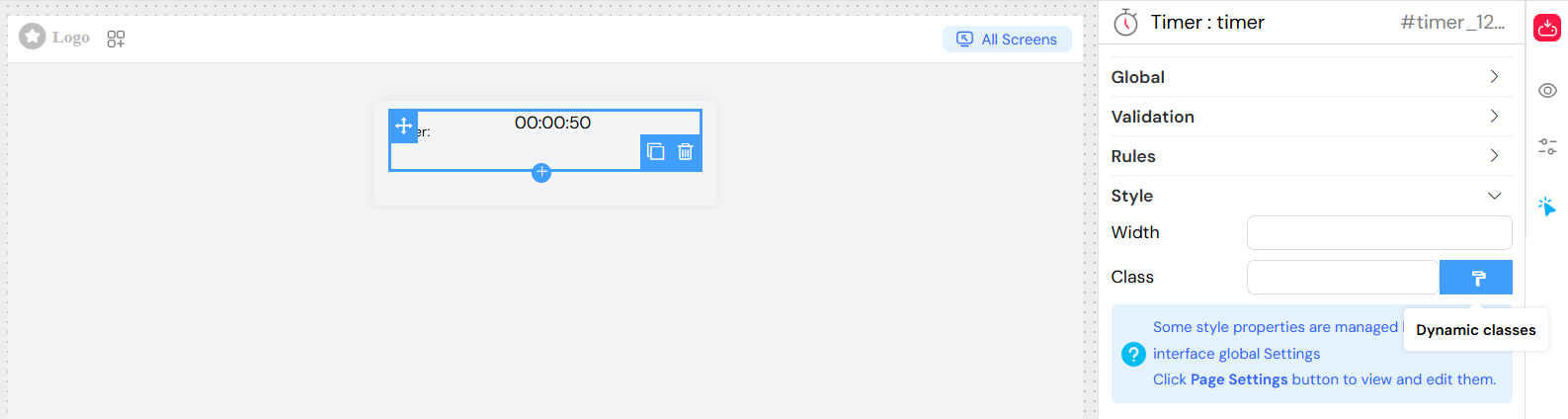
- Largeur: Définissez une largeur personnalisée pour l'affichage du minuteur
- Noms de Classes: Ajouter des classes CSS personnalisées pour le style
- Classes Dynamiques: Expressions JavaScript pour le style conditionnel
ApparenceLien direct vers Apparence
- Placeholder: Non applicable pour le widget minuteur
- Bordure: Activer/désactiver la bordure autour du minuteur
- Mise en Page Inline: Afficher le minuteur inline avec d'autres éléments
Règles et ValidationLien direct vers Règles et Validation
Règles de Validation PersonnaliséesLien direct vers Règles de Validation Personnalisées
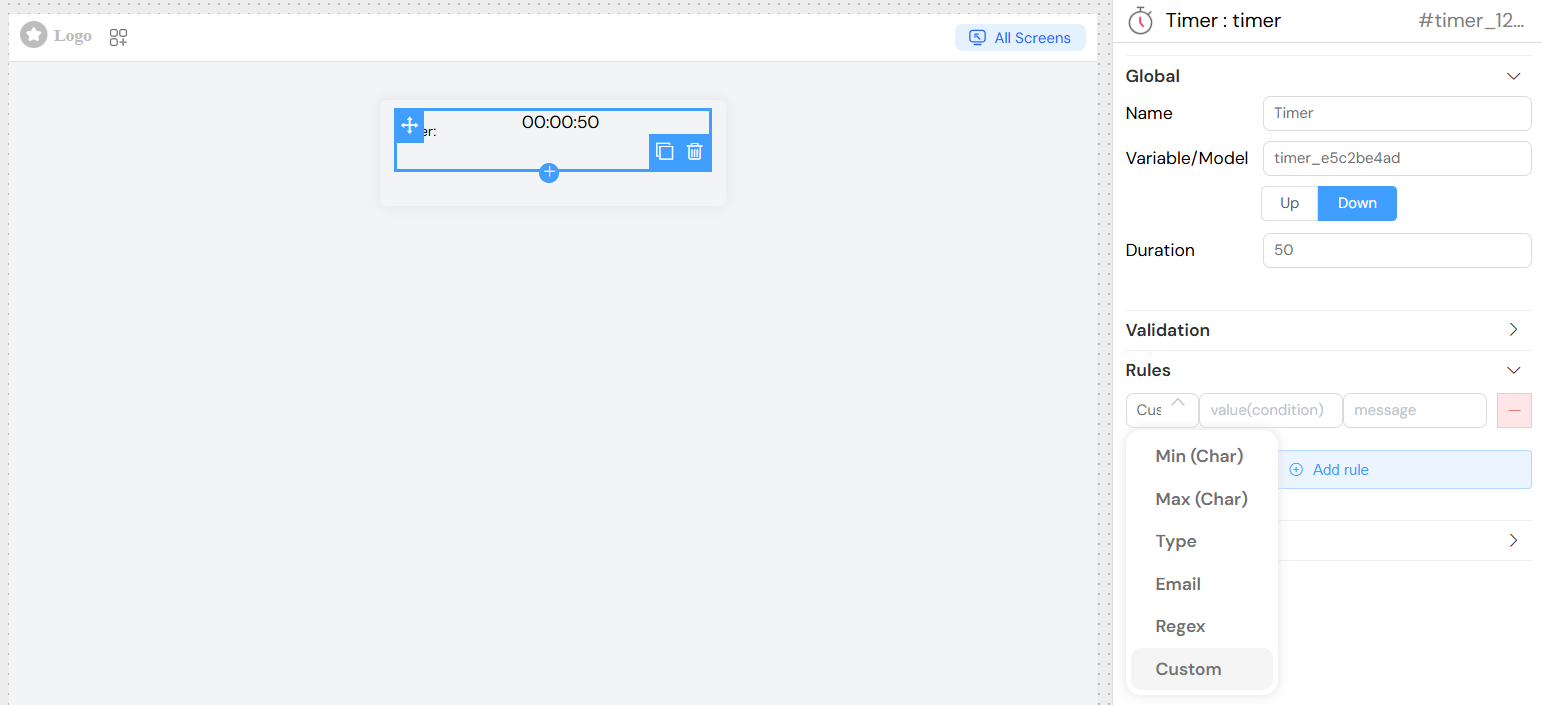
Ajoutez des règles de validation pour assurer une utilisation appropriée du minuteur :
- Requis: Rendre l'interaction du minuteur obligatoire
- Règles Personnalisées: Fonctions de validation basées sur JavaScript
- Messages d'Erreur: Messages d'erreur personnalisés pour les échecs de validation
Instructions d'UtilisationLien direct vers Instructions d'Utilisation
Configuration de BaseLien direct vers Configuration de Base
- Ajouter le Widget Minuteur: Faites glisser le widget Minuteur vers votre interface
- Définir le Nom du Modèle: Choisissez un nom de variable unique (par exemple,
workTimer) - Configurer le Type de Compte: Sélectionnez « Haut » ou « Bas » selon vos besoins
- Définir la Durée: Entrez la durée en secondes
Exemple de Minuteur Compte à Partir de ZéroLien direct vers Exemple de Minuteur Compte à Partir de Zéro
Configuration :
- Type de Compte : Haut
- Durée : 3600 (1 heure)
- Modèle :
workSession
Comportement :
- Commence à 00:00:00
- Compte à partir de zéro : 00:00:01, 00:00:02, etc.
- Affiche « (+) 01:00:01 » lorsque l'heure est dépassée
Exemple de Minuteur Compte à ReboursLien direct vers Exemple de Minuteur Compte à Rebours
Configuration :
- Type de Compte : Bas
- Durée : 1800 (30 minutes)
- Modèle :
breakTimer
Comportement :
- Commence à 00:30:00
- Compte à rebours : 00:29:59, 00:29:58, etc.
- Affiche « (-) 00:00:01 » lorsqu'il descend en dessous de zéro
Contrôles du MinuteurLien direct vers Contrôles du Minuteur
Le widget minuteur fournit les méthodes suivantes qui peuvent être appelées par programmation :
- startTimer(): Démarre ou reprend le minuteur
- stopTimer(): Met en pause le minuteur et commence le suivi du temps d'interruption
Modèle de DonnéesLien direct vers Modèle de Données
Variables GénéréesLien direct vers Variables Générées
Lorsque vous créez un minuteur avec le nom de modèle timerName, le système crée automatiquement :
Variables PrincipalesLien direct vers Variables Principales
timerName: Chaîne de temps formatée (format HH:MM:SS)timerName_runTime: Temps d'exécution total en secondestimerName_breakTime: Temps d'interruption total en secondes
Utilisation dans d'Autres ComposantsLien direct vers Utilisation dans d'Autres Composants
Accédez aux données du minuteur dans d'autres widgets ou actions :
// Obtenir le temps formaté
let currentTime = {{timerName}};

// Obtenir le temps d'exécution brut en secondes
let runSeconds = {{timerName_runTime}};

// Calculer le temps de travail net (temps d'exécution moins les interruptions)
let netTime = {{timerName_runTime}} - {{timerName_breakTime}};
Fonctionnalités AvancéesLien direct vers Fonctionnalités Avancées
Gestion du Temps d'InterruptionLien direct vers Gestion du Temps d'Interruption
Le minuteur suit automatiquement les périodes d'interruption :
- Lorsque
stopTimer()est appelée, le suivi du temps d'interruption commence - Le temps d'interruption continue jusqu'à ce que
startTimer()soit appelée à nouveau - Le temps d'exécution et le temps d'interruption augmentent tous les deux pendant les périodes d'interruption
Logique de Calcul du TempsLien direct vers Logique de Calcul du Temps
Mode Compte à Partir de ZéroLien direct vers Mode Compte à Partir de Zéro
time = runTime - breakTime;
if (duration && time > duration) {
  prefix = "(+) ";
}
Mode Compte à ReboursLien direct vers Mode Compte à Rebours
time = duration - (runTime - breakTime);
if (time < 0) {
  time = Math.abs(time);
  prefix = "(-) ";
}
Intégration avec les FormulairesLien direct vers Intégration avec les Formulaires
Le minuteur s'intègre facilement à la validation des formulaires :
- Peut être marqué comme champ requis
- Supporte la soumission du formulaire avec les données du minuteur
- Valide l'état du minuteur avant le traitement du formulaire
Gestion des ÉvénementsLien direct vers Gestion des Événements
Événements onClickLien direct vers Événements onClick
Configurez les actions pour se déclencher lorsque l'affichage du minuteur est cliqué :
- Naviguer vers la page de suivi détaillé du temps
- Afficher les statistiques du minuteur
- Exporter les données de temps
Intégration au FormulaireLien direct vers Intégration au Formulaire
Le minuteur met à jour automatiquement les données du formulaire lorsque :
- Le minuteur démarre ou s'arrête
- Les valeurs de temps changent
- Le formulaire est soumis
Meilleures PratiquesLien direct vers Meilleures Pratiques
Optimisation des PerformancesLien direct vers Optimisation des Performances
- Utilisez des valeurs de durée appropriées (évitez les nombres extrêmement grands)
- Considérez l'impact de plusieurs minuteurs sur les performances de la page
- Implémentez un nettoyage approprié lorsque les minuteurs ne sont pas nécessaires
Expérience UtilisateurLien direct vers Expérience Utilisateur
- Fournissez des indicateurs visuels clairs pour l'état du minuteur
- Utilisez le type de compte approprié pour le cas d'utilisation
- Incluez des instructions pour les utilisateurs sur la façon d'utiliser le minuteur
Gestion des DonnéesLien direct vers Gestion des Données
- Enregistrez régulièrement les données du minuteur pour éviter les pertes
- Considérez la synchronisation côté serveur pour les données de timing importantes
- Implémentez des mécanismes de sauvegarde pour le suivi du temps critique
DépannageLien direct vers Dépannage
Problèmes CourantsLien direct vers Problèmes Courants
Minuteur ne Démarre PasLien direct vers Minuteur ne Démarre Pas
- Vérifiez si le widget est activé et visible
- Vérifiez la console JavaScript pour les erreurs
- Assurez-vous d'une configuration correcte du nom du modèle
Affichage du Temps IncorrectLien direct vers Affichage du Temps Incorrect
- Vérifiez que la durée est définie en secondes
- Vérifiez que le type de compte correspond au comportement prévu
- Validez la logique de calcul du temps
Problèmes de PerformanceLien direct vers Problèmes de Performance
- Limitez le nombre de minuteurs actifs par page
- Vérifiez les fuites mémoire dans la gestion des intervalles
- Surveillez les performances du navigateur avec les outils de développement
Compatibilité des NavigateursLien direct vers Compatibilité des Navigateurs
- Supporte tous les navigateurs modernes
- Utilise les fonctions de timing JavaScript standard
- La conception réactive fonctionne sur les appareils mobiles
Implémentation TechniqueLien direct vers Implémentation Technique
DépendancesLien direct vers Dépendances
- Framework Vue.js
- Composants Element UI
- Fonctions de timing JavaScript standard
Exigences du NavigateurLien direct vers Exigences du Navigateur
- Navigateur moderne avec JavaScript activé
- Support des fonctions setInterval/clearInterval
- Support CSS3 pour le style
Considérations de SécuritéLien direct vers Considérations de Sécurité
- Les données du minuteur doivent être validées côté serveur
- Considérez la limitation du débit pour les opérations du minuteur
- Implémentez une gestion appropriée des sessions pour les minuteurs persistants