Widget Date
Le widget Date fournit une interface complète de sélection de date et d'heure avec plusieurs formats d'affichage et options de configuration. Il prend en charge les dates simples, les plages de dates, la sélection d'heure et diverses règles de validation.
Aperçu du WidgetLien direct vers Aperçu du Widget
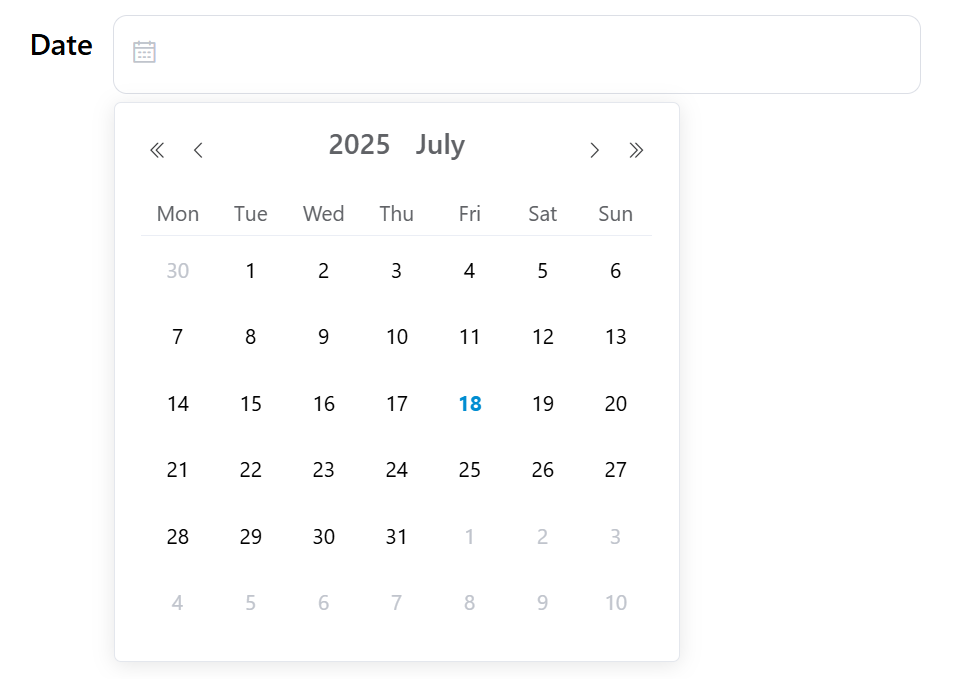
Le widget Date est construit sur le composant sélecteur de date d'Element UI et offre des capacités de saisie de date/heure flexibles avec de nombreuses options de personnalisation, notamment la spécification de format, les règles de validation et le comportement dynamique.
Options de ConfigurationLien direct vers Options de Configuration
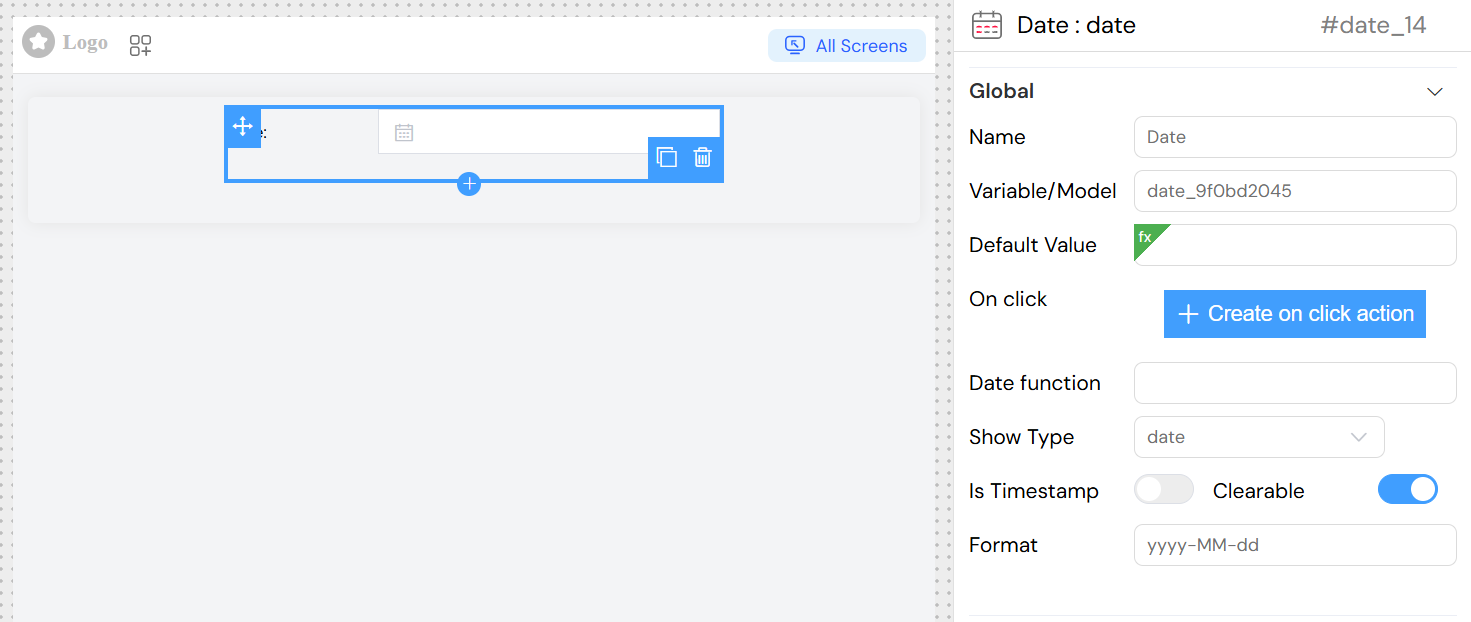
Paramètres GlobauxLien direct vers Paramètres Globaux
Nom
- Champ: Name
- Description: Libellé d'affichage pour le widget date
- Type: Saisie de texte
- Requis: Oui
Variable/Modèle
- Champ: Variable/Model
- Description: La propriété du modèle de données qui stockera la valeur de date sélectionnée
- Type: Saisie de texte
- Requis: Oui
- Note: Doit être un identifiant unique dans le contexte du formulaire
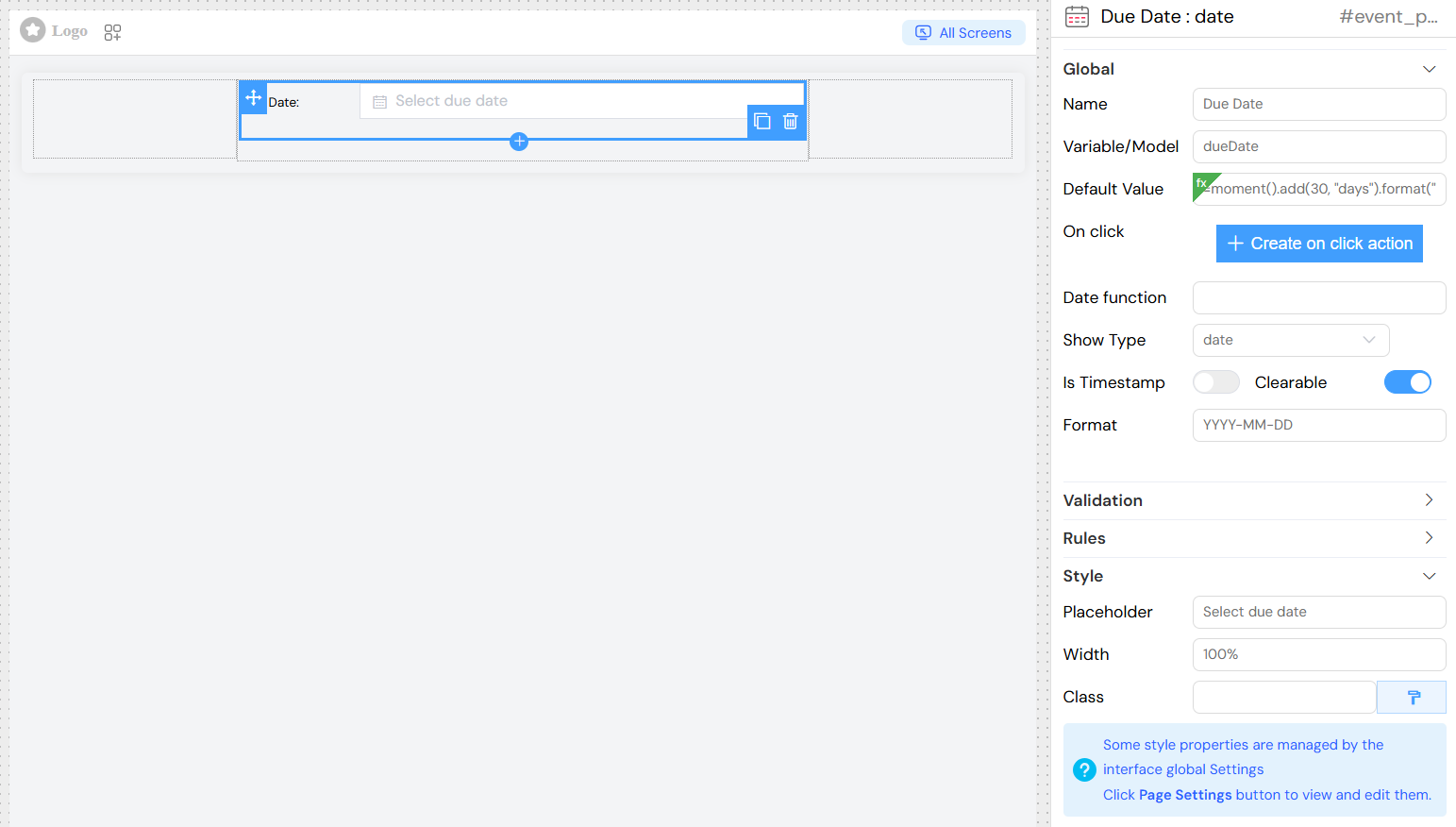
Valeur par Défaut
- Champ: Default Value
- Description: Valeur initiale pour le widget date
- Type: Saisie dynamique avec suggestions d'autocomplétion
- Prend en charge:
- Dates statiques:
2023-12-25 - Expressions dynamiques:
{{currentDate}},${today} - Dates relatives:
{{moment().add(7, 'days')}}
- Dates statiques:
Fonction de Date
- Champ: Date function
- Description: Fonction JavaScript personnalisée pour contrôler le comportement du sélecteur de date
- Type: Saisie de texte
- Utilisation: Définir des restrictions de date ou des calculs personnalisés
- Exemple:
return { disabledDate: (time) => time.getTime() < Date.now() }
Type d'Affichage
- Champ: Show Type
- Description: Détermine le format d'affichage du sélecteur de date et le mode de sélection
- Type: Sélection déroulante
- Options:
year- Sélection d'année uniquementmonth- Sélection de mois uniquementdate- Sélection de date simpledates- Sélection de dates multiplesdatetime- Sélection de date et d'heuredatetimerange- Sélection de plage de date et d'heuredaterange- Sélection de plage de dates
- Par défaut:
date
Est Timestamp
- Champ: Is Timestamp
- Description: Lorsqu'activé, renvoie une valeur timestamp au lieu d'une chaîne de date formatée
- Type: Interrupteur à bascule
- Par défaut:
false
Effaçable
- Champ: Clearable
- Description: Permet aux utilisateurs d'effacer la date sélectionnée
- Type: Interrupteur à bascule
- Par défaut:
true
Format
- Champ: Format
- Description: Format d'affichage de date/heure utilisant les chaînes de format moment.js
- Type: Saisie de texte
- Exemples:
YYYY-MM-DD- 2023-12-25DD/MM/YYYY- 25/12/2023YYYY-MM-DD HH:mm:ss- 2023-12-25 14:30:00MMM DD, YYYY- Dec 25, 2023
ValidationLien direct vers Validation
Validation Basée sur l'ÉcranLien direct vers Validation Basée sur l'Écran
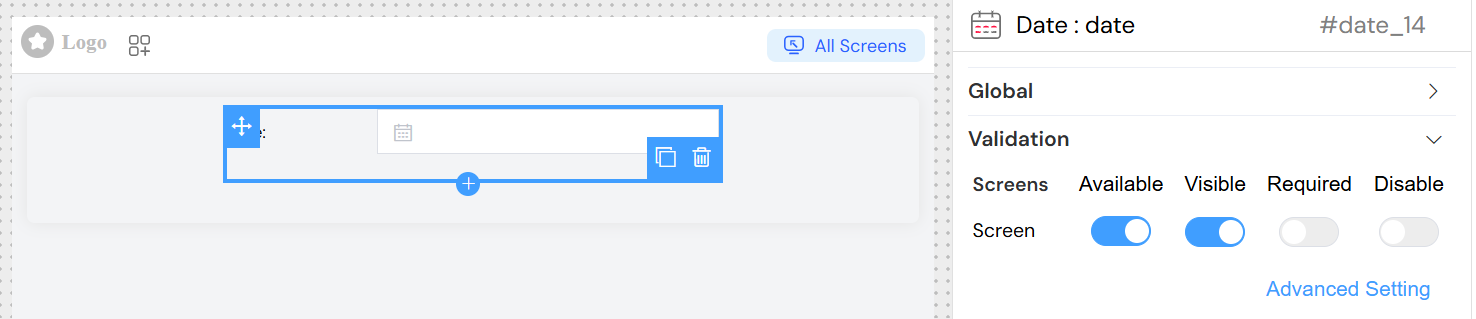
Configurez le comportement du widget sur différents écrans (mobile, tablette, ordinateur):
Disponible
- Contrôle si le widget est disponible sur des types d'écran spécifiques
- Type: Interrupteur à bascule par écran
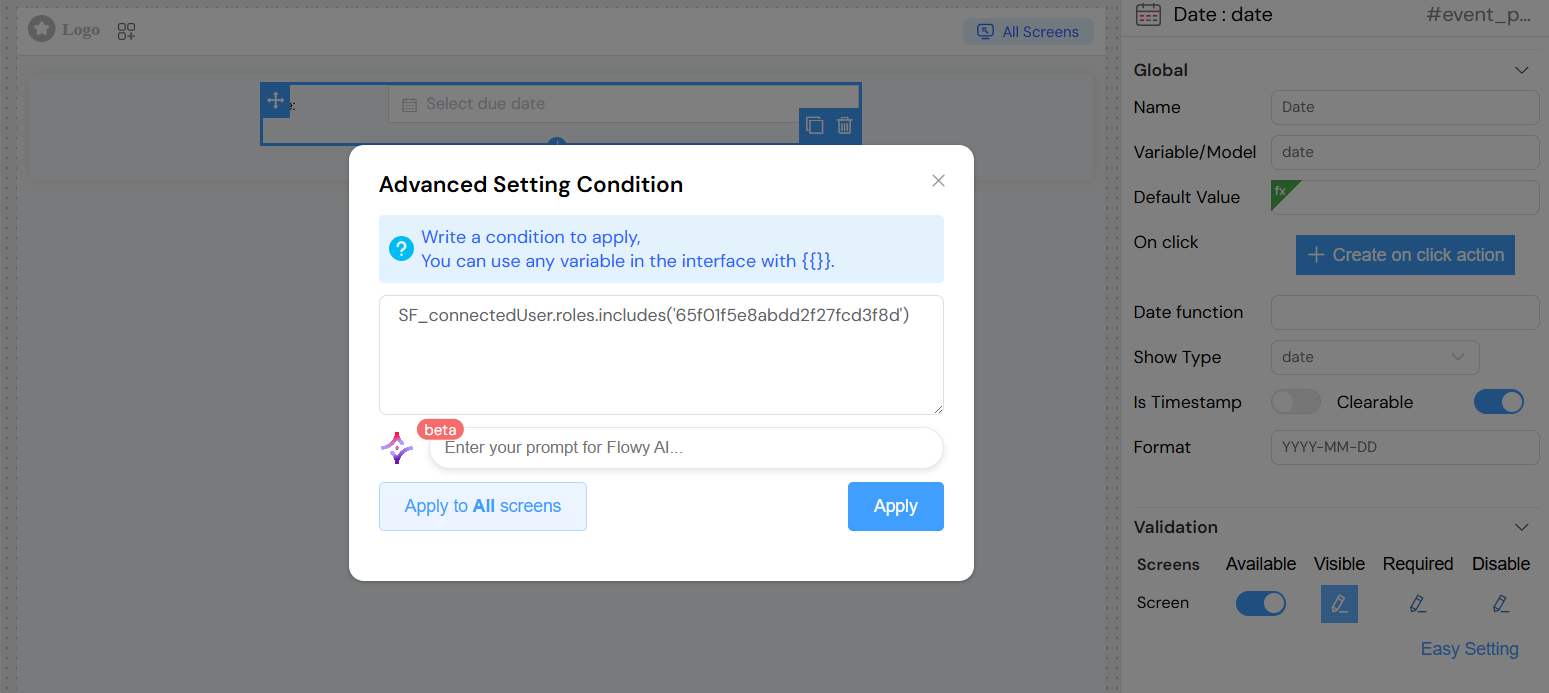
Visible
- Contrôle la visibilité du widget sur des types d'écran spécifiques
- Type: Interrupteur à bascule ou expression avancée
- Avancé: Utilisez des expressions JavaScript comme
{{user.role === 'admin'}}
Requis
- Rend le champ obligatoire sur des types d'écran spécifiques
- Type: Interrupteur à bascule ou expression avancée
- Validation: Déclenche la validation du formulaire si vide
Désactiver
- Désactive l'interaction utilisateur sur des types d'écran spécifiques
- Type: Interrupteur à bascule ou expression avancée
Règles de ValidationLien direct vers Règles de Validation
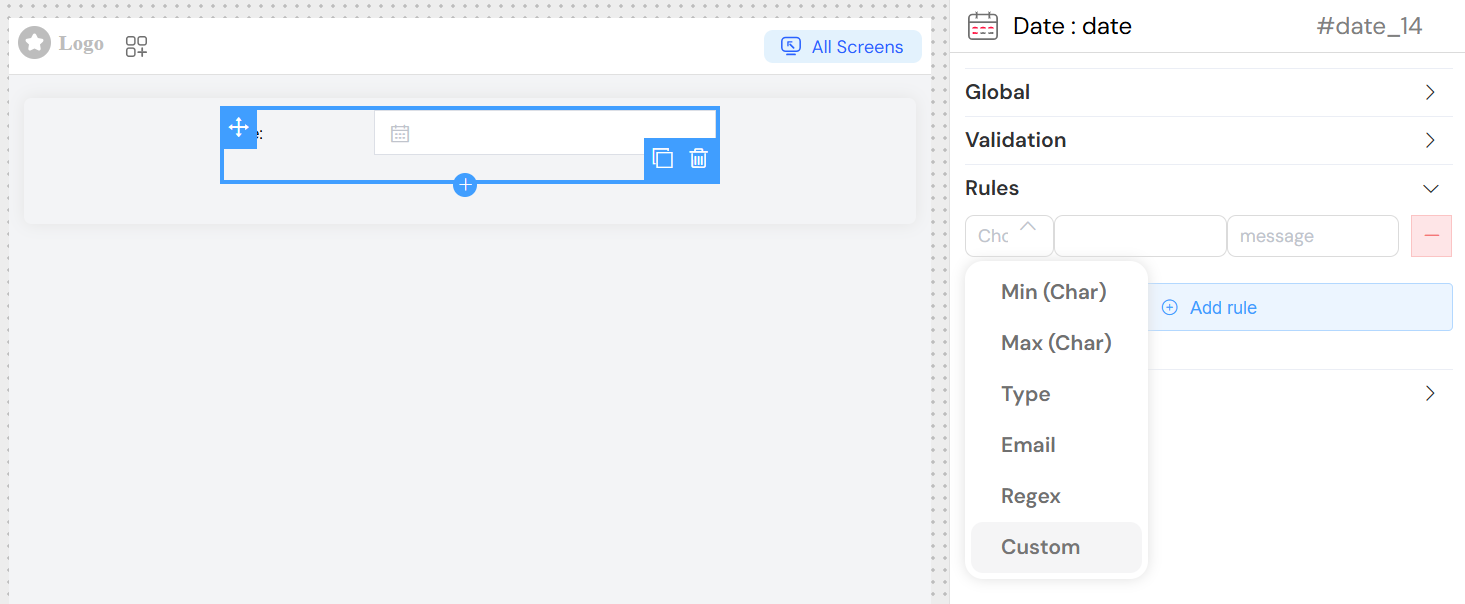
Règles Personnalisées
- Objectif: Définir des critères de validation spécifiques
- Configuration:
- Type de Règle: Sélectionner parmi les types de règles prédéfinis
- Valeur: Paramètre de règle (le cas échéant)
- Message: Message d'erreur personnalisé
- Exemples:
- Validation de date minimale
- Validation de date maximale
- Validation de plage de dates personnalisée
ActionsLien direct vers Actions
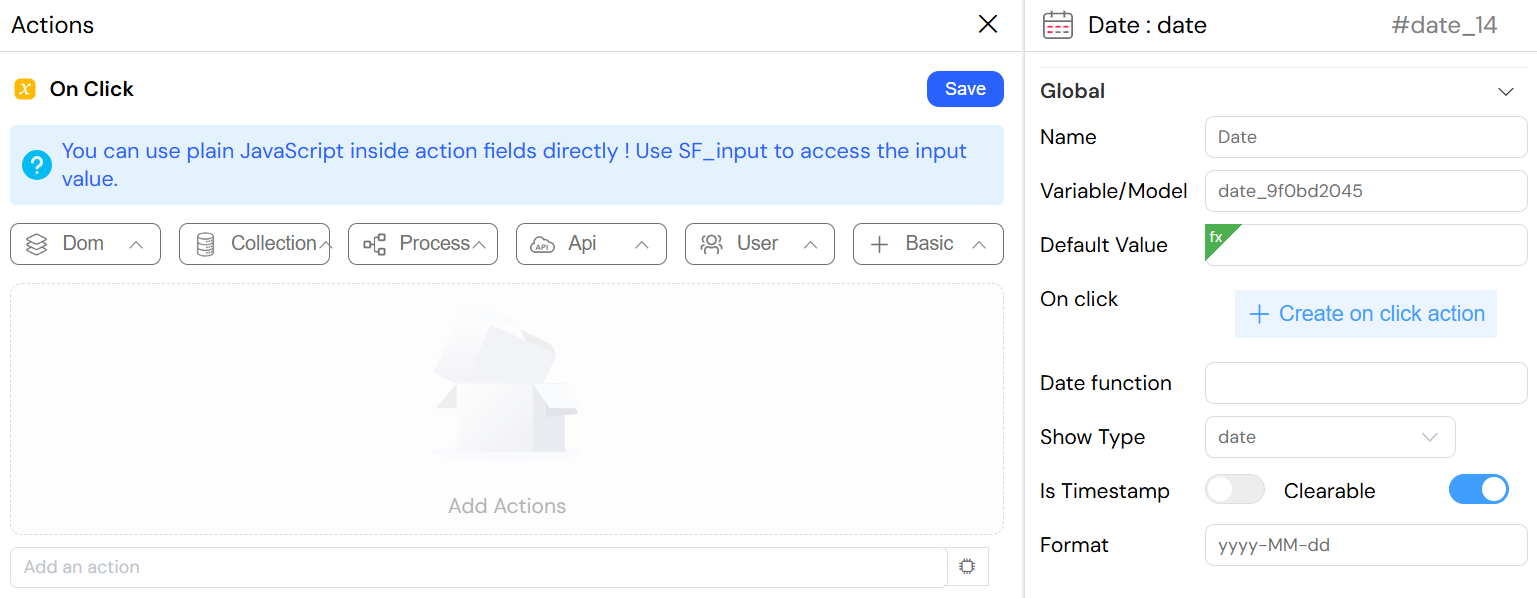
Au Clic
- Champ: On click
- Description: Code JavaScript exécuté lorsque la sélection de date change
- Type: Éditeur de code ou constructeur d'actions
- Variables de Contexte:
SF_input.value- Valeur de date sélectionnéeSF_input.SF_currentIndex- Index de boucle actuel (si dans une boucle)
- Exemple:
console.log('Date selected:', SF_input.value)
Configuration de StyleLien direct vers Configuration de Style
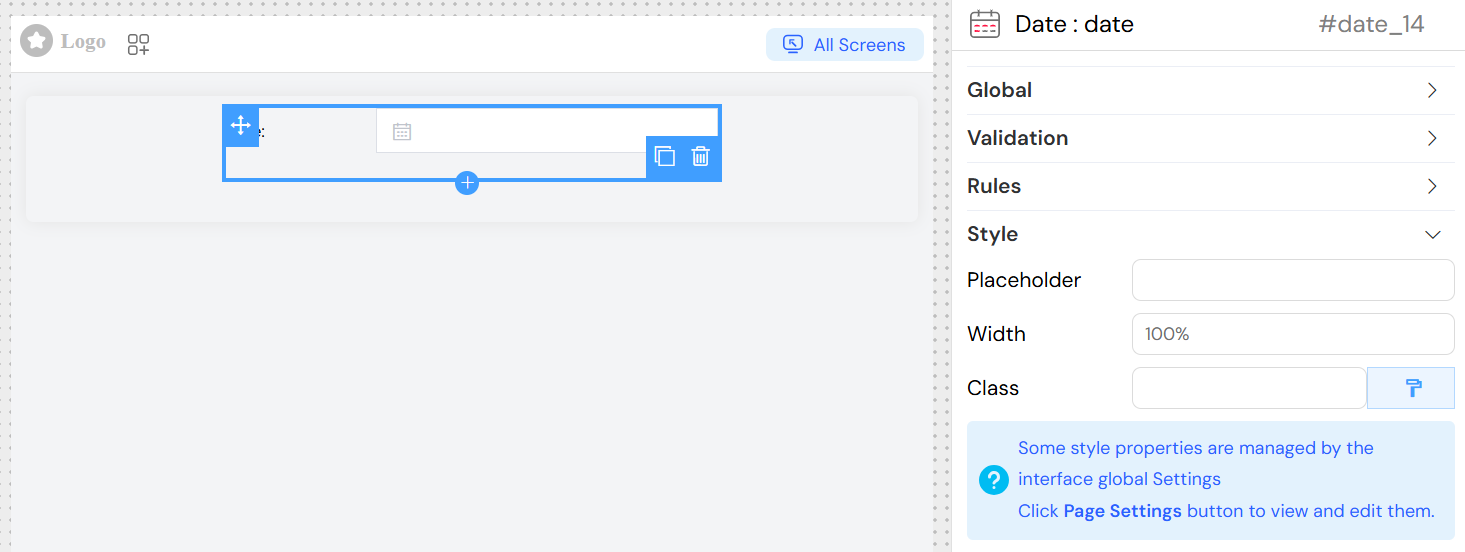
Placeholder
- Champ: Placeholder
- Description: Texte d'espace réservé affiché lorsqu'aucune date n'est sélectionnée
- Type: Saisie de texte
- Exemple: "Sélectionner une date"
Largeur
- Champ: Width
- Description: Spécification de la largeur du widget
- Type: Saisie de texte
- Exemples:
100%,300px,50rem
Noms de Classes
- Champ: Class
- Description: Classes CSS personnalisées pour le style
- Type: Saisie de texte avec prise en charge de classes dynamiques
- Exemples:
custom-date-picker,highlighted-field
Classes Dynamiques
- Objectif: Appliquer des classes CSS conditionnelles basées sur les données
- Configuration: Utilisez le bouton pinceau pour une configuration de classe avancée
- Exemple: Appliquer différents styles selon la validité de la date sélectionnée
Exemples d'UtilisationLien direct vers Exemples d'Utilisation
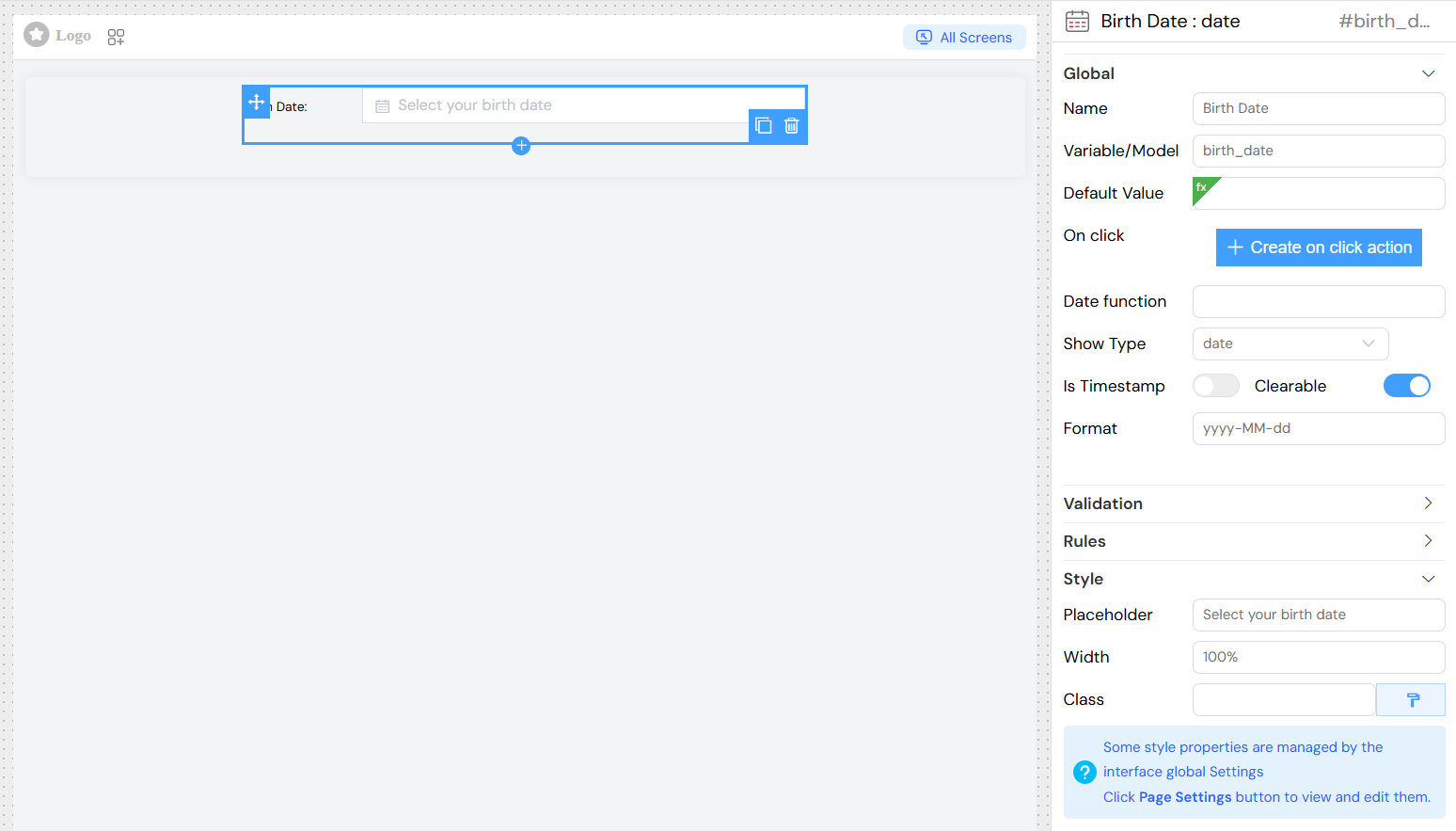
Sélection de Date BasiqueLien direct vers Sélection de Date Basique
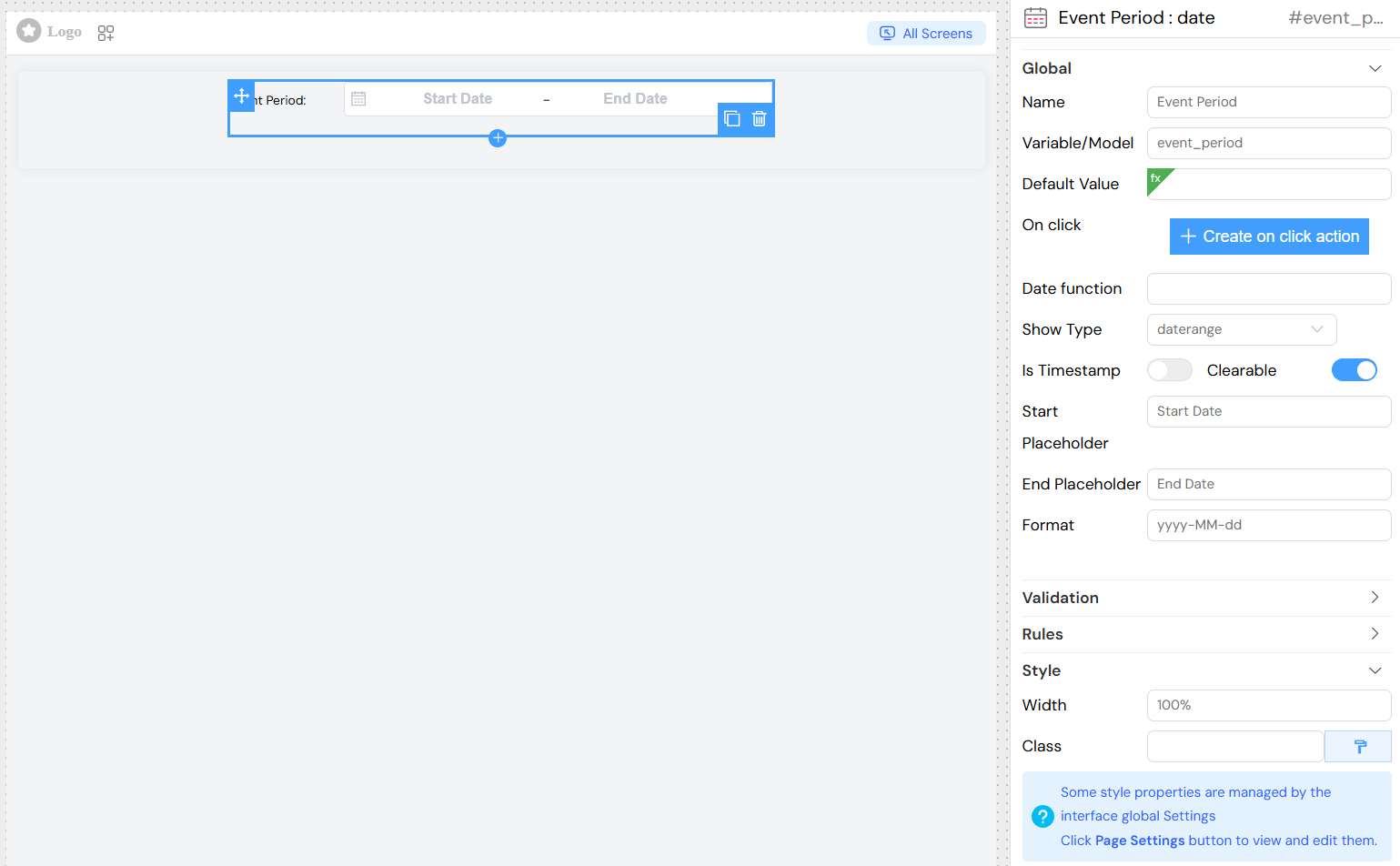
Sélection de Plage de DatesLien direct vers Sélection de Plage de Dates
Valeurs par Défaut DynamiquesLien direct vers Valeurs par Défaut Dynamiques
Fonctionnalités AvancéesLien direct vers Fonctionnalités Avancées
Visibilité ConditionnelleLien direct vers Visibilité Conditionnelle
Configurez le widget pour afficher/masquer en fonction d'autres valeurs du formulaire:
Bonnes PratiquesLien direct vers Bonnes Pratiques
- Cohérence du Format: Utilisez des formats de date cohérents dans toute votre application
- Validation: Validez toujours les saisies de date, en particulier pour les dates critiques pour l'entreprise
- Expérience Utilisateur: Fournissez des espaces réservés et des libellés clairs
- Accessibilité: Assurez un étiquetage approprié pour les lecteurs d'écran
- Optimisation Mobile: Tenez compte des différents comportements de sélecteur de date pour les appareils mobiles
- Valeurs par Défaut: Utilisez des valeurs par défaut judicieuses pour améliorer l'expérience utilisateur
- Validation de Plage: Pour les plages de dates, assurez-vous que la date de début est antérieure à la date de fin
DépannageLien direct vers Dépannage
Problèmes CourantsLien direct vers Problèmes Courants
La date ne s'enregistre pas correctement
- Vérifiez que la configuration du format correspond aux attentes de votre backend
- Vérifiez que le nom du modèle est unique et correctement défini
La validation ne fonctionne pas
- Assurez-vous que les règles requises sont correctement configurées
- Vérifiez que les messages de validation sont définis
Le sélecteur de date n'apparaît pas
- Vérifiez que le widget est défini comme visible sur le type d'écran actuel
- Recherchez les conflits CSS qui pourraient masquer le sélecteur
Problèmes d'affichage du format
- Confirmez que la chaîne de format suit les conventions moment.js
- Testez les chaînes de format avec des dates d'exemple
Conseils de DébogageLien direct vers Conseils de Débogage
- Utilisez les outils de développement du navigateur pour inspecter le HTML généré
- Vérifiez la console pour les erreurs JavaScript
- Vérifiez les valeurs du modèle de données dans Vue DevTools
- Testez différentes tailles et orientations d'écran