Widget Textarea
Le widget Textarea permet aux utilisateurs de saisir du texte multiligne dans les formulaires et les interfaces. Il fournit des options de configuration étendues pour la validation, le style et la personnalisation du comportement.

Configuration de BaseLien direct vers Configuration de Base
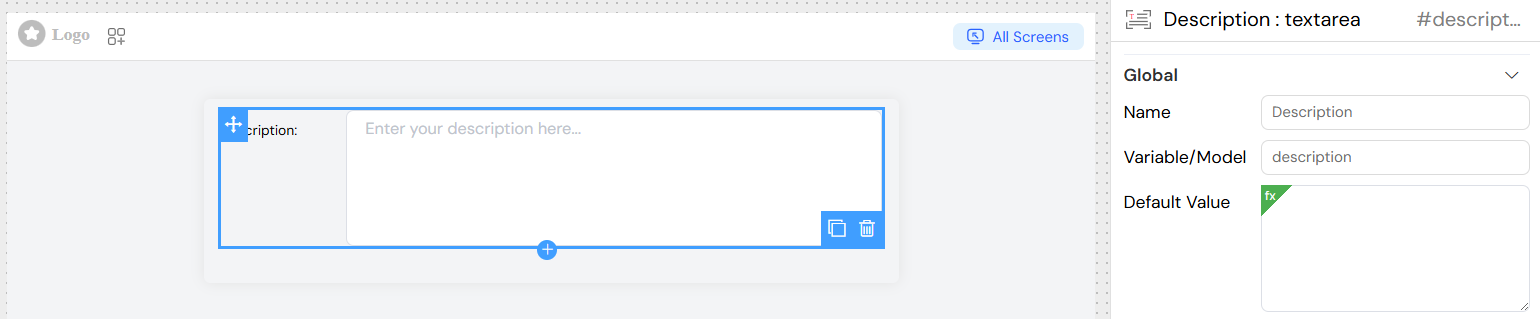
- Nom : Libellé d'affichage pour le champ textarea
- Variable/Modèle : Le nom de la variable utilisé pour stocker et récupérer la valeur du textarea
- Valeur par Défaut : Contenu texte pré-rempli (prend en charge les valeurs dynamiques). Dans le panneau, le champ commence à 5 lignes et s'agrandit jusqu'à 10, avec le placeholder Text or =formula. C'est le même éditeur que sur le widget Input : voir Valeurs par Défaut Dynamiques
- Texte statique :
Description par défaut - Valeur dynamique :
Description de {{user.name}} - Formule :
="Préfixe : " + {{variable}} - Dans une boucle,
{{champ}}lit le champ de la même ligne : voir Règles, Valeurs par Défaut et Textes d'une Ligne - Une valeur dynamique suit ses variables : quand l'une d'elles change, la valeur est recalculée et remplace ce que l'utilisateur a saisi
- Texte statique :
- On Change : les actions à exécuter quand la valeur change (voir Contexte d'Événement)
À l'exécution, le champ affiche 5 lignes de texte. L'utilisateur peut l'agrandir avec la poignée dans son coin.
Événements et ActionsLien direct vers Événements et Actions
On ChangeLien direct vers On Change
Dans la carte Global, le bouton Action on field change de la ligne On Change attache une action au widget. Une fois l'action attachée, View attached action ouvre le tiroir Actions. Les actions s'exécutent quand l'utilisateur a modifié la valeur et quitte le champ.
Contexte d'ÉvénementLien direct vers Contexte d'Événement
Les Actions reçoivent l'objet SF_input contenant :
value: Contenu actuel du textareaSF_currentIndex: Index de boucle (si dans un contexte répété)

Validation d'ÉcranLien direct vers Validation d'Écran
Validation Basée sur l'ÉcranLien direct vers Validation Basée sur l'Écran
Configurer différents comportements sur plusieurs écrans/vues :
- Available (disponible) : Contrôle si le widget existe sur l'écran
- Visible : Contrôle la visibilité (prend en charge les conditions)
- Required (requis) : Rend le champ obligatoire sur des écrans spécifiques
- Disable (désactiver) : Empêche l'interaction utilisateur
Exemples de Configuration d'ÉcranLien direct vers Exemples de Configuration d'Écran

Conditions AvancéesLien direct vers Conditions Avancées
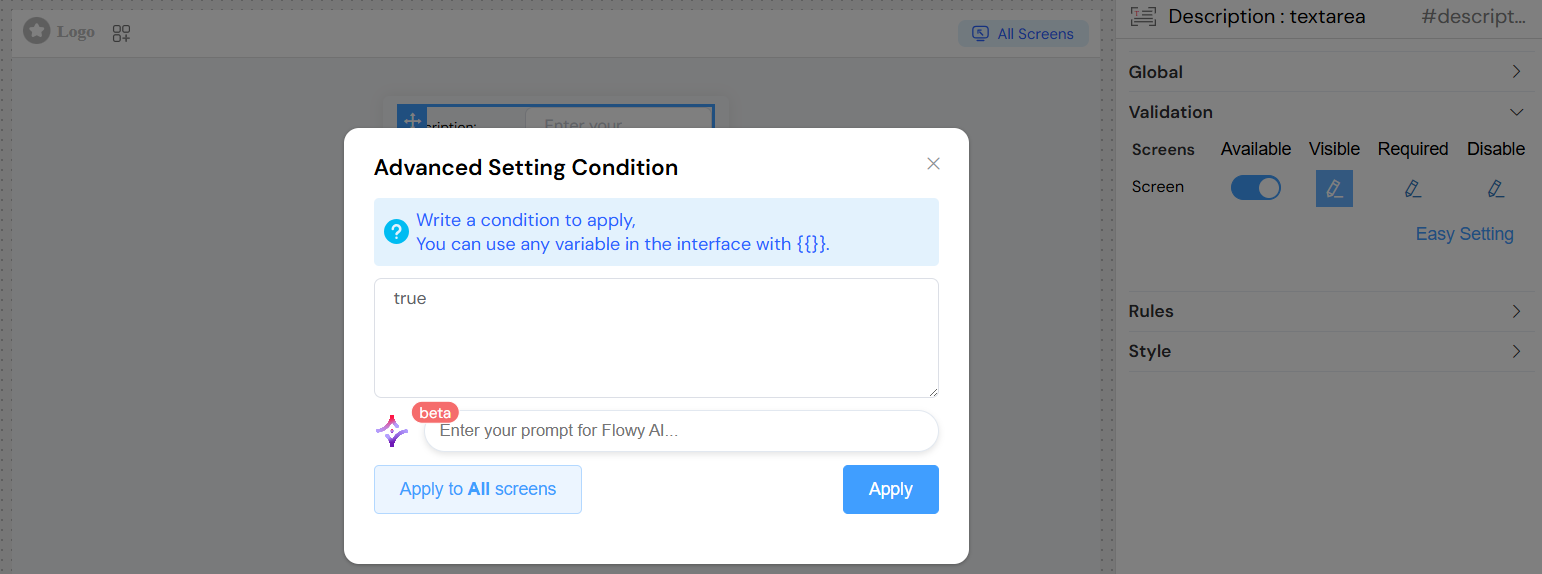
Utiliser des conditions dynamiques pour la validation d'écran. Cliquez sur Advanced Setting sous les écrans : chaque case devient un crayon qui ouvre la boîte de dialogue Advanced Setting Condition. Quand un écran est sélectionné dans le sélecteur All Screens au-dessus du canevas, la carte ne liste que cet écran, et le crayon de chaque ligne (Visible, Required, Disable) ouvre directement la boîte de dialogue.
- Écrivez une condition en JavaScript ; les variables de la page se mettent entre doubles accolades, par exemple
{{status}} === 'Draft' - Apply applique la condition à cet écran, Apply to All screens à tous les écrans
- Easy Setting revient aux interrupteurs
Règles de ValidationLien direct vers Règles de Validation
Règles IntégréesLien direct vers Règles Intégrées
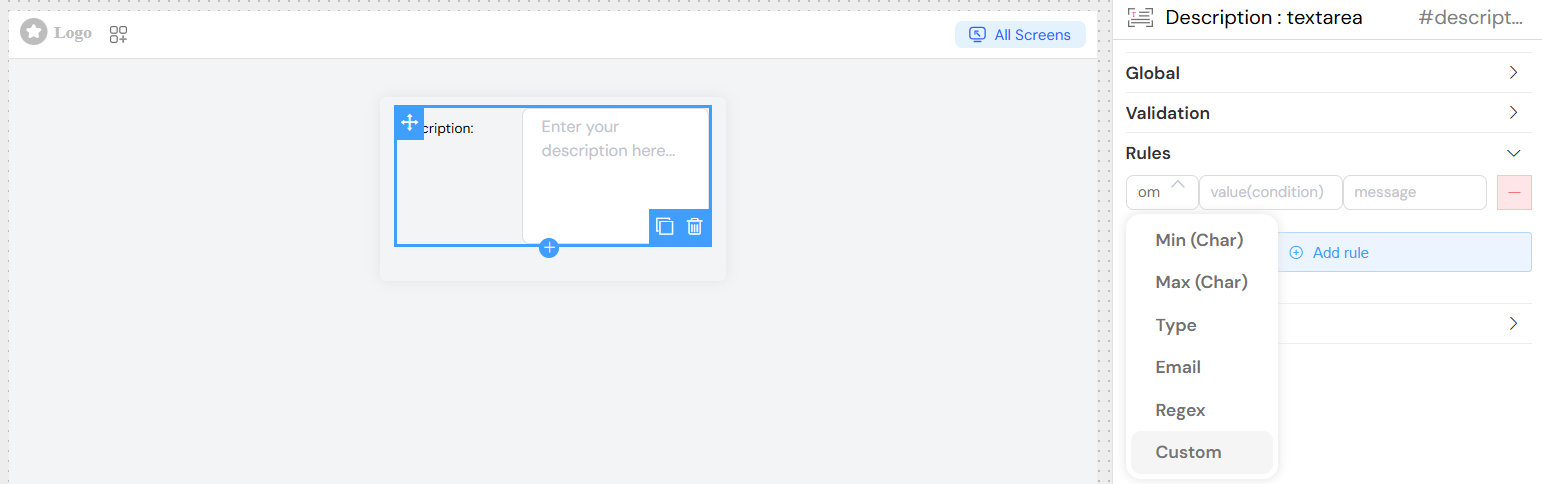
Dans la carte Rules, Add rule ajoute une ligne : le type de règle, sa valeur et le message affiché quand la règle n'est pas respectée. L'interrupteur Required de la carte Validation rend le champ obligatoire.
- Min (Char) : exige un nombre minimum de caractères
- Max (Char) : limite le nombre de caractères
- Type : le type attendu pour la valeur (
array,date,number) - Email : la valeur doit être une adresse e-mail
- Regex : validation par expression régulière
- Custom : une condition que la valeur doit respecter
StyleLien direct vers Style
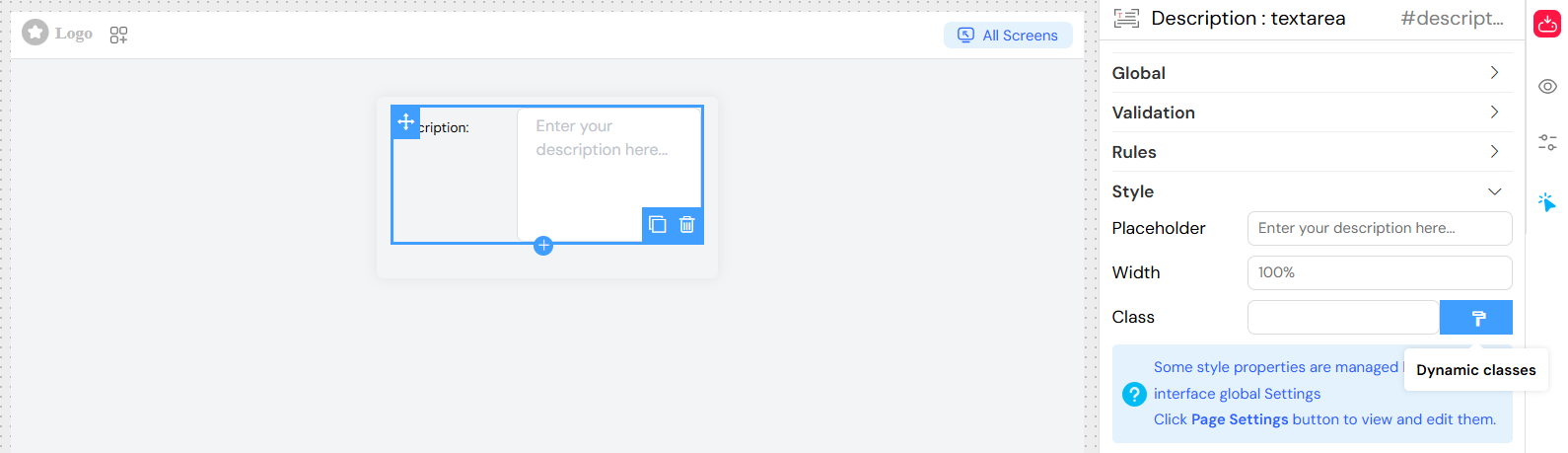
- Placeholder : texte d'indication affiché lorsque le champ est vide
- Width (largeur) : largeur du champ (
100%,300px,auto) - Class : classes CSS personnalisées
- Dynamic classes (le bouton pinceau à côté de Class) : appliquer des classes CSS conditionnelles basées sur les données
Meilleures PratiquesLien direct vers Meilleures Pratiques
PerformanceLien direct vers Performance
- Considérer le chargement paresseux pour les grands formulaires
Expérience UtilisateurLien direct vers Expérience Utilisateur
- Fournir un texte de placeholder clair
- Utiliser des messages de validation appropriés
- Considérer les compteurs de caractères pour les limites de longueur
- Implémenter la sauvegarde automatique pour le contenu long
AccessibilitéLien direct vers Accessibilité
- Assurer un étiquetage approprié
- Maintenir un ordre de tabulation logique
- Fournir des messages d'erreur clairs
- Prendre en charge la navigation au clavier
Gestion des DonnéesLien direct vers Gestion des Données
- Valider à la fois côté client et serveur
- Gérer correctement les caractères spéciaux
- Considérer l'encodage du texte pour différentes langues
- Implémenter une désinfection appropriée pour la sécurité
Ce système de configuration complet permet des implémentations de textarea flexibles et puissantes adaptées à diverses exigences d'application.