Widget Étapes
AperçuLien direct vers Aperçu
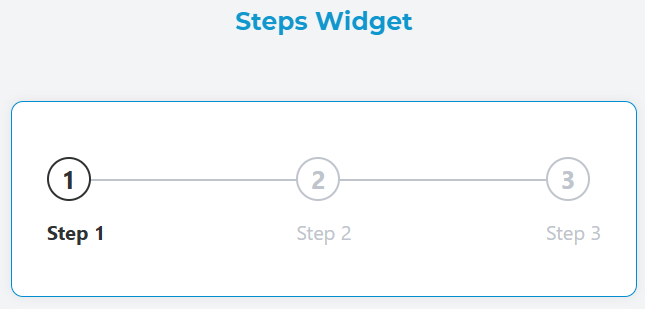
Le widget Étapes est un indicateur visuel de progression qui affiche une séquence d'étapes dans un processus. Il montre la progression actuelle et permet aux utilisateurs de comprendre où ils se trouvent dans un workflow multi-étapes. Le widget est entièrement responsive et s'adapte aux différentes tailles d'écran.
ConfigurationLien direct vers Configuration
Propriétés du WidgetLien direct vers Propriétés du Widget
NomLien direct vers Nom
- Champ : Nom
- Description : Un identifiant unique pour l'instance du widget
- Type : Saisie de texte
- Requis : Oui
Variable/ModèleLien direct vers Variable/Modèle
- Champ : Variable/Modèle
- Description : Le modèle de données qui stocke l'index de l'étape actuelle
- Type : Saisie de texte
- Requis : Oui
- Par défaut : Généré automatiquement en fonction du nom du widget
DirectionLien direct vers Direction
- Champ : Direction
- Description : Contrôle l'orientation de l'affichage des étapes
- Type : Liste déroulante
- Options :
horizontal: Les étapes sont affichées horizontalement (par défaut)vertical: Les étapes sont affichées verticalement
- Utilisation : Choisir en fonction de l'espace disponible et des exigences de design

Configuration de la Source de DonnéesLien direct vers Configuration de la Source de Données
Source de Données StatiqueLien direct vers Source de Données Statique
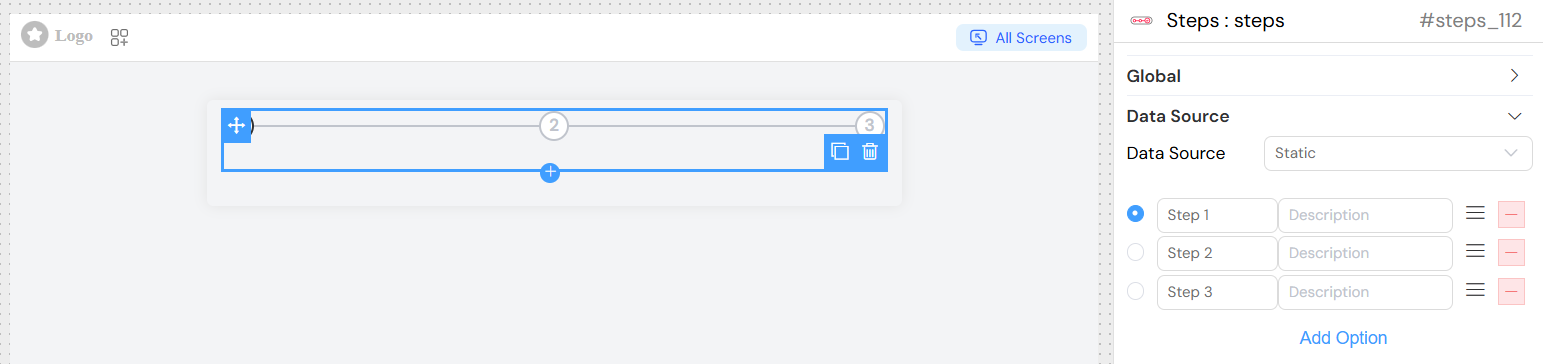
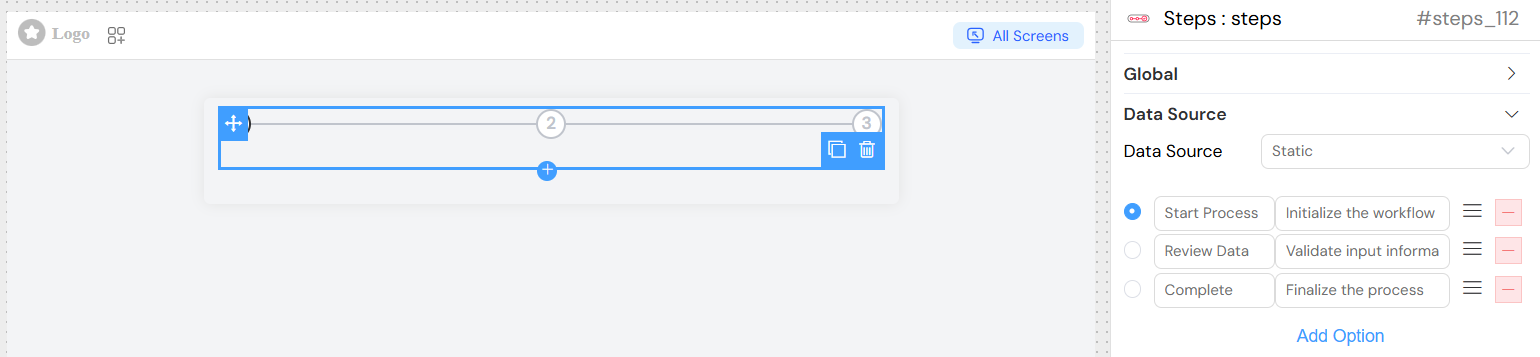
Lors de l'utilisation de données statiques, configurez les étapes individuelles directement dans les paramètres du widget :
Configuration des ÉtapesLien direct vers Configuration des Étapes
Chaque étape requiert :
- Titre : Nom d'affichage de l'étape
- Description : Informations supplémentaires sur l'étape
Ajout d'ÉtapesLien direct vers Ajout d'Étapes
- Sélectionnez "Statique" comme source de données
- Configurez chaque étape avec un titre et une description
- Les étapes sont automatiquement numérotées à partir de 0
Source de Données VariableLien direct vers Source de Données Variable
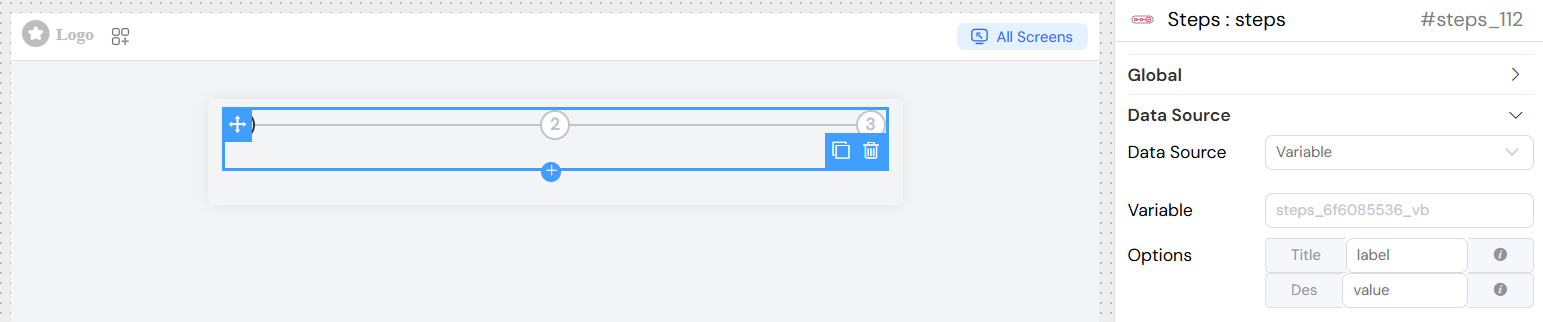
Pour du contenu dynamique, utilisez une source de données variable :
Liaison de VariableLien direct vers Liaison de Variable
- Variable du Modèle :
{model_name}_vb - Propriété du Label : Configurez quel champ contient le titre de l'étape
- Propriété de Valeur : Configurez quel champ contient la description de l'étape
Configuration du LabelLien direct vers Configuration du Label
- Champ : Label
- Description : Spécifie le nom de propriété pour les titres des étapes
- Options de Syntaxe :
- Propriété simple :
title - Expression dynamique :
$.title + ' - ' + $.subtitle
- Propriété simple :
Configuration de la ValeurLien direct vers Configuration de la Valeur
- Champ : Valeur/Description
- Description : Spécifie le nom de propriété pour les descriptions des étapes
- Options de Syntaxe :
- Propriété simple :
description - Expression dynamique :
$.description + ' (' + $.status + ')'
- Propriété simple :
Validation et VisibilitéLien direct vers Validation et Visibilité
Validation par ÉcranLien direct vers Validation par Écran
Configurez différents comportements pour chaque écran :
DisponibleLien direct vers Disponible
- Type : Booléen
- Description : Contrôle si le widget est disponible sur l'écran
- Par défaut : Vrai
VisibleLien direct vers Visible
- Type : Booléen ou Expression
- Description : Contrôle la visibilité du widget
- Options :
- Basculement booléen simple
- Expression avancée utilisant des variables
RequisLien direct vers Requis
- Type : Booléen ou Expression
- Description : Rend le widget obligatoire pour la soumission du formulaire
- Par défaut : Faux
DésactiverLien direct vers Désactiver
- Type : Booléen ou Expression
- Description : Désactive l'interaction avec le widget
- Par défaut : Faux

Conditions AvancéesLien direct vers Conditions Avancées
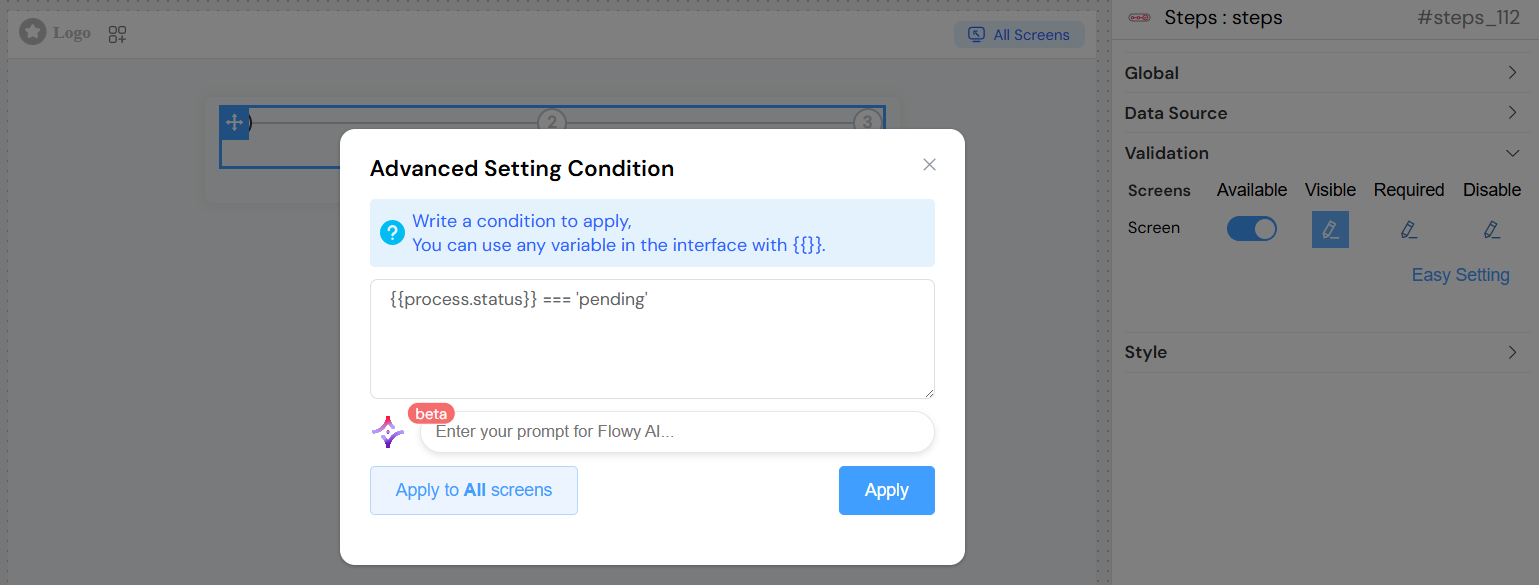
Utilisez des expressions JavaScript avec des variables de modèle :
Style et ApparenceLien direct vers Style et Apparence
Classes CSSLien direct vers Classes CSS
- Champ : Class
- Description : Ajoutez des classes CSS personnalisées pour le style
- Type : Saisie de texte
- Utilisation : Noms de classes séparés par des espaces
Design SimpleLien direct vers Design Simple
- Champ : Design Simple
- Description : Active une apparence visuelle simplifiée
- Type : Interrupteur à bascule
- Par défaut : Faux
- Effet : Lorsqu'activé, réduit la complexité visuelle pour une présentation plus épurée
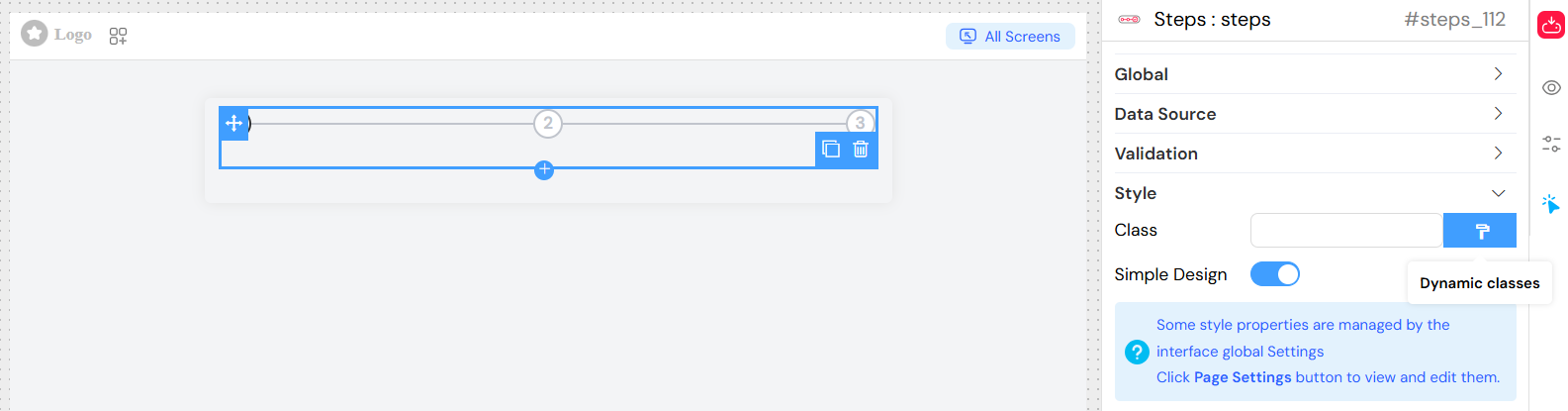
Classes DynamiquesLien direct vers Classes Dynamiques
Configurez des classes CSS conditionnelles basées sur les données :
{
  "completed": "{{currentStep}} > 3",
  "error": "{{hasError}}",
  "highlight": "{{isImportant}}"
}
Exemples de Configuration StatiqueLien direct vers Exemples de Configuration Statique
Bonnes PratiquesLien direct vers Bonnes Pratiques
Lignes Directrices de DesignLien direct vers Lignes Directrices de Design
- Gardez les titres concis : Utilisez des titres courts et descriptifs
- Fournissez des descriptions utiles : Ajoutez du contexte sans submerger
- Choisissez la direction appropriée : Horizontal pour les mises en page larges, vertical pour les étroites
- Considérez l'expérience mobile : Testez le comportement de l'accordéon sur les petits écrans
PerformanceLien direct vers Performance
- Limitez le nombre d'étapes : Évitez trop d'étapes (maximum recommandé : 7-10)
- Optimisez les données dynamiques : Utilisez des structures de données efficaces pour les sources variables
- Mettez en cache les données statiques : Préconfigurez les étapes statiques lorsque possible
AccessibilitéLien direct vers Accessibilité
- Utilisez des titres sémantiques : Assurez-vous que les lecteurs d'écran peuvent interpréter les étapes
- Fournissez des descriptions claires : Aidez les utilisateurs à comprendre le but de chaque étape
- Testez la navigation au clavier : Assurez la conformité en matière d'accessibilité
DépannageLien direct vers Dépannage
Problèmes CourantsLien direct vers Problèmes Courants
Les étapes ne s'affichent pasLien direct vers Les étapes ne s'affichent pas
- Vérifiez la configuration de la source de données
- Vérifiez la liaison de la variable du modèle
- Assurez-vous que la structure des données correspond au format attendu
Problèmes de mise en page responsiveLien direct vers Problèmes de mise en page responsive
- Testez sur différentes tailles d'écran
- Vérifiez que les classes CSS n'entrent pas en conflit
- Vérifiez les contraintes de largeur du conteneur
Les données ne se mettent pas à jourLien direct vers Les données ne se mettent pas à jour
- Vérifiez la syntaxe de liaison du modèle
- Recherchez les erreurs JavaScript dans les expressions
- Assurez-vous que la source de données est correctement connectée
Conseils de DébogageLien direct vers Conseils de Débogage
- Utilisez les outils de développement du navigateur pour inspecter l'état du widget
- Vérifiez la console pour les erreurs JavaScript
- Vérifiez la structure des données dans l'onglet réseau
- Testez d'abord avec une configuration simplifiée
Référence APILien direct vers Référence API
Propriétés du ComposantLien direct vers Propriétés du Composant
prop: Propriétés du widgetcomp_model: Modèle de donnéescomp_management: État de gestionmodels: Modèles disponiblesmanagement: Configuration de gestionvisible: État de visibilitérequired: État requisdisable: État désactivéclass_config: Configuration des classes CSS
Options du WidgetLien direct vers Options du Widget
direction: Direction de la mise en pageclassNames: Classes CSSdefaultValue: Étape initialeremote: Type de source de donnéesoptions: Données d'étapes statiquesprops.label: Chemin de la propriété labelprops.value: Chemin de la propriété valueisSimple: Mode design simple