Documentation du Widget Grille
AperçuLien direct vers Aperçu
Le Widget Grille est un composant de mise en page flexible qui vous permet de créer des mises en page réactives basées sur des colonnes pour organiser d'autres widgets. Il supporte la conception réactive, la fonctionnalité de formulaire, les boucles, et diverses options de style.
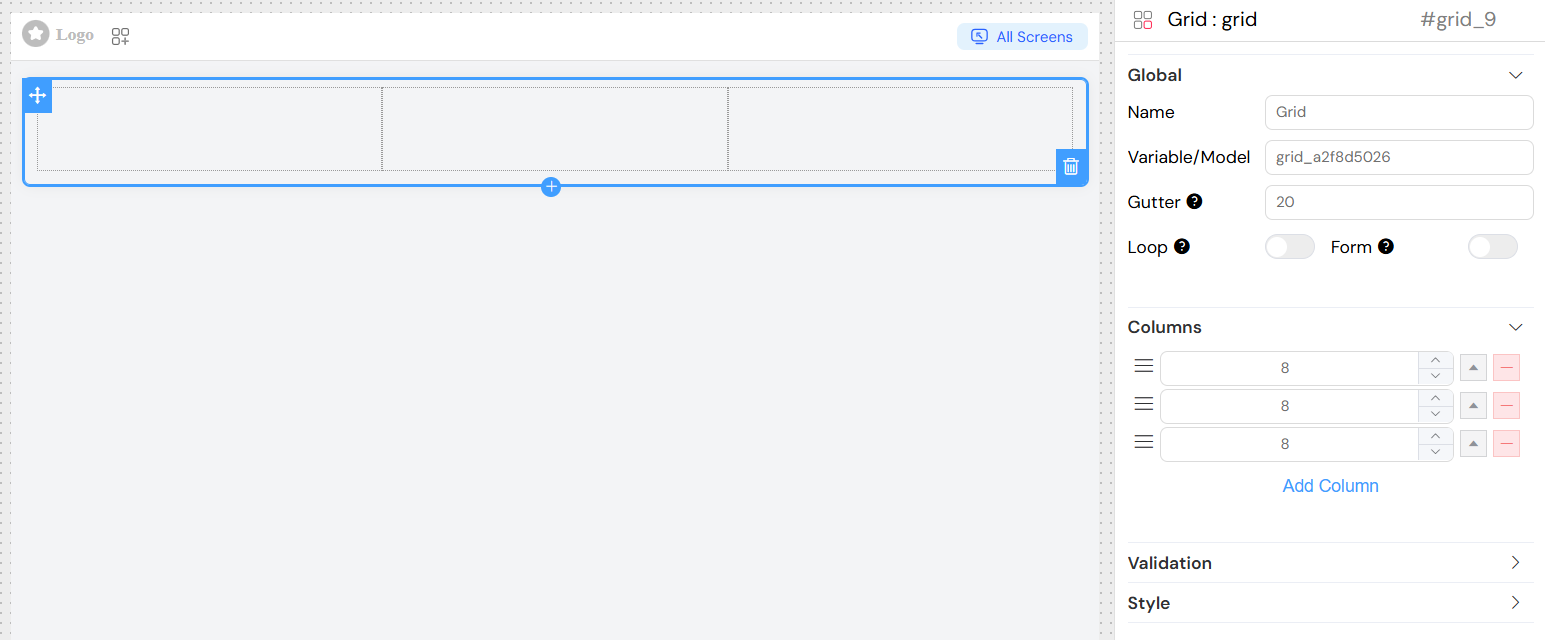
Paramètres GlobauxLien direct vers Paramètres Globaux
NomLien direct vers Nom
- Description: Nom d'affichage du widget grille
- Type: Saisie de texte
- Utilisation: Utilisé pour l'identification et peut être affiché en mode réduit
Variable/ModèleLien direct vers Variable/Modèle
- Description: Le modèle de données auquel le widget grille se lie
- Type: Saisie de texte
- Requis: Oui (sauf pour certains types de widgets)
- Validation: Doit être un nom de variable valide
- Utilisation: Définit la liaison de données pour le composant grille
GouttièreLien direct vers Gouttière
- Description: Espacement entre les colonnes en pixels
- Type: Saisie numérique
- Par défaut: 0
- Utilisation: Contrôle l'espacement horizontal entre les colonnes de la grille
Si vous souhaitez boucler le widget, vous pouvez utiliser l'option Boucle.
Cette option est utilisée pour créer un formulaire séparé de la page principale Formulaire.

Configuration des ColonnesLien direct vers Configuration des Colonnes
Ajout de ColonnesLien direct vers Ajout de Colonnes
- Accédez à la section "Colonnes" dans la configuration du widget
- Cliquez sur "Ajouter une Colonne" pour créer une nouvelle colonne
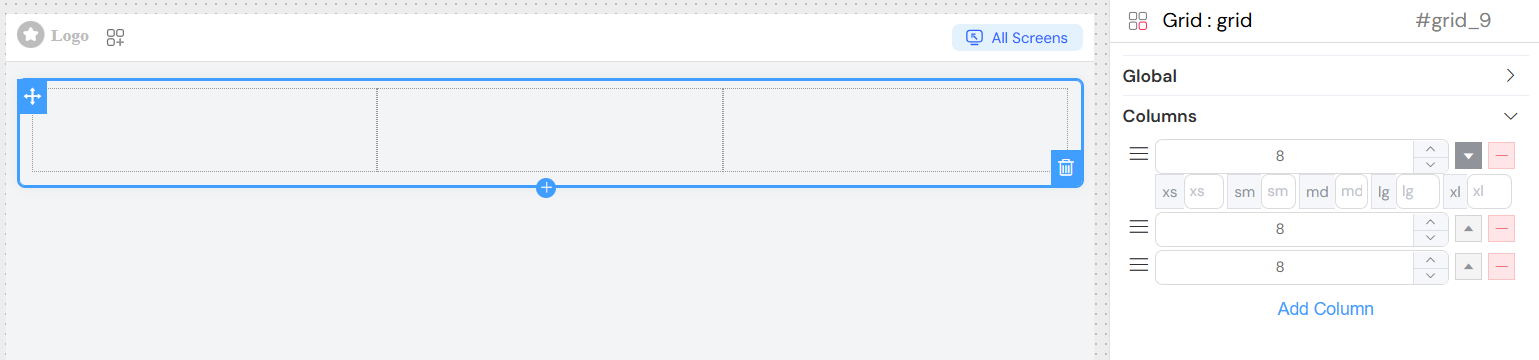
- Configurez l'envergure de la colonne et les points d'arrêt réactifs
Propriétés des ColonnesLien direct vers Propriétés des Colonnes
EnvergureLien direct vers Envergure
- Description: Largeur de colonne par défaut (sur 24 unités totales de grille)
- Type: Saisie numérique
- Plage: 1-24
- Utilisation: Définit la largeur de la colonne sur les écrans de taille moyenne et plus grands
Points d'Arrêt RéactifsLien direct vers Points d'Arrêt Réactifs
Chaque colonne supporte la conception réactive avec les points d'arrêt suivants:
- xs (Extra Petit): Téléphones mobiles (< 768px)
- sm (Petit): Tablettes (≥ 768px)
- md (Moyen): Petits ordinateurs portables (≥ 992px)
- lg (Grand): Ordinateurs portables (≥ 1200px)
- xl (Extra Grand): Grands écrans (≥ 1920px)
Configuration:
- Cliquez sur le bouton d'expansion (flèche) à côté d'une colonne
- Entrez les valeurs pour chaque point d'arrêt
- Si laissé vide, le système utilisera la valeur d'envergure par défaut
Gestion des ColonnesLien direct vers Gestion des Colonnes
- Réorganiser: Glissez les colonnes à l'aide de la poignée de grippage (≡ icône)
- Supprimer: Cliquez sur le bouton moins (-) pour supprimer une colonne
- Développer: Cliquez sur le bouton flèche pour afficher les entrées des points d'arrêt réactifs
ValidationLien direct vers Validation
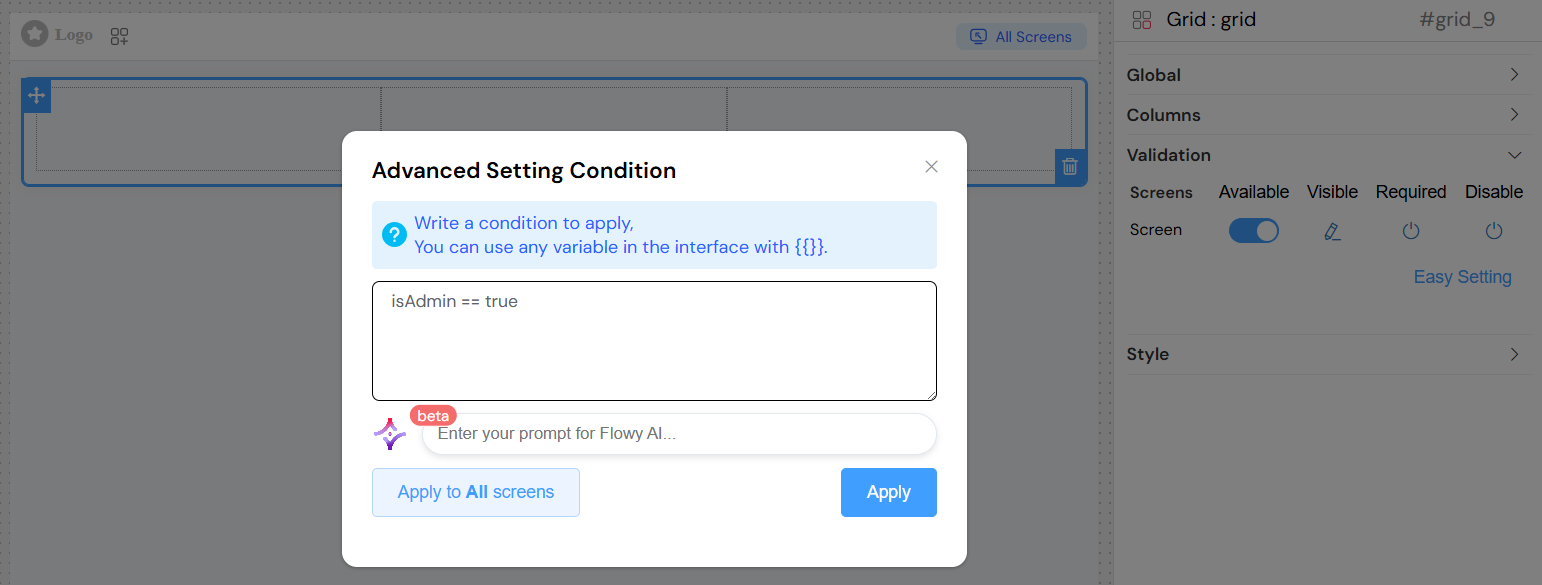
Le widget grille supporte la validation sur différents contextes d'écran:
Validation Basée sur l'ÉcranLien direct vers Validation Basée sur l'Écran
Pour chaque écran/contexte, vous pouvez configurer:
- Disponible: Si le widget existe dans ce contexte
- Visible: Si le widget est visible (supporte les conditions)
- Requis: Si le widget est requis (pour les contextes applicables)
- Désactiver: Si le widget est désactivé

Conditions AvancéesLien direct vers Conditions Avancées
Mise en Page et StyleLien direct vers Mise en Page et Style
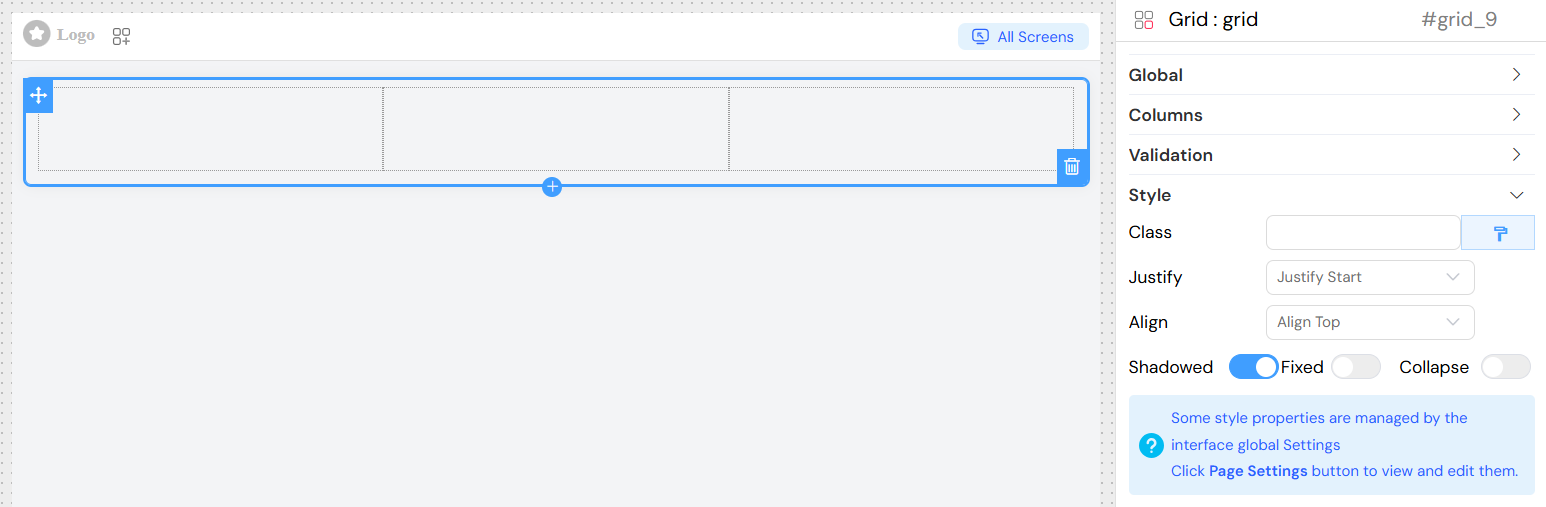
Justifier le ContenuLien direct vers Justifier le Contenu
- Options: Début, Fin, Centre, Espace Autour, Espace Entre
- Utilisation: Contrôle l'alignement horizontal des colonnes dans la grille
- Par défaut: Début
Aligner les ÉlémentsLien direct vers Aligner les Éléments
- Options: Haut, Milieu, Bas
- Utilisation: Contrôle l'alignement vertical du contenu dans les colonnes
- Par défaut: Haut
Effets VisuelsLien direct vers Effets Visuels
OmbragéLien direct vers Ombragé
- Type: Commutateur à bascule
- Utilisation: Ajoute un effet d'ombre au conteneur de grille
- Remarque: Ne s'applique pas lorsque l'effondrement est activé
FixeLien direct vers Fixe
- Type: Commutateur à bascule
- Utilisation: Rend la position de la grille fixe sur la page
EffondrementLien direct vers Effondrement
- Type: Commutateur à bascule
- Utilisation: Rend la grille réductible avec le nom du widget comme en-tête
Classes PersonnaliséesLien direct vers Classes Personnalisées
Classes StatiquesLien direct vers Classes Statiques
- Champ: Classe
- Type: Saisie de texte
- Utilisation: Ajoutez les noms des classes CSS séparés par des virgules
- Exemple:
custom-grid, highlighted
Classes DynamiquesLien direct vers Classes Dynamiques
- Accès: Cliquez sur l'icône du pinceau à côté du champ Classe
- Utilisation: Écrivez des expressions JavaScript qui retournent les noms des classes
- Contexte: Accédez aux données du modèle en utilisant le préfixe
models. - Exemple:
models.status === 'active' ? 'active-grid' : 'inactive-grid'
Meilleures PratiquesLien direct vers Meilleures Pratiques
Conception des ColonnesLien direct vers Conception des Colonnes
- Planifier pour Mobile: Configurez toujours les points d'arrêt xs pour la compatibilité mobile
- Utiliser le Système à 24 Unités: Les envergures totales des colonnes doivent totaliser 24 pour la pleine largeur
- Amélioration Progressive: Commencez par mobile (xs) et améliorez pour les grands écrans
Considérations de PerformanceLien direct vers Considérations de Performance
- Optimiser les Widgets Imbriqués: Évitez les structures de grille profondément imbriquées
- Validation Efficace: Utilisez des conditions booléennes simples si possible
AccessibilitéLien direct vers Accessibilité
- Noms Significatifs: Utilisez des noms descriptifs pour les lecteurs d'écran
- Ordre de Tabulation Logique: Assurez-vous d'une navigation au clavier appropriée
- Contraste des Couleurs: Assurez-vous d'un contraste suffisant pour les éléments ombragés
DépannageLien direct vers Dépannage
Problèmes CourantsLien direct vers Problèmes Courants
- Colonnes Non Réactives: Vérifiez que les points d'arrêt réactifs sont configurés
- Débordement de Contenu: Assurez-vous que les envergures des colonnes ne dépassent pas 24 au total
Conseils de DébogageLien direct vers Conseils de Débogage
- Utilisez les outils de développement du navigateur pour inspecter les classes de colonnes
- Vérifiez la console pour les erreurs JavaScript dans les conditions personnalisées
- Vérifiez que la structure des données du modèle correspond au format attendu
- Testez le comportement réactif à différentes tailles d'écran
Notes d'IntégrationLien direct vers Notes d'Intégration
- Le widget grille s'intègre automatiquement avec le système de validation de l'interface parent
- Les règles de validation en cascade vers les widgets enfants de manière appropriée