Widget Switch
AperçuLien direct vers Aperçu
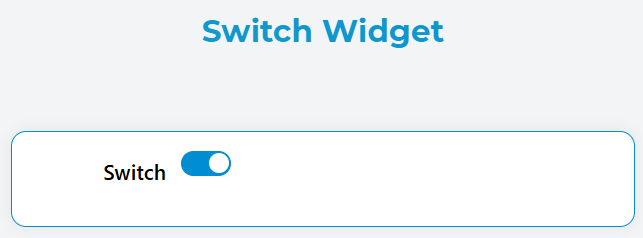
Le widget Switch fournit un contrôle à bascule qui permet aux utilisateurs de basculer entre deux états (activé/désactivé, vrai/faux). Il est idéal pour les paramètres booléens, les bascules de fonctionnalités et les choix binaires dans les formulaires et les interfaces.
ConfigurationLien direct vers Configuration
Propriétés du WidgetLien direct vers Propriétés du Widget
NomLien direct vers Nom
- Description : Libellé d'affichage pour le widget switch
- Type : Texte
- Requis : Oui
- Utilisation : Ce texte apparaît comme libellé à côté du contrôle switch
Variable/ModèleLien direct vers Variable/Modèle
- Description : La variable de liaison de données qui stocke l'état du switch
- Type : Chaîne de caractères
- Requis : Oui
- Format : Utilisez la convention de nommage camelCase (par exemple,
isEnabled,showDetails) - Note : Cette variable contiendra
truelorsque le switch est activé,falselorsqu'il est désactivé
Valeur par DéfautLien direct vers Valeur par Défaut
- Description : État initial du switch lorsque l'interface se charge
- Type : Booléen
- Options :
true- Le switch démarre en position "activé"false- Le switch démarre en position "désactivé"
- Par défaut :
false

Interaction & ÉvénementsLien direct vers Interaction & Événements
Action On ClickLien direct vers Action On Click
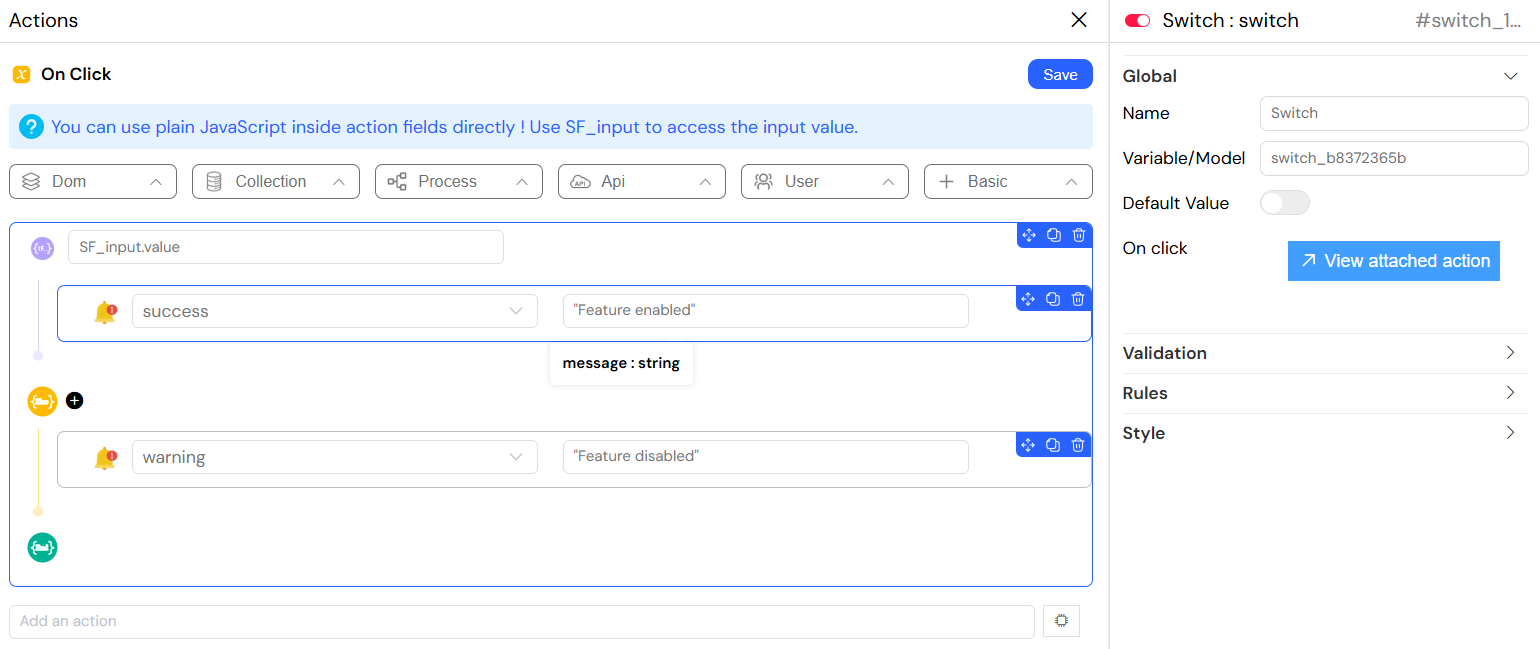
- Description : Code JavaScript exécuté lorsque l'état du switch change
- Type : Code JavaScript
- Variables Disponibles :
SF_input.value- La nouvelle valeur du switch (true/false)SF_input.SF_currentIndex- Index de boucle actuel (si à l'intérieur d'une boucle)
- Exemple :
Validation & RèglesLien direct vers Validation & Règles
Validation Basée sur l'ÉcranLien direct vers Validation Basée sur l'Écran
Le widget switch prend en charge différents états de validation sur plusieurs écrans/contextes :
VisibleLien direct vers Visible
- Description : Contrôle quand le switch est affiché
- Options :
- Booléen :
true(toujours visible) /false(toujours caché) - Expression : Visibilité dynamique utilisant des variables
- Booléen :
- Exemple d'Expression :
{{userRole}} === 'admin'
RequisLien direct vers Requis
- Description : Rend le switch obligatoire pour la soumission du formulaire
- Options :
- Booléen :
true(requis) /false(optionnel) - Expression : Exigence dynamique basée sur des conditions
- Booléen :
- Exemple d'Expression :
{{agreementType}} === 'commercial'
DésactivéLien direct vers Désactivé
- Description : Contrôle si les utilisateurs peuvent interagir avec le switch
- Options :
- Booléen :
true(désactivé) /false(activé) - Expression : État de désactivation dynamique
- Booléen :
- Exemple d'Expression :
{{isProcessing}} === true

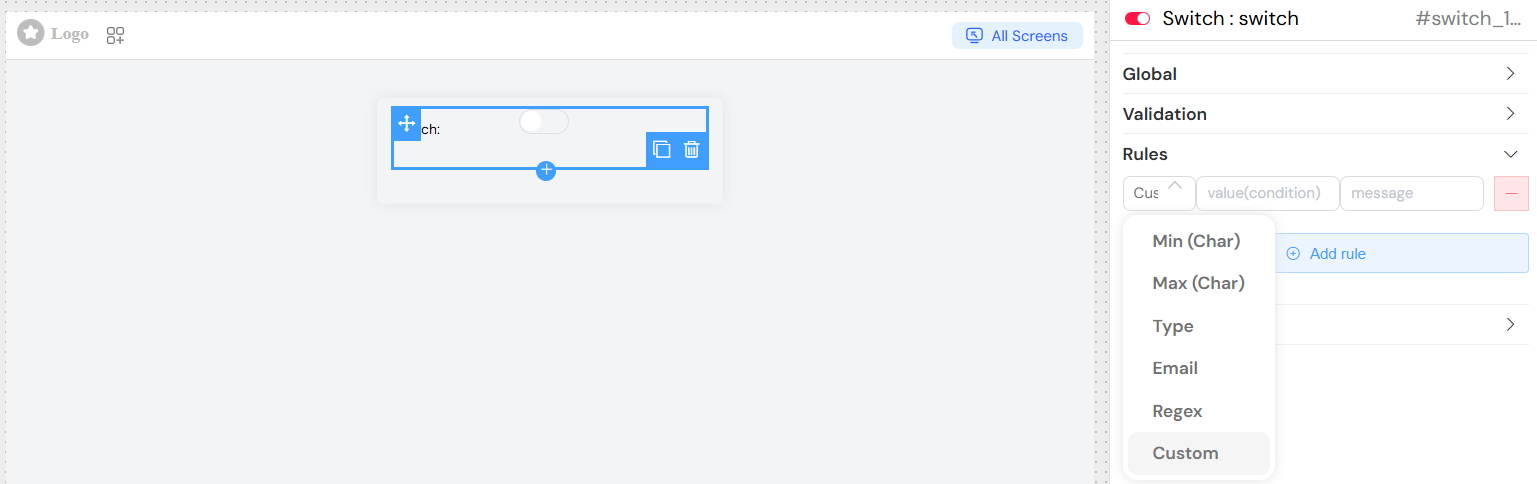
Règles de ValidationLien direct vers Règles de Validation
Validation PersonnaliséeLien direct vers Validation Personnalisée
- Règle Requis : Appliquée automatiquement lorsque marqué comme requis
- Message Personnalisé : Message d'erreur personnalisé pour les échecs de validation
- Format :
{field_name} is required(par défaut)
Fonctionnalités AvancéesLien direct vers Fonctionnalités Avancées
Intégration aux FormulairesLien direct vers Intégration aux Formulaires
- Le switch s'intègre automatiquement à la validation du formulaire parent
- Participe aux cycles de soumission et de validation des formulaires
- Prend en charge les opérations de réinitialisation et d'effacement du formulaire
Support des BouclesLien direct vers Support des Boucles
- Peut être utilisé dans des sections répétitives
- Accès à l'index de boucle via
SF_currentIndex - Chaque instance maintient un état indépendant
Gestion des ÉcransLien direct vers Gestion des Écrans
- Prend en charge plusieurs configurations d'écran
- Règles de validation différentes par écran
- Comportement réactif sur différents types d'appareils
Meilleures PratiquesLien direct vers Meilleures Pratiques
Conventions de NommageLien direct vers Conventions de Nommage
- Utilisez des libellés descriptifs et orientés vers l'action
- Gardez les libellés concis mais clairs
- Utilisez une formulation positive ("Activer X" plutôt que "Désactiver X")
Valeurs par DéfautLien direct vers Valeurs par Défaut
- Définissez des valeurs par défaut sensées basées sur le cas d'utilisation le plus courant
- Considérez l'expérience utilisateur et la sécurité
- Documentez l'impact de chaque état
ValidationLien direct vers Validation
- Utilisez la validation requise avec parcimonie pour les switches
- Fournissez un retour clair pour les erreurs de validation
- Considérez le flux utilisateur lors de la définition des conditions de visibilité
AccessibilitéLien direct vers Accessibilité
- Assurez-vous que les libellés sont descriptifs et clairs
- Testez avec des lecteurs d'écran
- Maintenez un contraste adéquat pour les états du switch
Cas d'Utilisation CourantsLien direct vers Cas d'Utilisation Courants
- Bascules de Fonctionnalités : Activer/désactiver les fonctionnalités de l'application
- Préférences Utilisateur : Sélection de thème, paramètres de notification
- Options de Formulaire : Cases à cocher d'accord, sections optionnelles
- Contrôles d'État : États actif/inactif, modes publié/brouillon
- Affichage Conditionnel : Afficher/masquer les sections de formulaire associées
DépannageLien direct vers Dépannage
Le Switch ne Change pasLien direct vers Le Switch ne Change pas
- Vérifiez que la variable du modèle est correctement liée
- Vérifiez les conditions d'état désactivé
- Assurez-vous qu'il n'y a pas de règles de validation conflictuelles
La Validation ne Fonctionne pasLien direct vers La Validation ne Fonctionne pas
- Confirmez que les règles requises sont correctement définies
- Vérifiez les paramètres de validation spécifiques à l'écran
- Vérifiez que l'intégration du formulaire est active
Les Actions ne s'Exécutent pasLien direct vers Les Actions ne s'Exécutent pas
- Validez la syntaxe JavaScript dans le gestionnaire onClick
- Vérifiez la console du navigateur pour les erreurs
- Assurez-vous des références de variables appropriées
Notes d'IntégrationLien direct vers Notes d'Intégration
- Compatible avec tous les systèmes de validation de formulaire
- Prend en charge la liaison de valeur en temps réel
- S'intègre avec la logique d'affichage conditionnel
- Fonctionne dans des structures de formulaire complexes et des boucles