Documentation du Widget Bouton
Le widget Bouton crée des boutons cliquables interactifs qui peuvent déclencher diverses actions dans votre interface. Ce widget offre des options de personnalisation étendues pour l'apparence, le comportement et la fonctionnalité.
AperçuLien direct vers Aperçu
Le widget Bouton est un composant d'interface utilisateur polyvalent qui permet aux utilisateurs de déclencher des actions, de soumettre des formulaires, de naviguer entre les pages ou d'exécuter des fonctions personnalisées. Il supporte plusieurs styles visuels, tailles, icônes et options de positionnement.
Configuration de BaseLien direct vers Configuration de Base
Paramètres GlobauxLien direct vers Paramètres Globaux
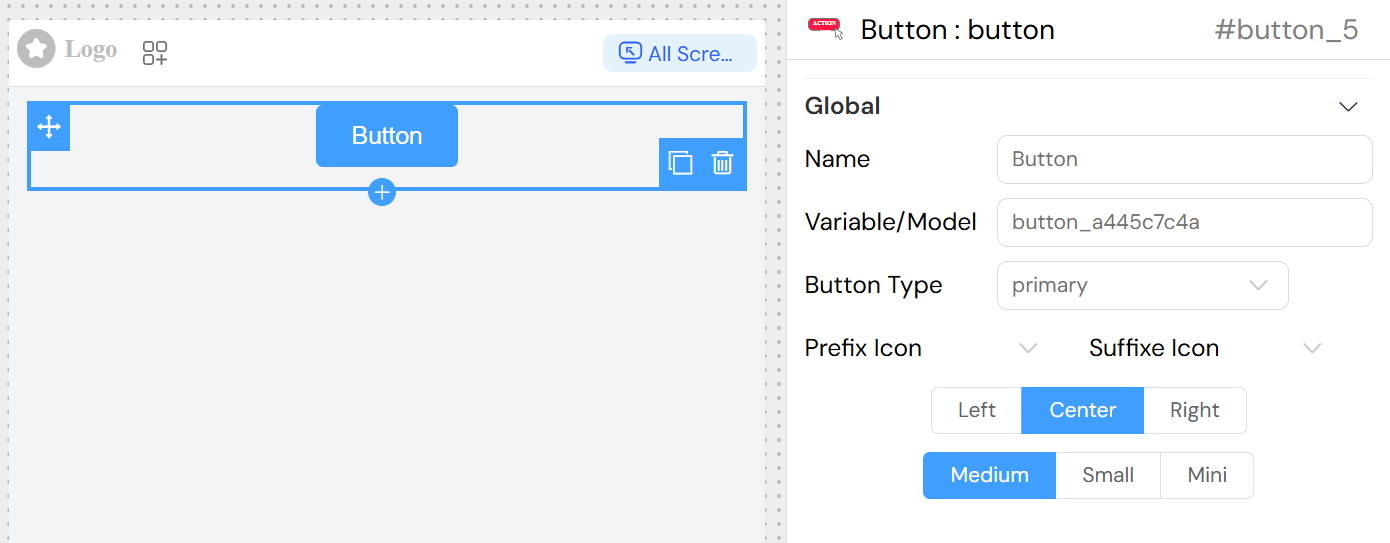
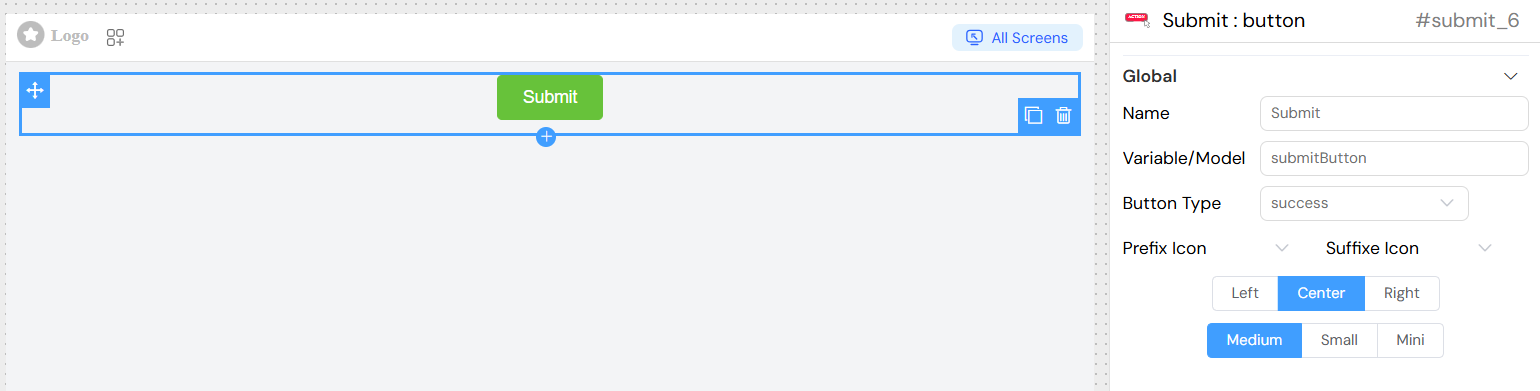
NomLien direct vers Nom
- Champ: Nom
- Description: Nom d'affichage du bouton
- Type: Saisie de texte
- Utilisation: Ce texte s'affiche sur le bouton et peut être traduit
Variable/ModèleLien direct vers Variable/Modèle
- Champ: Variable/Modèle
- Description: Le modèle de données ou le nom de la variable associé à ce bouton
- Type: Saisie de texte
- Utilisation: Utilisé pour la liaison de données et la référence au bouton dans les scripts
Propriétés du BoutonLien direct vers Propriétés du Bouton
Type de BoutonLien direct vers Type de Bouton
- Champ: Type de Bouton
- Options:
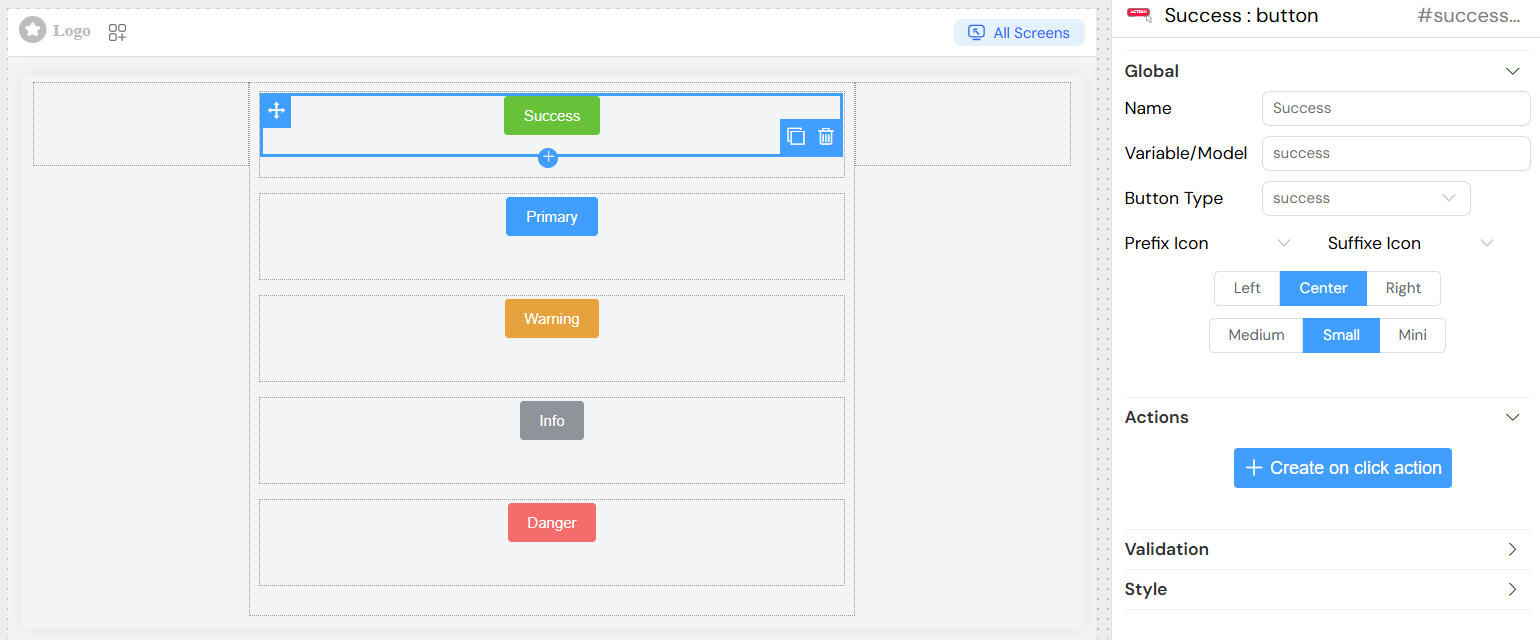
primary- Bouton d'action primaire (généralement bleu)success- Bouton de succès/confirmation (généralement vert)info- Bouton informatif (généralement bleu clair)warning- Bouton d'avertissement (généralement orange/jaune)danger- Bouton d'action destructrice (généralement rouge)
- Par défaut:
primary
Options de TailleLien direct vers Options de Taille
- Champ: Taille
- Options:
medium- Bouton de taille standardsmall- Bouton plus petitmini- Bouton de taille minimale
- Par défaut:
medium
AlignementLien direct vers Alignement
- Champ: Flottant
- Options:
left- Aligner le bouton à gauchecenter- Centrer le boutonright- Aligner le bouton à droite
- Par défaut:
left
Configuration des IcônesLien direct vers Configuration des Icônes
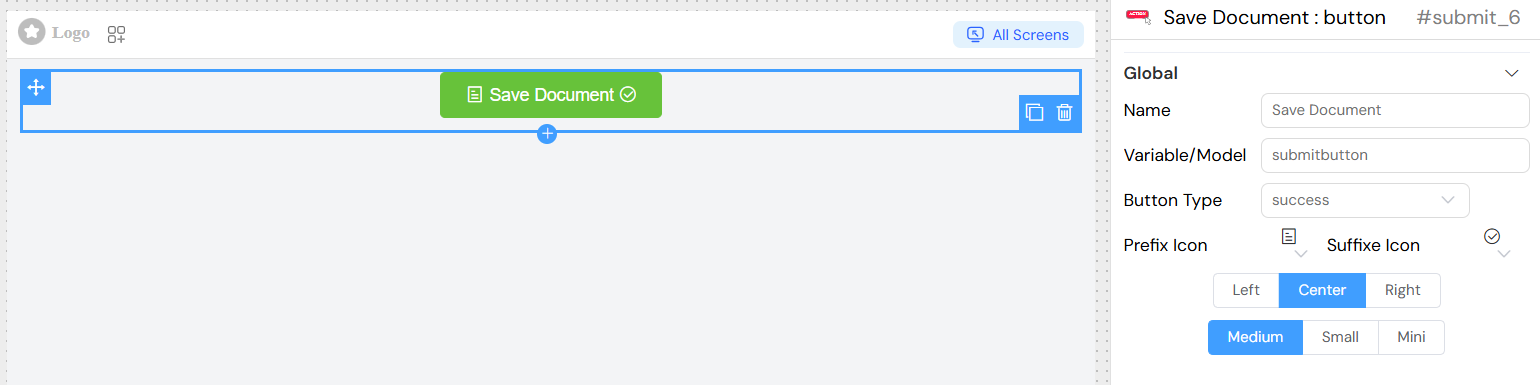
Icône PréfixeLien direct vers Icône Préfixe
- Champ: Icône Préfixe
- Description: Icône affichée avant le texte du bouton
- Type: Sélecteur d'icônes
- Utilisation: Choisissez parmi la bibliothèque d'icônes disponibles
Icône SuffixeLien direct vers Icône Suffixe
- Champ: Icône Suffixe
- Description: Icône affichée après le texte du bouton
- Type: Sélecteur d'icônes
- Utilisation: Choisissez parmi la bibliothèque d'icônes disponibles
Configuration des ActionsLien direct vers Configuration des Actions
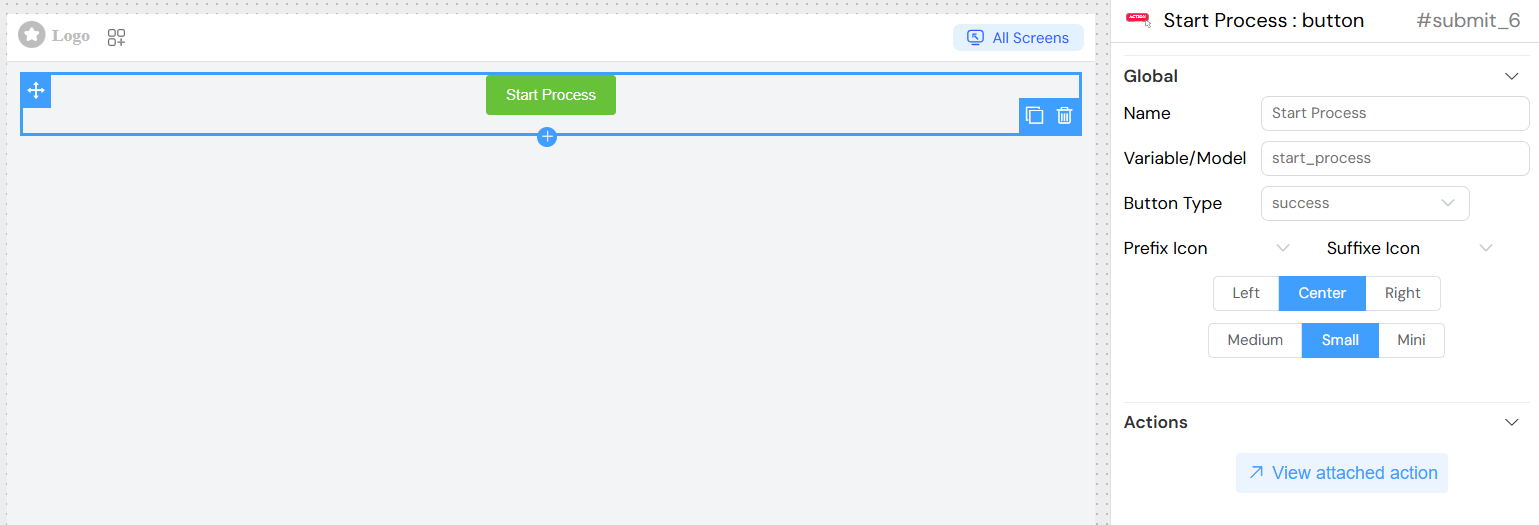
Action Au ClicLien direct vers Action Au Clic
Le bouton supporte une configuration d'action complète via un éditeur d'action dédié:
- Exécution de Script: Exécutez du code JavaScript personnalisé
- Soumission de Formulaire: Soumettez les données du formulaire parent
- Navigation: Accédez à d'autres pages ou URLs
- Appels API: Effectuez des requêtes HTTP vers des services externes
- Mises à Jour de Variables: Modifiez les variables de l'interface
- Appels de Fonction: Déclenchez des fonctions prédéfinies
Propriétés des ActionsLien direct vers Propriétés des Actions
- SF_input: Accès au contexte d'entrée et aux données actuelles
- SF_currentIndex: Index actuel dans les contextes de boucle
- État de Chargement: Indicateur de chargement automatique lors de l'exécution d'action
- Gestion des Erreurs: Gestion intégrée des erreurs
Validation et VisibilitéLien direct vers Validation et Visibilité
Validation Basée sur l'ÉcranLien direct vers Validation Basée sur l'Écran
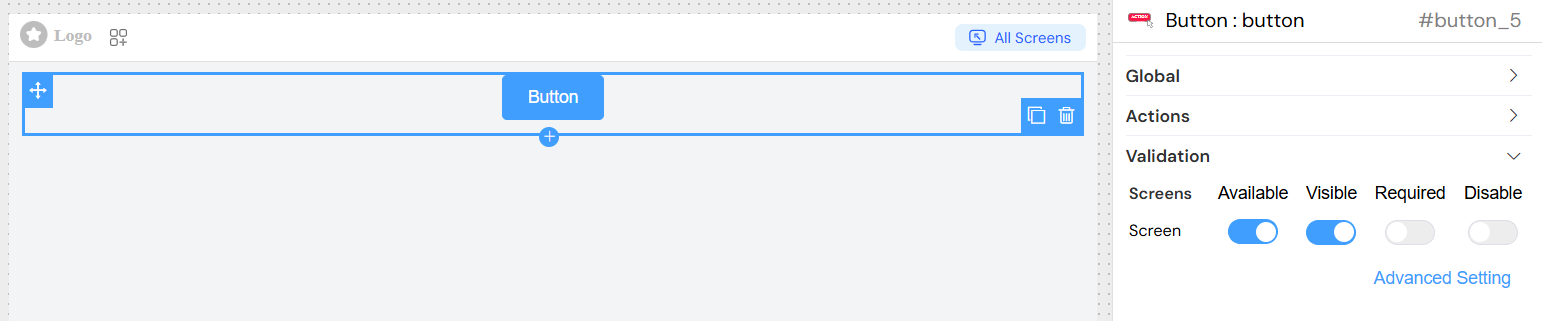
Configurez le comportement du bouton sur différents écrans/contextes:
DisponibleLien direct vers Disponible
- Description: Contrôle si le bouton existe dans l'interface
- Type: Booléen ou expression conditionnelle
- Par défaut:
true
VisibleLien direct vers Visible
- Description: Contrôle la visibilité du bouton
- Type: Booléen ou expression conditionnelle
- Options:
- Bascule simple (true/false)
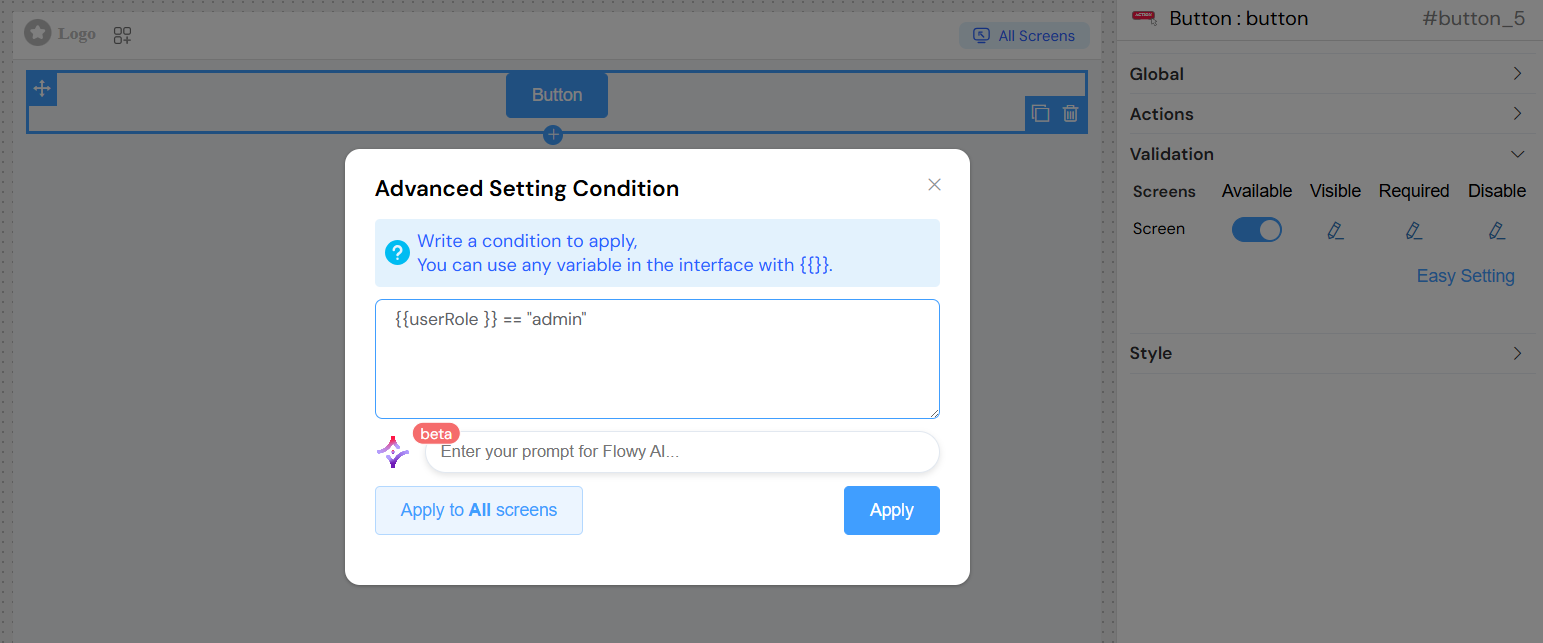
- Expression conditionnelle avancée utilisant des variables
RequisLien direct vers Requis
- Description: Exigence de validation (si partie d'un formulaire)
- Type: Booléen ou expression conditionnelle
- Contexte: S'applique uniquement lorsque le bouton fait partie de la validation du formulaire
DésactivéLien direct vers Désactivé
- Description: Contrôle si le bouton est interactif
- Type: Booléen ou expression conditionnelle
- Effet: Le bouton apparaît grisé et non-cliquable lorsqu'il est désactivé
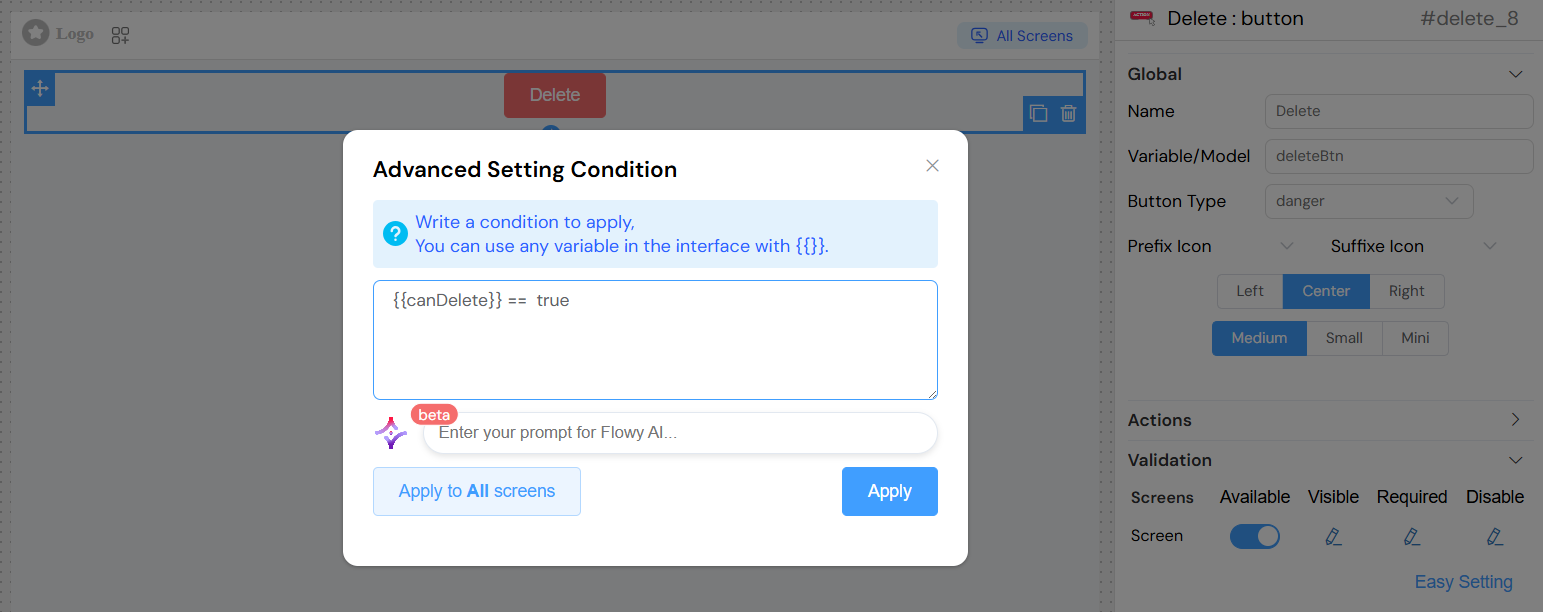
Logique Conditionnelle AvancéeLien direct vers Logique Conditionnelle Avancée
Utilisez des expressions conditionnelles avec les variables de l'interface:
Style et ApparenceLien direct vers Style et Apparence
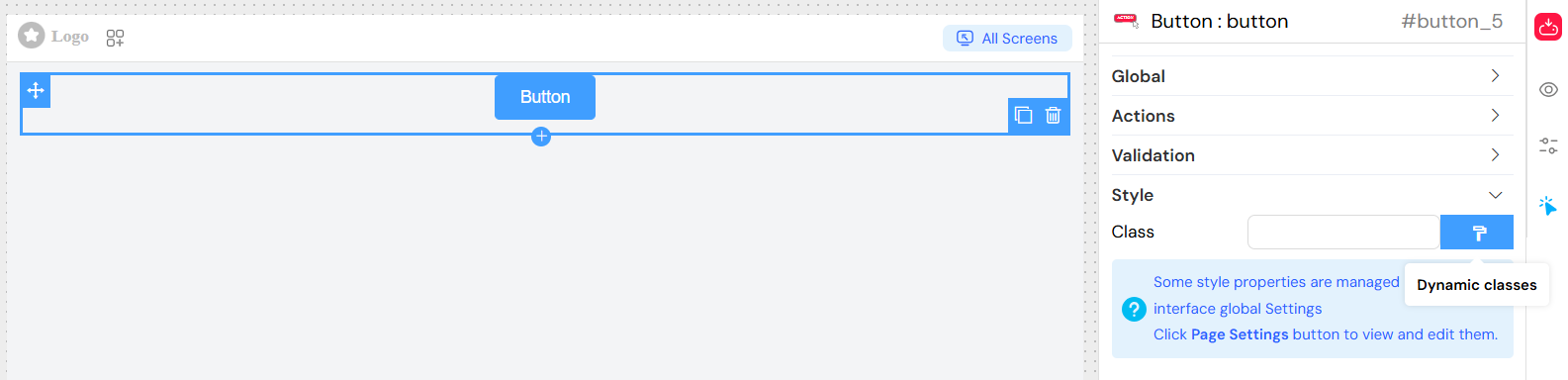
Classes CSSLien direct vers Classes CSS
- Champ: Classe
- Description: Classes CSS personnalisées pour le style
- Type: Saisie de texte (séparées par des virgules)
- Utilisation: Appliquez des styles personnalisés ou des classes de framework
Classes DynamiquesLien direct vers Classes Dynamiques
Style avancé basé sur des conditions:
- Configuration des Classes Dynamiques: Appliquez les classes conditionnellement
- Style Basé sur l'État: Styles différents pour différents états
- Classes Responsives: Classes qui s'adaptent à la taille de l'écran
Options de Mise en PageLien direct vers Options de Mise en Page
- Bloc vs Inline: Contrôlez le comportement de la mise en page du bouton
- Largeur: Paramètres de largeur personnalisés
- Hauteur: Paramètres de hauteur personnalisés
Exemples d'UtilisationLien direct vers Exemples d'Utilisation
Bouton BasiqueLien direct vers Bouton Basique
Bouton avec IcônesLien direct vers Bouton avec Icônes
Bouton d'Action avec Démarrage de ProcessusLien direct vers Bouton d'Action avec Démarrage de Processus
Bouton ConditionnelLien direct vers Bouton Conditionnel
ÉvénementsLien direct vers Événements
onClickLien direct vers onClick
- Déclencheur: Lorsque le bouton est cliqué
- Contexte: Fournit l'accès aux données actuelles et à l'état du formulaire
- Paramètres:
SF_input: Objet de contexte d'entréeSF_currentIndex: Index de boucle actuel (le cas échéant)
États de ChargementLien direct vers États de Chargement
- Chargement Automatique: Le bouton affiche un spinner de chargement lors des opérations asynchrones
- Désactivé Pendant le Chargement: Le bouton devient non-interactif lors de l'exécution d'une action
Meilleures PratiquesLien direct vers Meilleures Pratiques
Conception des ActionsLien direct vers Conception des Actions
- Étiquettes Claires: Utilisez un texte de bouton descriptif
- Types Appropriés: Associez le type de bouton à la gravité de l'action
- Rétroaction de Chargement: Assurez-vous que les actions asynchrones affichent les états de chargement
- Gestion des Erreurs: Mettez en œuvre une gestion appropriée des erreurs
Conception VisuelleLien direct vers Conception Visuelle
- Dimensionnement Cohérent: Utilisez des tailles cohérentes au sein des groupes de formulaires
- Positionnement Logique: Placez les actions primaires de manière visible
- Utilisation des Icônes: Utilisez les icônes pour améliorer, pas remplacer, le texte clair
- Code Couleur: Suivez les conventions de couleur standard
AccessibilitéLien direct vers Accessibilité
- Navigation au Clavier: Assurez-vous que les boutons sont accessibles au clavier
- Support des Lecteurs d'Écran: Utilisez des noms de bouton significatifs
- Gestion du Focus: Gestion appropriée du focus dans les formulaires
- Contraste: Assurez-vous d'un contraste de couleur suffisant
Intégration du FormulaireLien direct vers Intégration du Formulaire
- Contexte de Validation: Considérez le rôle du bouton dans la validation du formulaire
- Comportement de Soumission: Configurez la soumission appropriée du formulaire
- Dépendances de Champs: Mettez en place les relations appropriées entre les champs
Fonctionnalités AvancéesLien direct vers Fonctionnalités Avancées
Intégration du FormulaireLien direct vers Intégration du Formulaire
- Soumettre des Formulaires: Soumettez automatiquement les formulaires parents
- Déclencheurs de Validation: Déclenchez la validation du formulaire
- Dépendances de Champs: Réagissez aux modifications des autres champs du formulaire
Contexte de BoucleLien direct vers Contexte de Boucle
- Intégration de Boucle: Gestion spéciale au sein des boucles de données
- Accès à l'Index: Accès à l'itération de boucle actuelle
- Propriétés Dynamiques: Propriétés qui changent par élément de boucle
Style PersonnaliséLien direct vers Style Personnalisé
- Intégration du Thème: Intègre les paramètres de thème de l'interface
- Conception Réactive: S'adapte à différentes tailles d'écran
- CSS Personnalisé: Support du style personnalisé
DépannageLien direct vers Dépannage
Problèmes CourantsLien direct vers Problèmes Courants
- Le Bouton ne Répond Pas: Vérifiez si les conditions de désactivation ou de validation
- Les Actions ne S'exécutent Pas: Vérifiez la configuration et les permissions des actions
- Problèmes de Style: Vérifiez les conflits de classes CSS
- États de Chargement: Assurez-vous que les actions asynchrones sont correctement gérées
DébogageLien direct vers Débogage
- Console du Navigateur: Vérifiez les erreurs JavaScript
- Onglet Réseau: Surveillez les appels API lors des actions du bouton
- Inspection de l'État: Vérifiez les états et conditions des variables