Widget Formulaire
Le widget Formulaire est un composant conteneur puissant qui vous permet de créer des formulaires structurés avec plusieurs champs de saisie, des règles de validation et des options de mise en page avancées. Il sert de conteneur parent pour d'autres éléments de formulaire et fournit des capacités complètes de gestion de formulaire.
AperçuLien direct vers Aperçu
Le widget Formulaire crée une mise en page de formulaire structurée utilisant un système de grille. Il peut contenir divers composants de saisie, gérer la validation et la soumission du formulaire. Le widget prend en charge différentes configurations d'écran, la visibilité conditionnelle et des règles de validation avancées.
Options de ConfigurationLien direct vers Options de Configuration
Paramètres GlobauxLien direct vers Paramètres Globaux
Configuration de BaseLien direct vers Configuration de Base
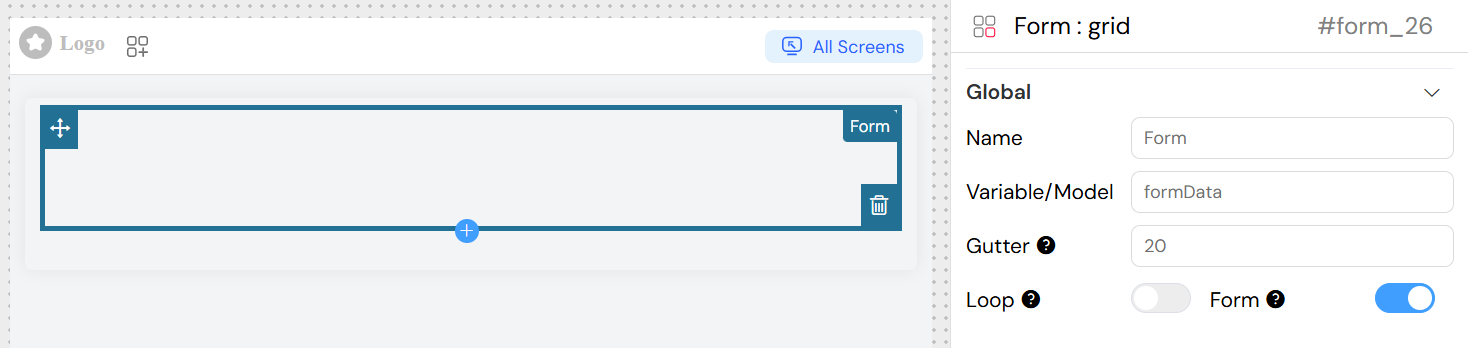
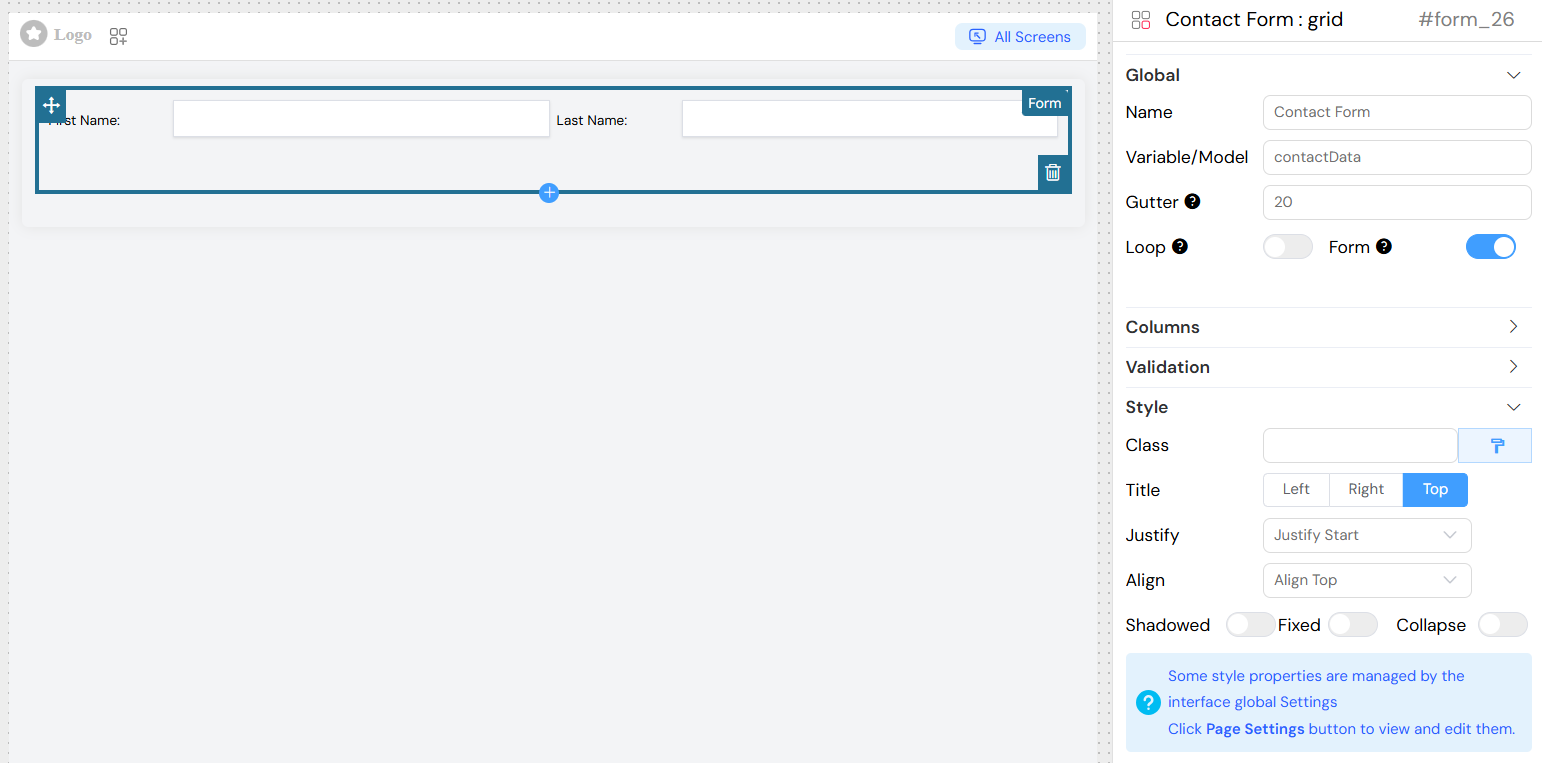
- Nom : Nom d'affichage pour le widget formulaire
- Variable/Modèle : Le modèle de données qui stockera les valeurs du formulaire (par ex.,
userForm,contactData) - Formulaire : Créer une instance de formulaire distincte du formulaire principal de la page
Structure des Colonnes du FormulaireLien direct vers Structure des Colonnes du Formulaire
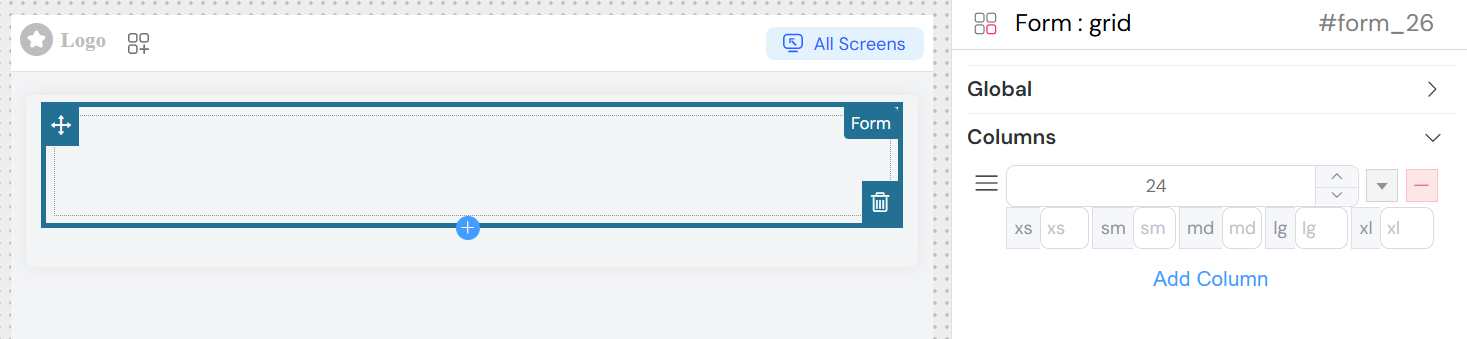
Le formulaire utilise un système de mise en page basé sur des colonnes où vous pouvez :
Ajouter des Colonnes : Créer de nouvelles colonnes avec des largeurs d'étendue spécifiques
Configurer les Points de Rupture Réactifs :
xs: Écrans extra petitssm: Petits écransmd: Écrans moyenslg: Grands écransxl: Écrans extra larges
Glisser-Déposer : Réorganiser les colonnes en utilisant les poignées de glissement
Supprimer des Colonnes : Supprimer les colonnes inutiles
Configuration de la ValidationLien direct vers Configuration de la Validation
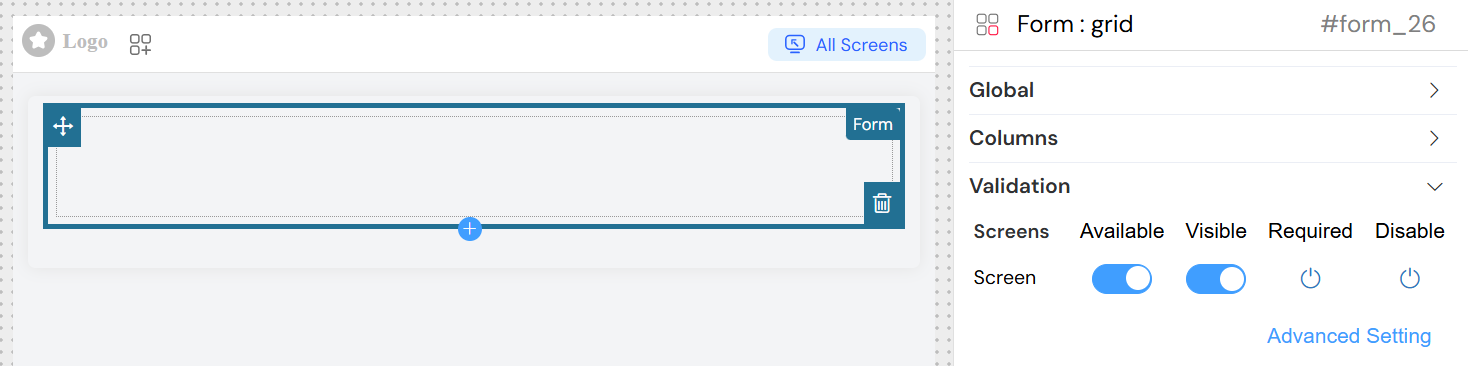
Le widget formulaire prend en charge une validation complète sur différents écrans (vues/pages).
Validation Basée sur l'ÉcranLien direct vers Validation Basée sur l'Écran
Pour chaque écran de votre application, vous pouvez configurer :
- Disponible : Si le formulaire est disponible sur cet écran
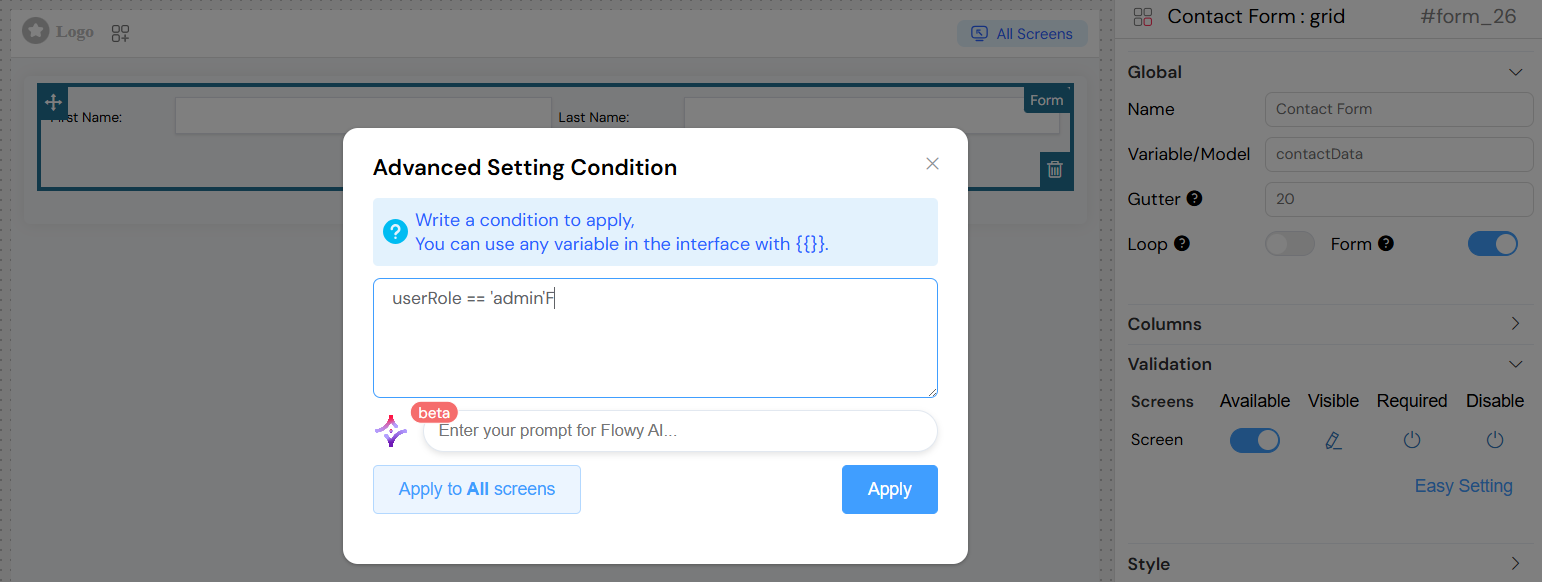
- Visible : Contrôler la visibilité du formulaire avec des expressions booléennes ou conditionnelles
- Requis : Rendre les champs du formulaire obligatoires sur des écrans spécifiques
- Désactivé : Désactiver l'ensemble du formulaire sur certains écrans
Validation AvancéeLien direct vers Validation Avancée
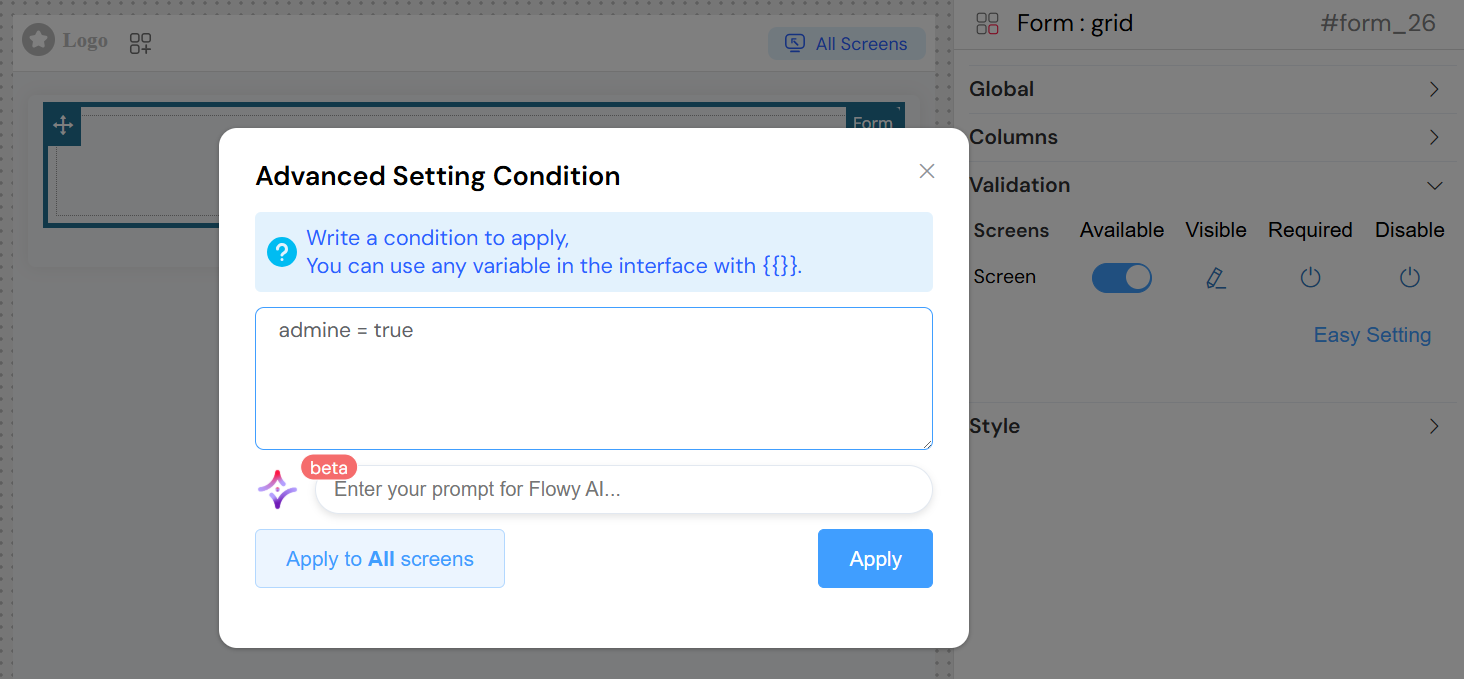
- Expressions Conditionnelles : Utiliser des expressions dynamiques pour la visibilité et la validation
- Référencer d'autres champs du formulaire :
{{fieldName}} - Utiliser des opérateurs de comparaison :
{{age}} > 18 - Conditions complexes :
{{userType}} === 'admin' && {{status}} === 'active'
- Référencer d'autres champs du formulaire :
Configuration du StyleLien direct vers Configuration du Style
Configuration de la Mise en PageLien direct vers Configuration de la Mise en Page
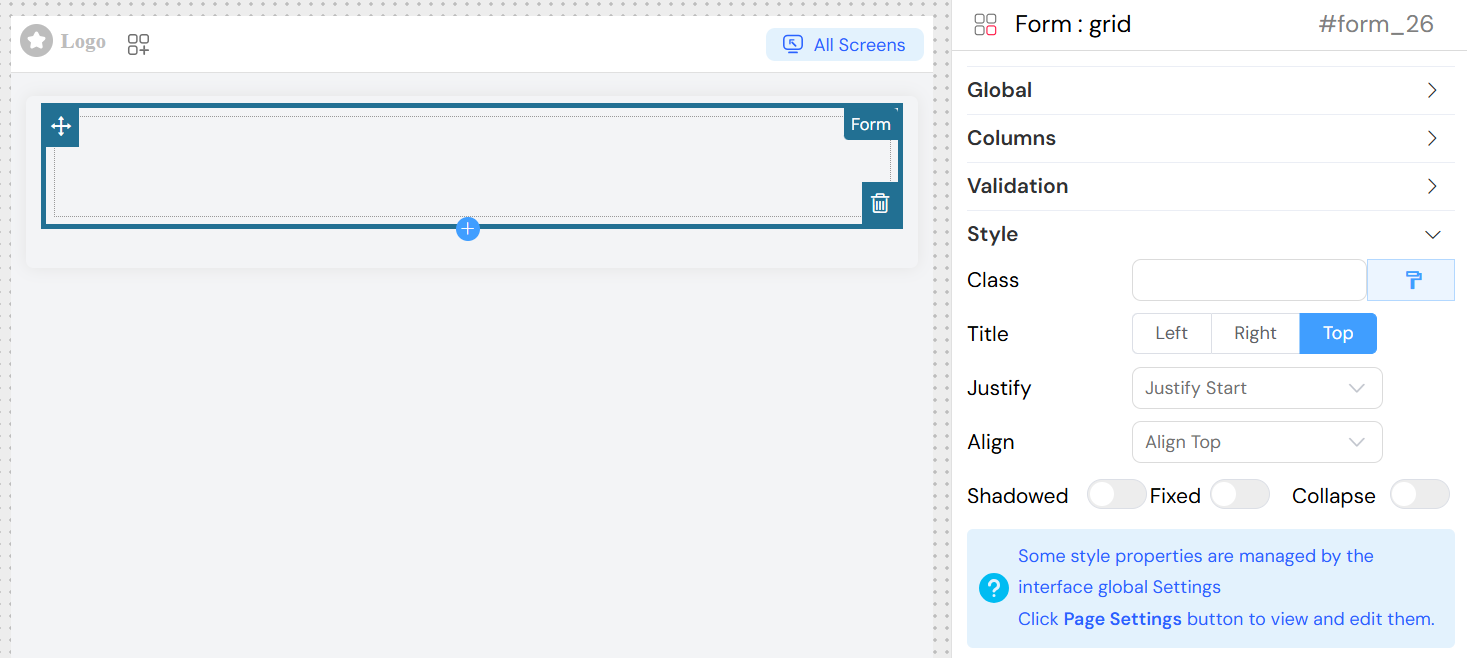
Position de l'Étiquette : Choisir comment les étiquettes sont positionnées par rapport aux champs de saisie
left: Les étiquettes apparaissent à gauche des champs de saisieright: Les étiquettes apparaissent à droite des champs de saisietop: Les étiquettes apparaissent au-dessus des champs de saisie
Justification : Alignement horizontal des éléments du formulaire
start: Aligner au débutend: Aligner à la fincenter: Alignement centréspace-around: Distribuer avec de l'espace autourspace-between: Distribuer avec de l'espace entre
Alignement : Alignement vertical des éléments du formulaire
top: Aligner en hautmiddle: Centrer verticalementbottom: Aligner en bas
Ombré : Ajouter un effet d'ombre au formulaire
Fixe : Rendre la position du formulaire fixe
Réductible : Activer les sections de formulaire réductibles
Style de BaseLien direct vers Style de Base
- Largeur : Définir la largeur du formulaire (pixels, pourcentages ou unités CSS)
- Hauteur : Définir la hauteur du formulaire
- Noms de Classe : Ajouter des classes CSS personnalisées pour le style
- Classes Dynamiques : Appliquer des classes en fonction de conditions
Options de Mise en PageLien direct vers Options de Mise en Page
- Mode de Mise en Page :
Block: Le formulaire occupe toute la largeurInline: Les éléments du formulaire s'affichent en ligne
- Bordure : Activer/désactiver la bordure du formulaire
Exemples d'UtilisationLien direct vers Exemples d'Utilisation
Formulaire de Contact de BaseLien direct vers Formulaire de Contact de Base
Formulaire ConditionnelLien direct vers Formulaire Conditionnel
Bonnes PratiquesLien direct vers Bonnes Pratiques
Conception du FormulaireLien direct vers Conception du Formulaire
- Regroupement Logique : Regrouper les champs liés dans la même colonne
- Conception Réactive : Configurer des points de rupture appropriés pour différentes tailles d'écran
- Étiquettes Claires : Utiliser des étiquettes descriptives pour les champs du formulaire
- Retour de Validation : Fournir des messages d'erreur clairs
PerformanceLien direct vers Performance
- Modèles Efficaces : Utiliser des noms de modèles spécifiques pour éviter les conflits de données
- Chargement Conditionnel : Utiliser des conditions de visibilité pour charger les formulaires uniquement en cas de besoin
- Imbrication Minimale : Éviter l'imbrication excessive des composants de formulaire
Expérience UtilisateurLien direct vers Expérience Utilisateur
- Divulgation Progressive : Utiliser la fonctionnalité de réduction pour les formulaires complexes
- Hiérarchie Visuelle : Utiliser l'espacement et l'alignement pour guider l'attention de l'utilisateur
- Retour d'Information : Fournir un retour de validation immédiat
- Accessibilité : Assurer les associations d'étiquettes appropriées et la navigation au clavier
Gestion des DonnéesLien direct vers Gestion des Données
- Nommage Cohérent : Utiliser des conventions de nommage cohérentes pour les modèles
- Stratégie de Validation : Implémenter à la fois la validation côté client et côté serveur
- Gestion des Erreurs : Planifier une gestion et une récupération des erreurs élégantes
Implémentation TechniqueLien direct vers Implémentation Technique
Structure du ComposantLien direct vers Structure du Composant
Le widget formulaire génère un composant Vue.js qui :
- Gère l'état et la validation du formulaire
- Gère la communication entre composants imbriqués
- Fournit des capacités de liaison de données
- Prend en charge la génération dynamique de formulaires
Points d'IntégrationLien direct vers Points d'Intégration
- Composants Parents : Peut être intégré dans des pages, des popups ou d'autres conteneurs
- Composants Enfants : Contient et gère divers widgets de saisie
- Couche de Données : S'intègre avec le système de gestion des données de l'application
- Système de Validation : Se connecte au framework de validation de la plateforme
Cette documentation fournit un guide complet pour configurer et utiliser efficacement le widget Formulaire dans l'interface de votre application.