Documentation du Widget Téléchargement de Fichiers
Le widget Téléchargement de Fichiers permet aux utilisateurs de télécharger un ou plusieurs fichiers dans votre application avec des options de configuration avancées pour la validation des fichiers, le stockage et l'expérience utilisateur.
AperçuLien direct vers Aperçu
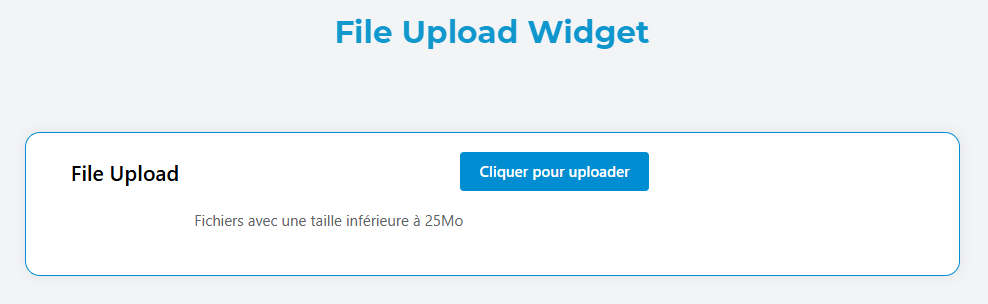
Le widget Téléchargement de Fichiers fournit une interface robuste de téléchargement de fichiers avec support pour:
- Téléchargements multiples de fichiers
- Validation du type de fichier
- Limitations de la taille des fichiers
- Fonctionnalité de glisser-déposer
- Intégration de stockage en cloud (AWS S3)
- Style et validation personnalisés
Configuration de BaseLien direct vers Configuration de Base
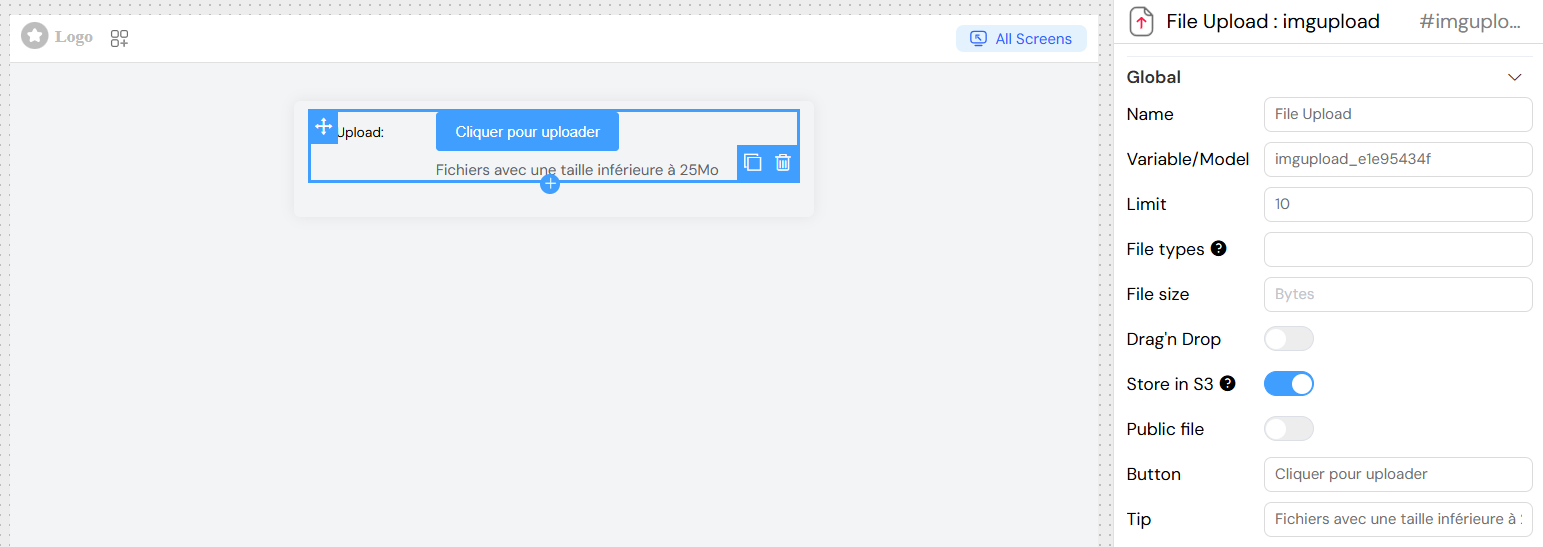
Paramètres GlobauxLien direct vers Paramètres Globaux
NomLien direct vers Nom
- Champ: Nom
- Description: Nom d'affichage du widget
- Type: Saisie de texte
- Requis: Oui
Variable/ModèleLien direct vers Variable/Modèle
- Champ: Variable/Modèle
- Description: Propriété du modèle de données qui stockera le tableau de fichiers téléchargés
- Type: Saisie de texte
- Requis: Oui
- Exemple:
uploadedFiles

Configuration du TéléchargementLien direct vers Configuration du Téléchargement
Limite de FichiersLien direct vers Limite de Fichiers
- Champ: Limite
- Description: Nombre maximum de fichiers qui peuvent être téléchargés
- Type: Saisie numérique
- Par défaut: Aucune limite
- Exemple:
5(permet jusqu'à 5 fichiers)
Types de FichiersLien direct vers Types de Fichiers
- Champ: Types de fichiers
- Description: Types MIME de fichiers acceptables
- Type: Saisie de texte
- Format: Types MIME séparés par des virgules
- Exemples:
image/*(tous les types d'images)image/jpeg,image/png,image/gif(types d'images spécifiques)application/pdf(uniquement les fichiers PDF)image/*,application/pdf(images et PDFs)
- Référence: Types MIME MDN
Taille des FichiersLien direct vers Taille des Fichiers
- Champ: Taille du fichier
- Description: Taille maximale de fichier autorisée par fichier
- Type: Saisie numérique
- Unité: Octets
- Exemple:
26214400(25 Mo en octets) - Remarque: La limite du serveur est 25 Mo par défaut
Interface de TéléchargementLien direct vers Interface de Téléchargement
Glisser-DéposerLien direct vers Glisser-Déposer
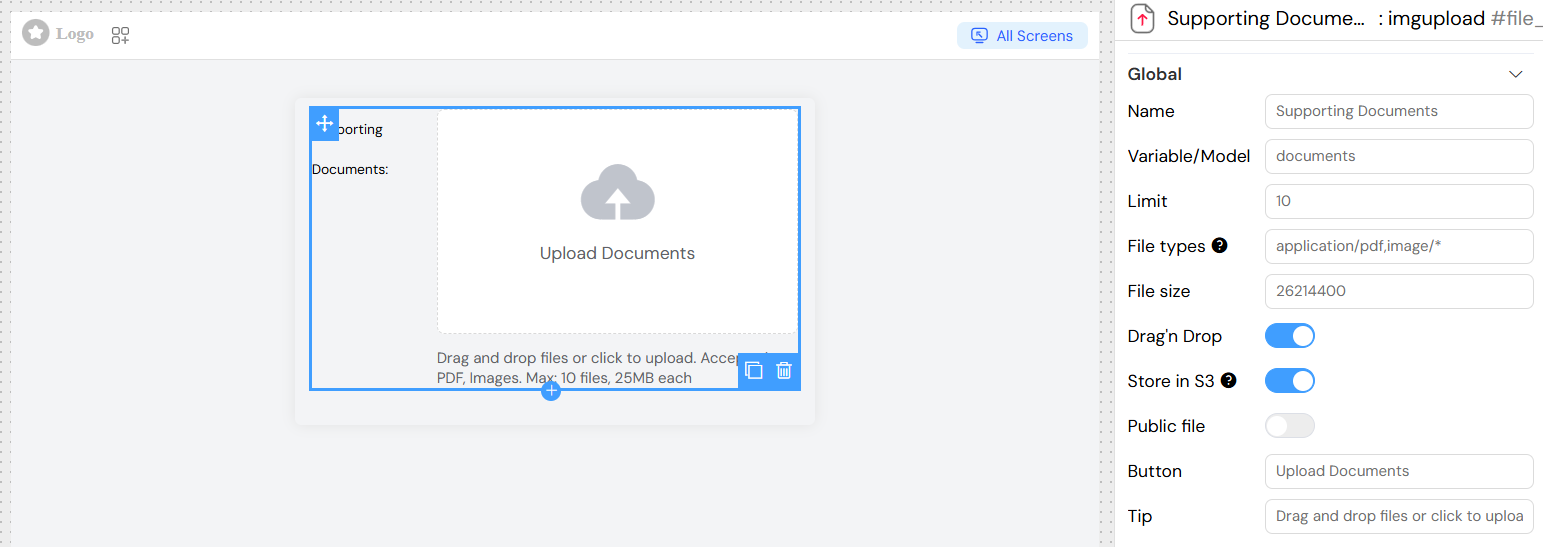
- Champ: Glisser-Déposer
- Description: Activez l'interface de téléchargement de fichier glisser-déposer
- Type: Commutateur à bascule
- Par défaut: Désactivé
- Lorsqu'activé: Affiche une zone de dépôt avec une icône de téléchargement
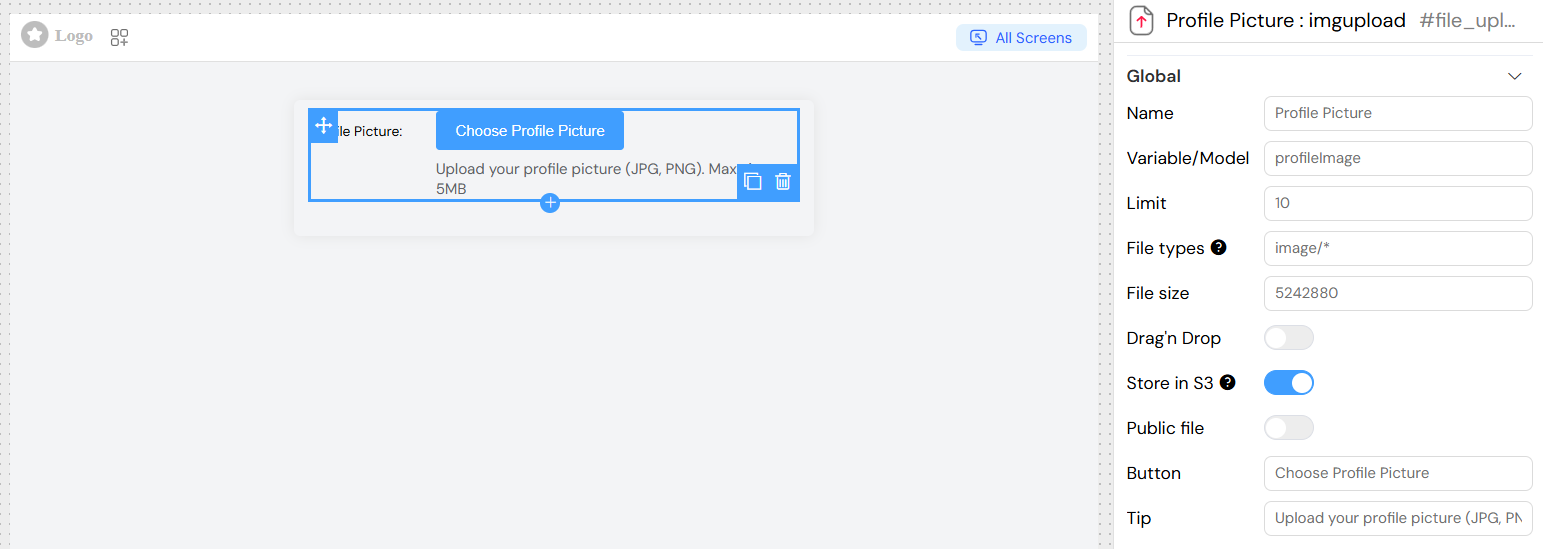
- Lorsque désactivé: Affiche un bouton pour la sélection de fichiers
Texte du BoutonLien direct vers Texte du Bouton
- Champ: Bouton
- Description: Texte affiché sur le bouton de téléchargement
- Type: Saisie de texte
- Par défaut: "Choisir des Fichiers"
- Exemple: "Télécharger des Images"
Texte ConseilLien direct vers Texte Conseil
- Champ: Conseil
- Description: Texte d'assistance affiché sous la zone de téléchargement
- Type: Saisie de texte
- Exemple: "Formats supportés: JPG, PNG, PDF. Taille max: 25 Mo"
Stockage AWS S3Lien direct vers Stockage AWS S3
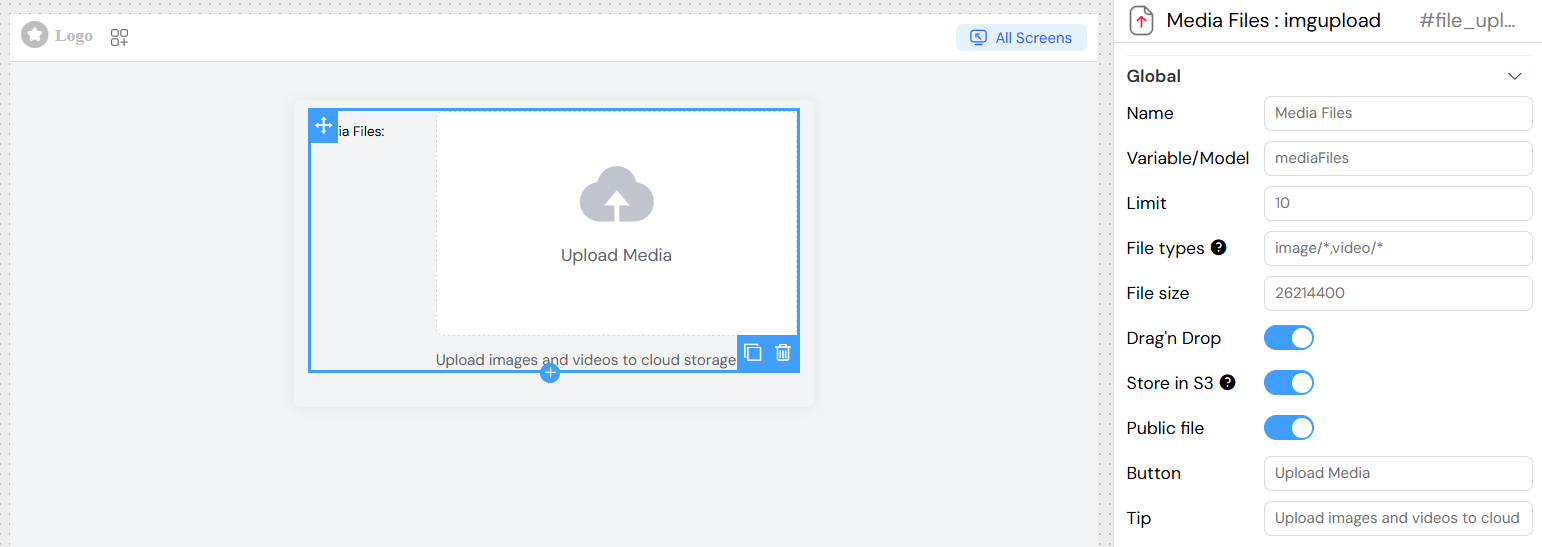
- Champ: Stocker dans S3
- Description: Stockez les fichiers téléchargés dans le compartiment AWS S3 au lieu du stockage local
- Type: Commutateur à bascule
- Par défaut: Désactivé
- Exigences: Le compartiment S3 doit être configuré dans votre compte
- Remarque: Ce sera l'option par défaut dans les versions futures
Accès Public aux FichiersLien direct vers Accès Public aux Fichiers
- Champ: Fichier public
- Description: Rendre les fichiers téléchargés accessibles publiquement
- Type: Commutateur à bascule
- Par défaut: Désactivé
- Effet: Les fichiers peuvent être accédés sans authentification
Validation et RèglesLien direct vers Validation et Règles
Validation IntégréeLien direct vers Validation Intégrée
Le widget valide automatiquement:
- Type de fichier par rapport aux types MIME acceptés
- Taille du fichier par rapport à la limite de taille maximale
- Nombre de fichiers par rapport à la limite
Règles de Validation PersonnaliséesLien direct vers Règles de Validation Personnalisées
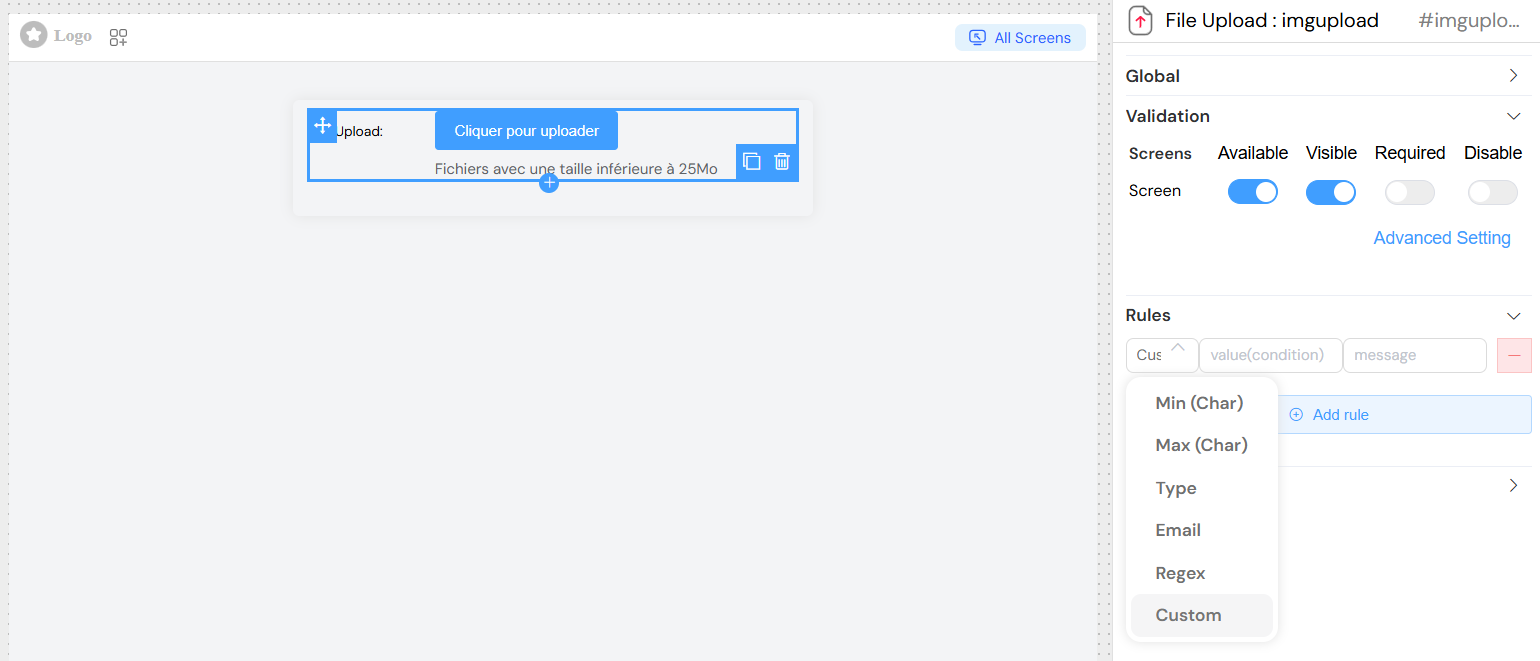
Vous pouvez ajouter des règles de validation personnalisées dans la section Règles:
- Requis: Rendre le champ obligatoire
- Règles Personnalisées: Ajouter des fonctions de validation JavaScript
Validation Basée sur l'ÉcranLien direct vers Validation Basée sur l'Écran
Configurez le comportement du widget par écran dans la section Validation:
- Disponible: Afficher/masquer le widget sur des écrans spécifiques
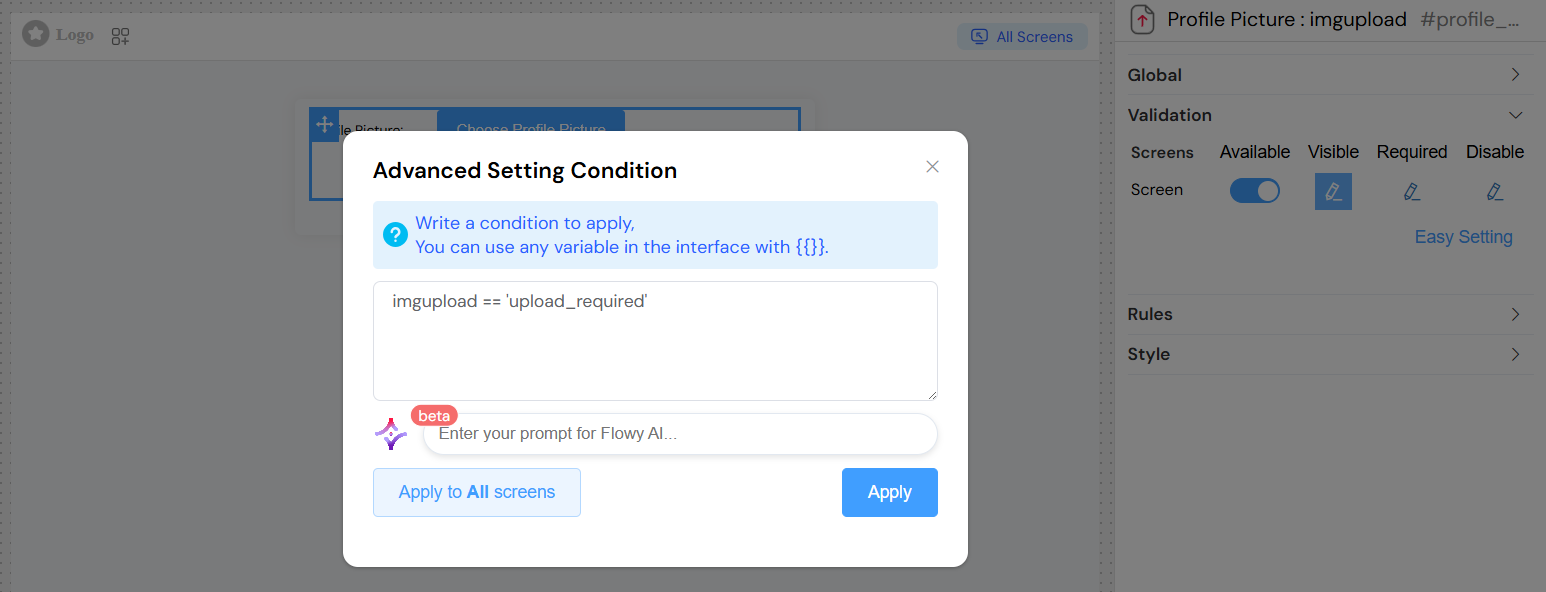
- Visible: Contrôler la visibilité avec des conditions
- Requis: Rendre le champ requis sur des écrans spécifiques
- Désactiver: Désactiver le widget sur des écrans spécifiques
Style et Mise en PageLien direct vers Style et Mise en Page
Style de BaseLien direct vers Style de Base
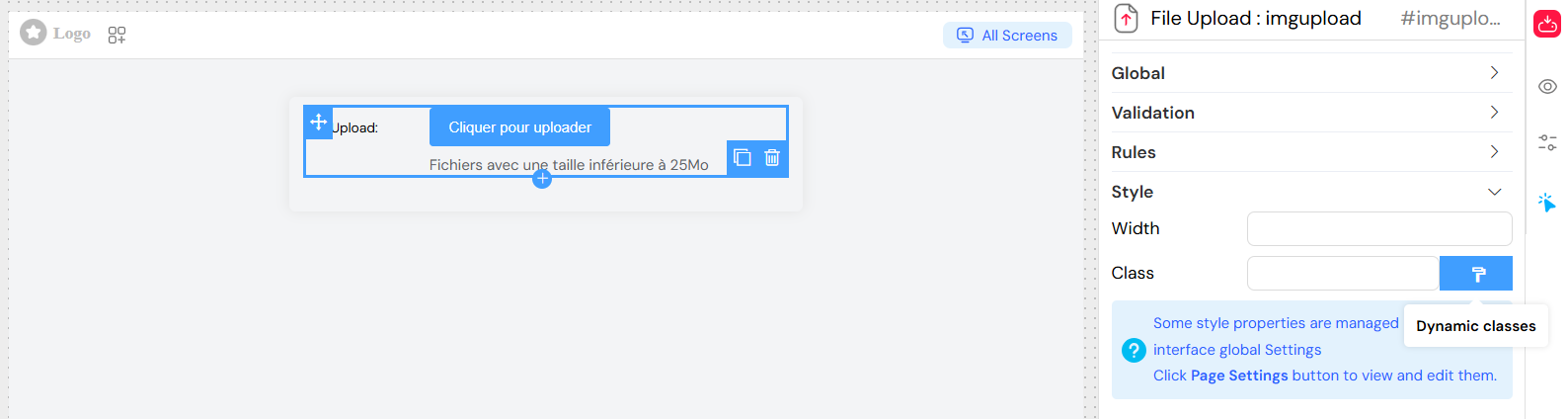
- Largeur: Définissez la largeur du widget (unités CSS)
- Classe: Ajoutez des classes CSS personnalisées
- Classes Dynamiques: Définissez les classes en fonction des conditions
Options de Mise en PageLien direct vers Options de Mise en Page
- Mise en Page: Choisissez entre l'affichage bloc ou inline
- Bordure: Activez/désactivez la bordure autour du widget
Événements et ActionsLien direct vers Événements et Actions
Événement On ClickLien direct vers Événement On Click
- Champ: On click
- Description: Fonction JavaScript exécutée lorsque des fichiers sont téléchargés/supprimés
- Contexte: Accédez aux fichiers téléchargés via la variable du modèle
- Variables Disponibles:
SF_input: Objet contenant les informations du fichierSF_currentIndex: Index dans les contextes de boucle
](/img/04_ressources/project/web-interface/widgets/fileuploadActions.png)
Exemples d'UtilisationLien direct vers Exemples d'Utilisation
Téléchargement Basique de FichierLien direct vers Téléchargement Basique de Fichier
Téléchargement de Document avec Plusieurs FichiersLien direct vers Téléchargement de Document avec Plusieurs Fichiers
Configuration du Stockage S3Lien direct vers Configuration du Stockage S3
Configuration AvancéeLien direct vers Configuration Avancée
Visibilité ConditionnelleLien direct vers Visibilité Conditionnelle
Définissez le widget pour afficher/masquer en fonction des autres valeurs du formulaire:
Gestion des ErreursLien direct vers Gestion des Erreurs
Scénarios d'Erreur CourantsLien direct vers Scénarios d'Erreur Courants
- Type de Fichier Non Accepté: "Le type de fichier n'est pas acceptable!"
- Fichier Trop Volumineux: "La taille du fichier ne peut pas dépasser [maxSize] octets!"
- Trop de Fichiers: "La limite est [limit][fichiers](/docs/fr/ressources/global/files)!!"
- Erreur Serveur: "La taille du fichier à télécharger dépasse la limite de 25 Mo."
Meilleures PratiquesLien direct vers Meilleures Pratiques
- Limites de Fichiers: Définissez des limites de fichiers raisonnables en fonction de la capacité de votre serveur
- Commentaires Utilisateur: Fournissez toujours un texte conseil clair sur les formats et les tailles acceptés
- Validation: Utilisez à la fois la validation côté client et côté serveur
- Stockage: Envisagez d'utiliser S3 pour une meilleure performance et scalabilité
- Sécurité: Soyez prudent avec les paramètres de fichier public
- UX: Utilisez le glisser-déposer pour une meilleure expérience utilisateur
- Messages d'Erreur: Fournissez des messages d'erreur clairs et exploitables
Notes d'IntégrationLien direct vers Notes d'Intégration
- Les fichiers sont automatiquement téléchargés vers
/api/v1/files/fileuploadou/api/v1/files/fileupload-s3 - Le widget s'intègre avec le système de gestion de fichiers du projet
- Les fichiers téléchargés sont associés à l'ID de projet actuel
- Les métadonnées des fichiers sont stockées dans la variable de modèle spécifiée sous forme de tableau