Documentation du Widget Graphique de Base
AperçuLien direct vers Aperçu
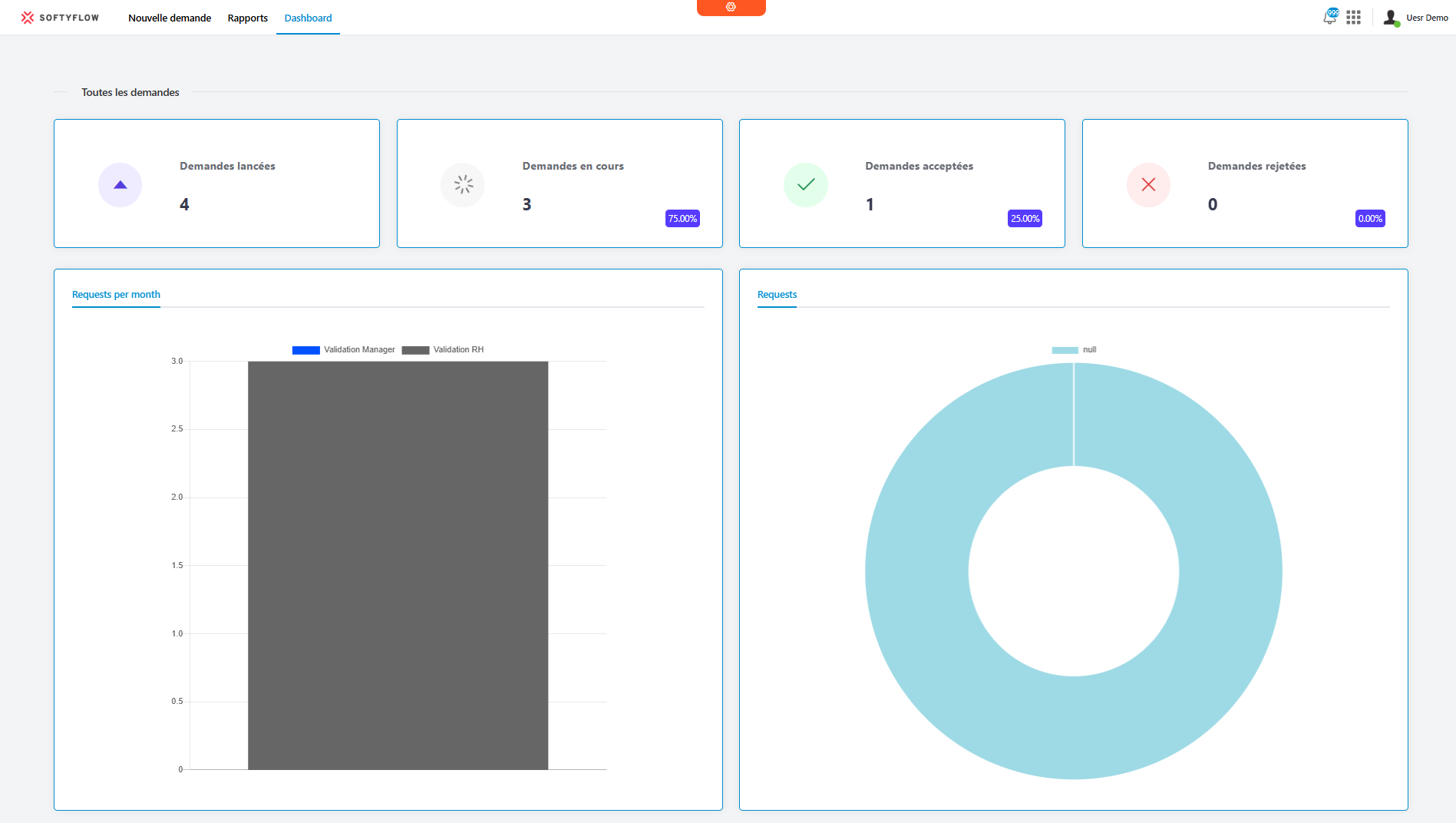
Le widget BasicChart permet de créer et d'afficher des graphiques interactifs basés sur la bibliothèque Chart.js. Il offre une grande flexibilité dans la configuration des données, des styles et des types de graphiques pour visualiser vos données de manière claire et attrayante.
Types de Graphiques SupportésLien direct vers Types de Graphiques Supportés
Le widget supporte plusieurs types de graphiques :
- Line : Graphique en ligne
- Bar : Graphique à barres
- Doughnut : Graphique en anneau
- Pie : Graphique circulaire
- PolarArea : Graphique en aire polaire
- Radar : Graphique radar
Configuration de BaseLien direct vers Configuration de Base
Paramètres GlobauxLien direct vers Paramètres Globaux
Nom du WidgetLien direct vers Nom du Widget
- Champ : Name
- Description : Nom d'affichage du widget
- Type : Texte
Variable/ModèleLien direct vers Variable/Modèle
- Champ : Variable/Model
- Description : Nom de la variable qui stockera les données du graphique
- Type : Texte
- Requis : Oui
Configuration du GraphiqueLien direct vers Configuration du Graphique
Type de GraphiqueLien direct vers Type de Graphique
- Champ : Chart Type
- Description : Sélectionne le type de graphique à afficher
- Options : Line, Bar, Doughnut, Pie, PolarArea, Radar
- Par défaut : Line
Type de DonnéesLien direct vers Type de Données
- Champ : Data type
- Description : Source des données pour le graphique
- Options :
- Collection : Données d'une collection de base de données
- Report : Données d'un rapport généré
- External databases : Données d'une base de données externe
Source de DonnéesLien direct vers Source de Données
- Champ : Data
- Description : Sélection de la source spécifique basée sur le type choisi
- Dépend de : Type de données
- Configuration :
- Si "Collection" : Liste des collections disponibles
- Si "Report" : Liste des rapports disponibles
- Si "External databases" : Liste des connexions de base de données
Annotation de l'Axe YLien direct vers Annotation de l'Axe Y
- Champ : Y-Axis annotation (préfixe @)
- Description : Texte à afficher à côté des valeurs de l'axe Y (par ex., €, $, %)
- Type : Texte optionnel
- Exemple : "@€" affichera "€100" au lieu de "100"
Configuration des Jeux de DonnéesLien direct vers Configuration des Jeux de Données
Chaque graphique peut contenir plusieurs jeux de données pour comparer différentes séries de données.
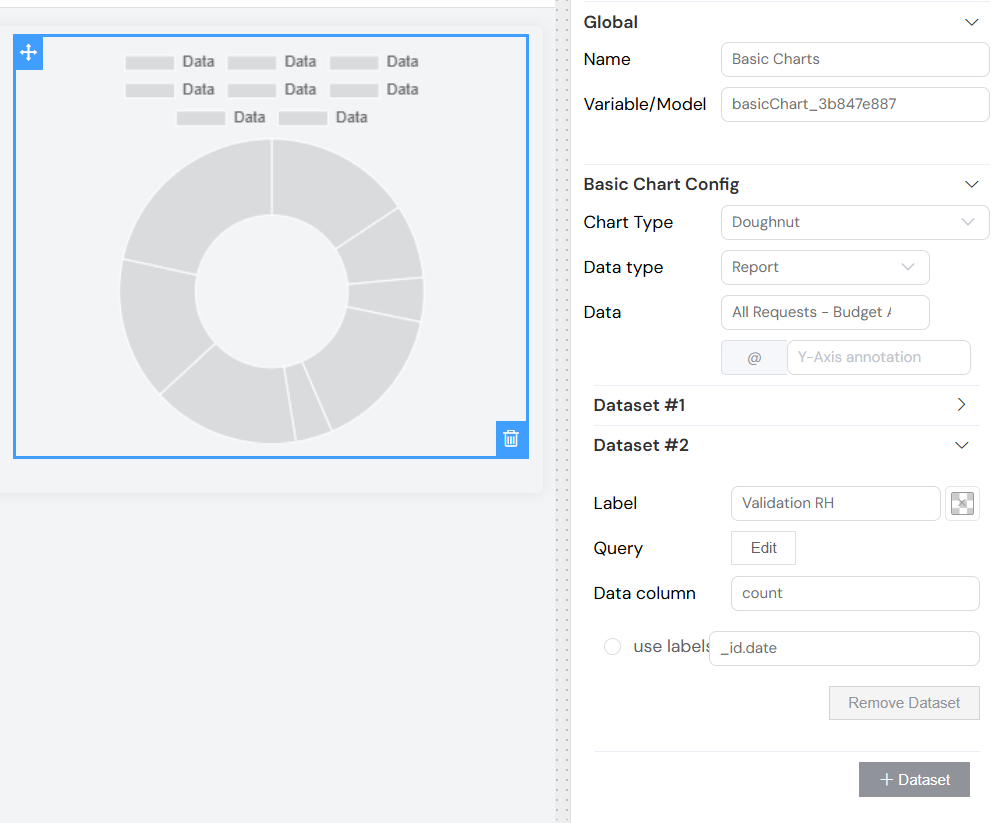
Ajout d'un Jeu de DonnéesLien direct vers Ajout d'un Jeu de Données
- Cliquer sur le bouton "+ Dataset"
- Configurer chaque jeu de données individuellement
Configuration du Jeu de DonnéesLien direct vers Configuration du Jeu de Données
Label du Jeu de DonnéesLien direct vers Label du Jeu de Données
- Champ : Label
- Description : Nom affiché dans la légende pour ce jeu de données
- Type : Texte
Couleur de RemplissageLien direct vers Couleur de Remplissage
- Champ : Color (sélecteur de couleur)
- Description : Couleur utilisée pour représenter ce jeu de données
- Type : Couleur avec support de la transparence alpha
Requête de DonnéesLien direct vers Requête de Données
- Champ : Query (bouton Edit)
- Description : Requête pour récupérer les données de la source
- Format : JSON
- Exemple pour Collection :
[
  {
    "$match": {
      "status": "active"
    }
  },
  {
    "$group": {
      "_id": "$category",
      "total": { "$sum": "$amount" }
    }
  }
]
Colonne de DonnéesLien direct vers Colonne de Données
- Champ : Data column
- Description : Nom du champ contenant les valeurs numériques à afficher
- Type : Texte
- Exemple : "total", "count", "value"
Configuration des LabelsLien direct vers Configuration des Labels
- Option : Use labels (bouton radio par jeu de données)
- Description : Désigne quel jeu de données fournira les labels pour l'axe X
- Champ Associé : Nom de la colonne des labels
- Exemple : "category", "date", "name"
Configuration AvancéeLien direct vers Configuration Avancée
ValidationLien direct vers Validation
Le widget hérite des options de validation standard :
- Available : Contrôle si le widget est disponible selon l'écran
- Visible : Contrôle la visibilité basée sur des conditions
- Required : Non applicable pour ce type de widget
- Disable : Contrôle l'état désactivé du widget
StyleLien direct vers Style
Classes CSSLien direct vers Classes CSS
- Champ : Class
- Description : Classes CSS personnalisées à appliquer au widget
- Type : Texte (noms de classes séparés par des espaces)
Classes DynamiquesLien direct vers Classes Dynamiques
- Bouton : Icône pinceau
- Description : Permet de définir des classes CSS conditionnelles
- Format : Objet JSON avec des conditions
Exemples d'UtilisationLien direct vers Exemples d'Utilisation
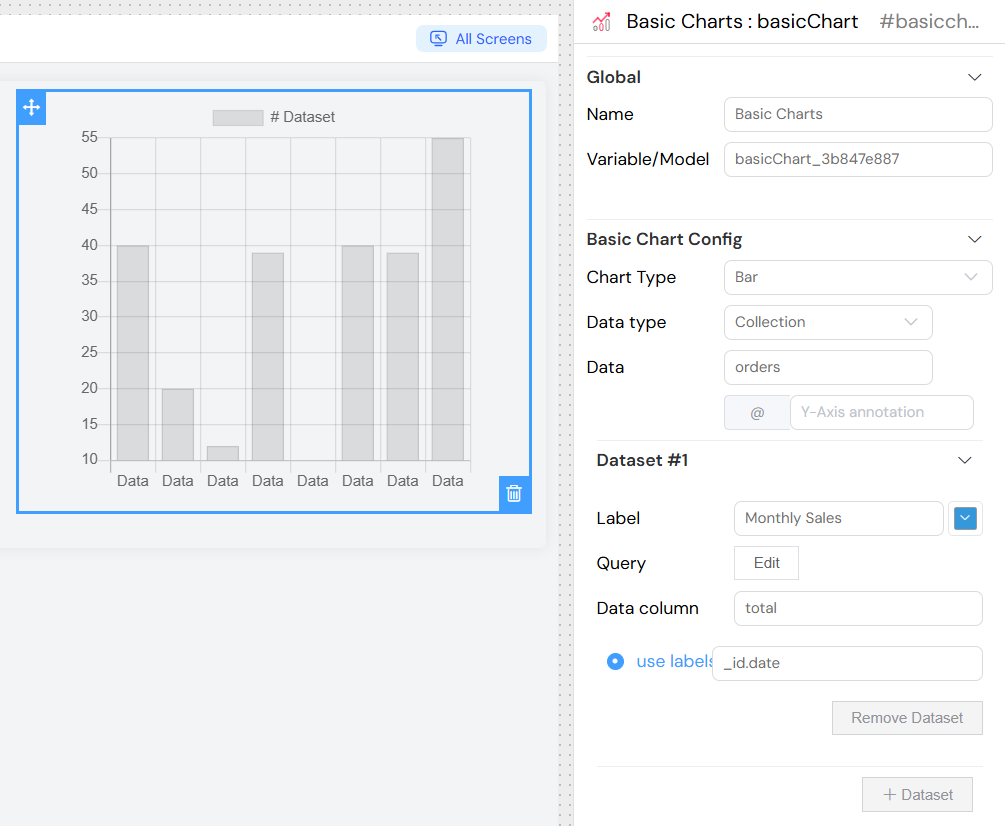
Graphique à Barres SimpleLien direct vers Graphique à Barres Simple
- Type de Graphique : Bar
- Type de Données : Collection
- Source : Sélectionner une collection de commandes
- Jeu de Données 1 :
- Label : "Ventes Mensuelles"
- Couleur : Bleu (#3498db)
- Requête :
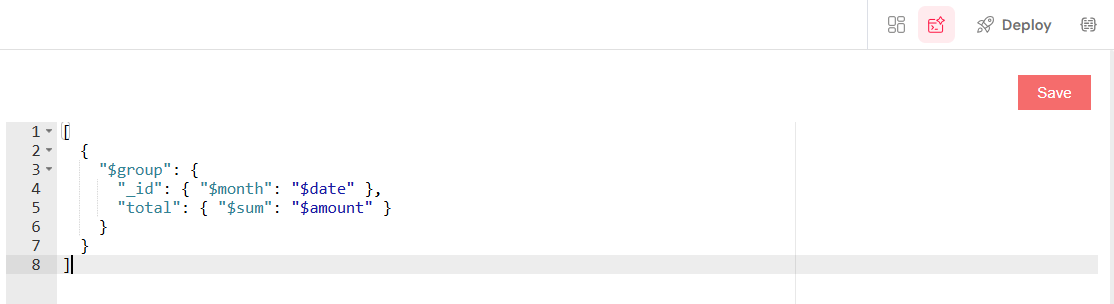
- Colonne de données : "total"
- Utiliser les labels : Coché
- Colonne des labels : "_id"
Graphique Circulaire avec Plusieurs SourcesLien direct vers Graphique Circulaire avec Plusieurs Sources
- Type de Graphique : Pie
- Type de Données : Collection
- Jeu de Données 1 :
- Label : "Distribution par Catégorie"
- Requête pour regrouper par catégorie
- Colonne de données : "count"
Graphique en Ligne TemporelLien direct vers Graphique en Ligne Temporel
- Type de Graphique : Line
- Annotation de l'Axe Y : "@€"
- Plusieurs Jeux de Données pour comparer différentes périodes ou métriques
Propriétés TechniquesLien direct vers Propriétés Techniques
Variables GénéréesLien direct vers Variables Générées
Le widget génère automatiquement les variables suivantes :
{model}: Contient les données du graphique{model}_chart: Instance Chart.js pour des manipulations avancées
Méthodes DisponiblesLien direct vers Méthodes Disponibles
renderChart()Lien direct vers renderChart()
Reconstruit le graphique avec de nouvelles données
getChart()Lien direct vers getChart()
Retourne l'instance Chart.js actuelle
setChart(chart)Lien direct vers setChart(chart)
Définit une nouvelle instance Chart.js
ÉvénementsLien direct vers Événements
Mises à Jour des RequêtesLien direct vers Mises à Jour des Requêtes
Le graphique se met à jour automatiquement lorsque les variables de requête changent.
Bonnes PratiquesLien direct vers Bonnes Pratiques
PerformanceLien direct vers Performance
- Limiter le nombre de points de données pour des performances optimales
- Utiliser des requêtes optimisées avec des agrégations côté base de données
- Éviter de recréer le graphique trop fréquemment
DesignLien direct vers Design
- Choisir des couleurs contrastées pour la lisibilité
- Utiliser des labels explicites pour les jeux de données
- Ajouter des annotations d'unités lorsque nécessaire
DonnéesLien direct vers Données
- S'assurer que les colonnes de données contiennent des valeurs numériques
- Gérer les cas de données manquantes dans vos requêtes
- Utiliser des regroupements appropriés pour éviter la surcharge d'informations
DépannageLien direct vers Dépannage
Problèmes CourantsLien direct vers Problèmes Courants
Le graphique ne s'affiche pasLien direct vers Le graphique ne s'affiche pas
- Vérifier que la source de données est correctement configurée
- S'assurer que la requête retourne des données
- Vérifier les noms des colonnes de données et de labels
Données incorrectesLien direct vers Données incorrectes
- Valider la syntaxe de la requête JSON
- Vérifier les permissions d'accès à la source de données
- Tester la requête indépendamment du widget
Problèmes de styleLien direct vers Problèmes de style
- Vérifier les classes CSS personnalisées
- S'assurer que les couleurs sont au format hexadécimal valide
- Contrôler les dimensions du conteneur parent
Messages d'ErreurLien direct vers Messages d'Erreur
Les erreurs de configuration sont affichées directement dans l'interface avec des indications de résolution.
Fonctionnalités AvancéesLien direct vers Fonctionnalités Avancées
Jeux de Données MultiplesLien direct vers Jeux de Données Multiples
Vous pouvez ajouter plusieurs jeux de données pour comparer différentes séries de données sur le même graphique. Chaque jeu de données peut avoir :
- Des requêtes différentes
- Des couleurs différentes
- Des sources de données différentes
- Des labels partagés ou individuels
Réactivité du GraphiqueLien direct vers Réactivité du Graphique
Le graphique s'adapte automatiquement à la taille de son conteneur et fournit un comportement réactif sur différentes tailles d'écran.
Fonctionnalités InteractivesLien direct vers Fonctionnalités Interactives
Les graphiques incluent une interactivité intégrée telle que :
- Des infobulles au survol montrant les valeurs exactes
- Clic sur la légende pour afficher/masquer les jeux de données
- Effets d'animation lors des mises à jour de données
Stylisation PersonnaliséeLien direct vers Stylisation Personnalisée
Au-delà de la configuration de base, vous pouvez :
- Appliquer des classes CSS personnalisées pour un style avancé
- Utiliser des classes dynamiques basées sur les conditions de données
- Contrôler les dimensions et la disposition du graphique
Intégration avec d'Autres ComposantsLien direct vers Intégration avec d'Autres Composants
Le widget BasicChart peut être intégré avec d'autres composants de formulaire pour créer des tableaux de bord dynamiques où :
- Les composants de filtre mettent à jour les requêtes du graphique
- La sélection de données affecte l'affichage du graphique
- Les interactions avec le graphique déclenchent des mises à jour d'autres composants