Widget Sélecteur d'Utilisateur
Le widget Sélecteur d'Utilisateur fournit une interface déroulante avec recherche pour sélectionner un ou plusieurs utilisateurs de la base d'utilisateurs de votre application. Il prend en charge la recherche à distance, le filtrage par groupe et des options d'affichage flexibles.
AperçuLien direct vers Aperçu
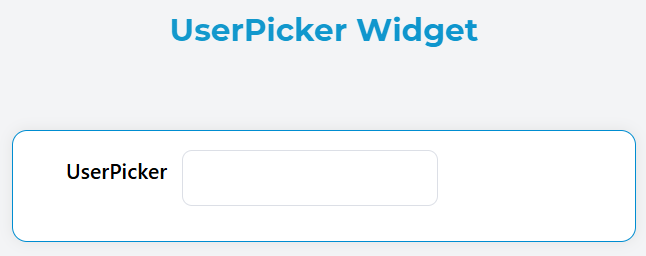
Le widget Sélecteur d'Utilisateur s'affiche sous la forme d'un composant de sélection Element UI avec des capacités de recherche à distance. Les utilisateurs peuvent rechercher et sélectionner dans le répertoire d'utilisateurs de l'application avec un filtrage en temps réel et des restrictions basées sur les groupes.
Les comportements décrits sur cette page sont ceux du moteur actuel. Une page qui tourne encore sur l'ancien moteur (bandeau et bouton Upgrade, voir Pages sur une ancienne version du moteur) affiche les emails quand le widget n'a pas d'étiquette ; avec Name, elle affiche le nom avant le prénom et aucun email à droite. Elle propose aussi les utilisateurs bloqués et ne remplit pas <model>_vb, et sa ligne On Change est un simple champ texte, sans le bouton Action on field change, que ce widget n'exécute pas.
Propriétés de ConfigurationLien direct vers Propriétés de Configuration
Propriétés de BaseLien direct vers Propriétés de Base
NomLien direct vers Nom
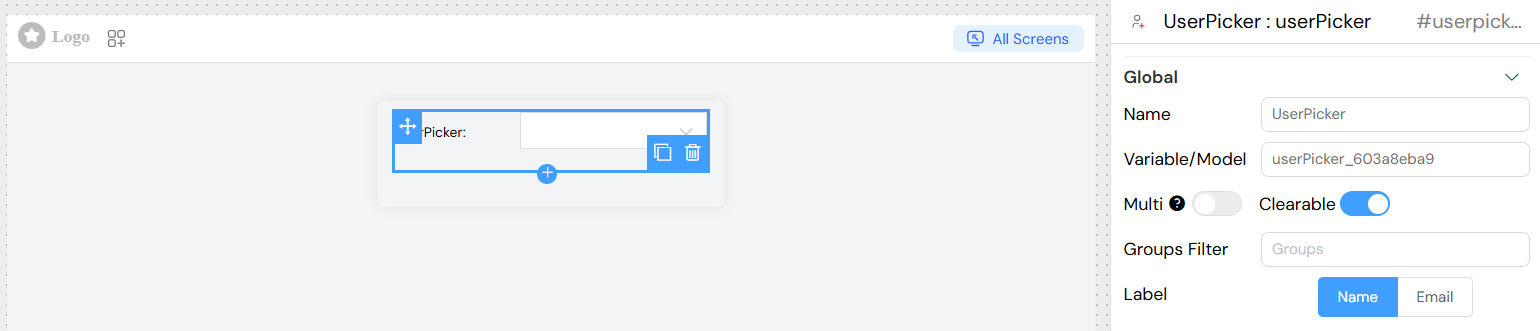
- Description : Libellé d'affichage du widget
- Type : Chaîne de caractères
- Par défaut : "UserPicker"
- Utilisation : Apparaît comme étiquette de formulaire au-dessus du champ de sélection
Variable/ModèleLien direct vers Variable/Modèle
- Description : Le nom de la variable du modèle de données qui stockera le(s) utilisateur(s) sélectionné(s)
- Type : Chaîne de caractères
- Requis : Oui
- Format : Doit être un nom de variable valide (par ex.,
selectedUser,assignedUsers)
Options de SélectionLien direct vers Options de Sélection
Sélection MultipleLien direct vers Sélection Multiple
- Propriété :
multiple - Type : Booléen
- Par défaut :
false - Description : Active la sélection de plusieurs utilisateurs
- Lorsque activé : Renvoie un tableau d'emails d'utilisateurs sélectionnés
- Lorsque désactivé : Renvoie une seule chaîne d'email d'utilisateur
EffaçableLien direct vers Effaçable
- Propriété :
clearable - Type : Booléen
- Par défaut :
true - Description : Ajoute un bouton d'effacement pour supprimer toutes les sélections
Filtrage des UtilisateursLien direct vers Filtrage des Utilisateurs
Filtre par GroupesLien direct vers Filtre par Groupes
- Propriété :
groupes - Type : Tableau d'objets de groupe
- Description : Restreindre la sélection d'utilisateurs à des groupes spécifiques
- Configuration : Sélectionnez un ou plusieurs groupes dans la liste déroulante
- Comportement API : Seuls les utilisateurs appartenant aux groupes sélectionnés apparaîtront dans les résultats de recherche
Utilisateurs Actifs UniquementLien direct vers Utilisateurs Actifs Uniquement
Seuls les utilisateurs actifs sont proposés : le widget recherche avec onlyActive=true, ce qui écarte les utilisateurs bloqués (les utilisateurs supprimés ne sont jamais renvoyés). Un utilisateur bloqué déjà enregistré dans le champ reste affiché.
La liste affiche 10 utilisateurs au maximum. Saisissez une partie d'un prénom, d'un nom, d'un nom complet ou d'un email pour trouver les autres.
Affichage de l'ÉtiquetteLien direct vers Affichage de l'Étiquette
- Propriété :
label - Type : Chaîne de caractères
- Options :
"name"(Name dans le panneau) : Afficher le prénom + nom de l'utilisateur"Email"(Email dans le panneau) : Afficher l'adresse email de l'utilisateur
- Par défaut :
"name" - Description : Détermine comment les utilisateurs sont affichés dans les options déroulantes et dans le champ
Avec Name, chaque option affiche aussi l'email de l'utilisateur à droite, pour distinguer deux utilisateurs portant le même nom. Une fois l'utilisateur sélectionné, le champ n'affiche que le nom.
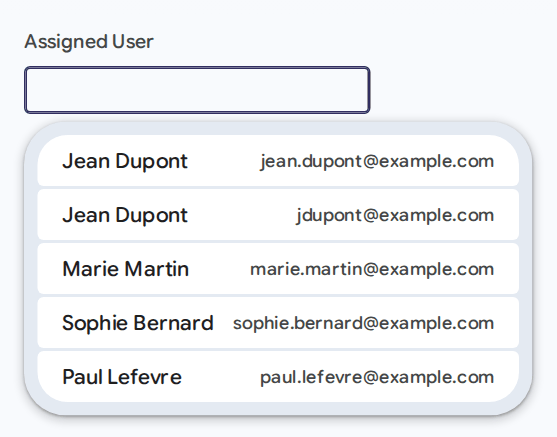
Jusqu'à la version 8.5, un widget enregistré sans étiquette affichait les emails, et les options n'affichaient pas l'email à côté du nom. Depuis la version 8.6, sur les pages qui tournent sur le moteur actuel, un widget sans étiquette affiche les noms, comme un nouveau widget, et les options Name affichent l'email à droite.
Validation et VisibilitéLien direct vers Validation et Visibilité
Configuration par ÉcranLien direct vers Configuration par Écran
Le widget prend en charge différentes configurations pour différents écrans/contextes :
- Disponible : Contrôle la disponibilité du widget sur l'interface
- Visible : Contrôle la visibilité du widget sur l'interface
- Requis : Rend la sélection d'utilisateur obligatoire pour la soumission du formulaire
- Désactiver : Désactive le widget en empêchant l'interaction utilisateur

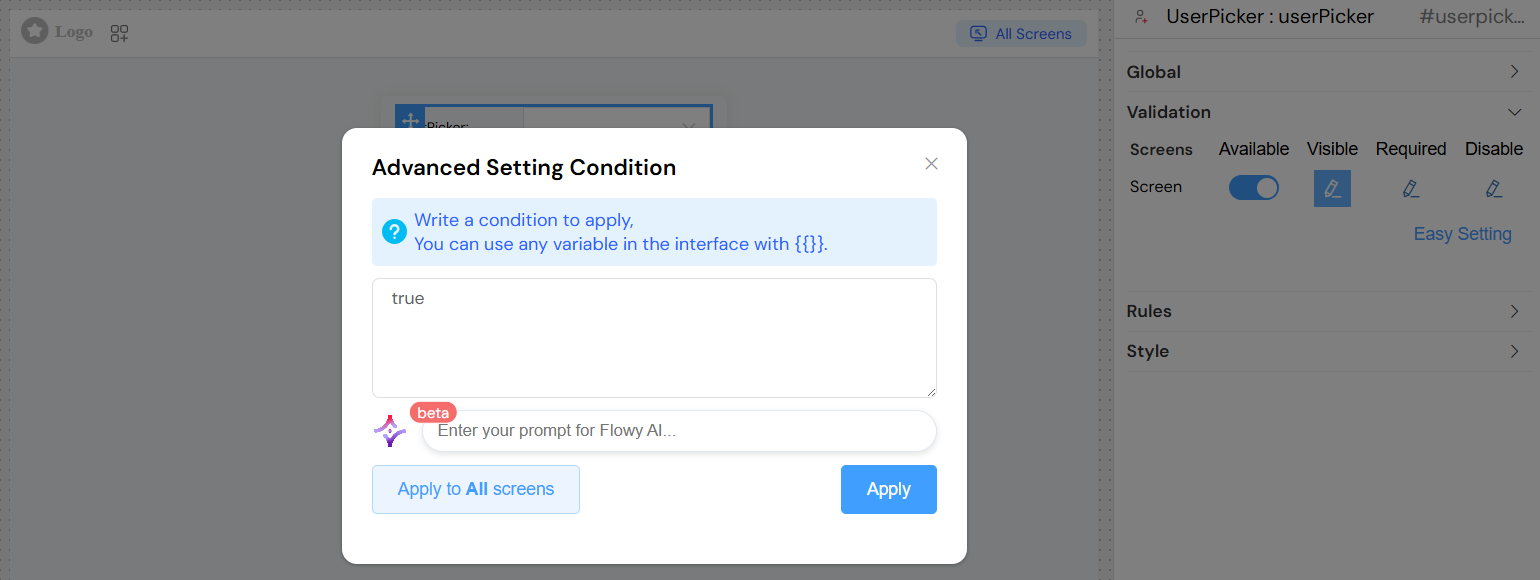
Conditions de Visibilité AvancéesLien direct vers Conditions de Visibilité Avancées
Utilisez des expressions JavaScript pour une logique de visibilité complexe :
Style et ApparenceLien direct vers Style et Apparence
Texte de SubstitutionLien direct vers Texte de Substitution
- Propriété :
placeholder - Type : Chaîne de caractères
- Par défaut : vide
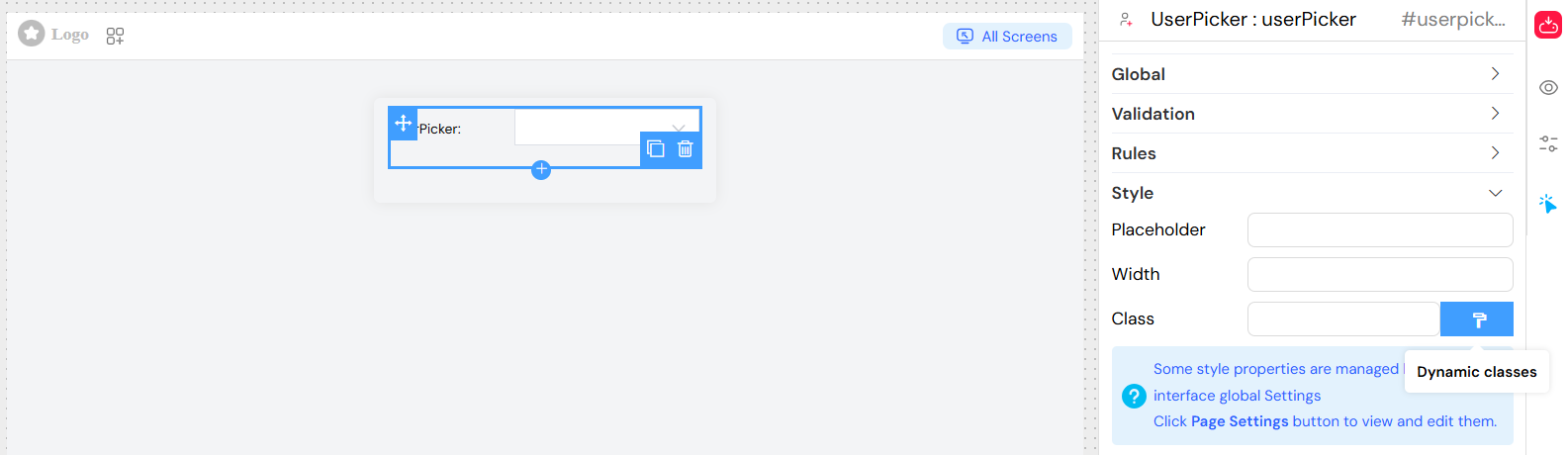
- Description : Texte de substitution affiché lorsqu'aucune sélection n'est effectuée
LargeurLien direct vers Largeur
- Propriété :
width - Type : Chaîne de caractères
- Par défaut : vide (le champ garde sa largeur standard)
- Exemples :
"300px","50%","auto" - Description : Contrôle la largeur du champ de sélection
Classes CSSLien direct vers Classes CSS
- Propriété :
classNames - Type : Chaîne de caractères
- Description : Classes CSS personnalisées pour le style
- Format : Noms de classes séparés par des espaces
Classes DynamiquesLien direct vers Classes Dynamiques
- Propriété :
classes - Type : Objet JavaScript
- Description : Classes CSS conditionnelles basées sur l'état du formulaire
- Utilisation : Style avancé basé sur les conditions de données
Règles de ValidationLien direct vers Règles de Validation
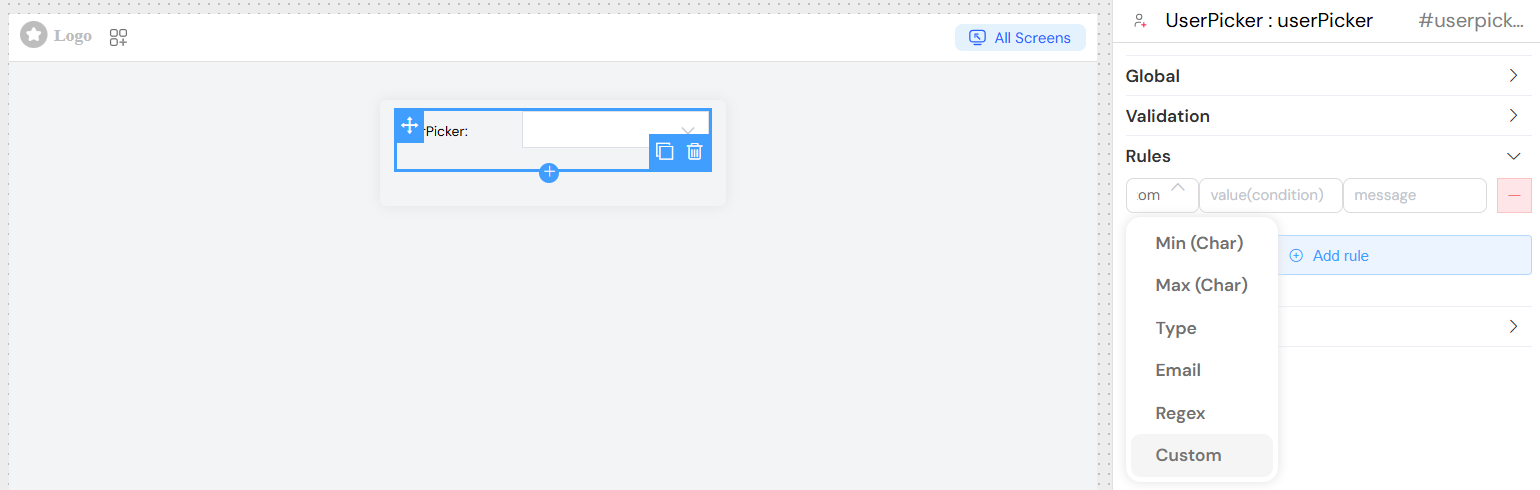
Ajoutez des règles de validation personnalisées au-delà de la validation de base obligatoire, dans la carte Rules : cliquez sur Add rule, choisissez le type, puis saisissez sa valeur et le message d'erreur.
Types de RèglesLien direct vers Types de Règles
- Min (Char) / Max (Char) : Nombre minimum et maximum de caractères de la valeur. En sélection simple, ils comptent les caractères de l'email. Avec Multi, ils rejettent toute valeur, même une sélection vide : ne les utilisez pas pour imposer un nombre de sélections.
- Type : Type attendu de la valeur (
array,date,number). La valeur de ce widget est un texte, ou un tableau avec Multi :arrayne passe qu'avec Multi,dateetnumberne passent jamais. - Email : La valeur doit être une adresse email. Avec Multi, la règle ne passe qu'avec exactement un utilisateur sélectionné.
- Regex : La valeur doit correspondre à une expression régulière. Avec Multi, elle est testée sur les emails joints par des virgules, et une sélection vide ne passe pas.
- Custom : Une condition à respecter, où
SF_inputest la valeur du champ. Elle est aussi vérifiée quand le champ est vide.
Pour imposer un nombre de sélections, utilisez Custom avec Multi : SF_input.length >= 2 exige au moins deux utilisateurs.
Exemples d'UtilisationLien direct vers Exemples d'Utilisation
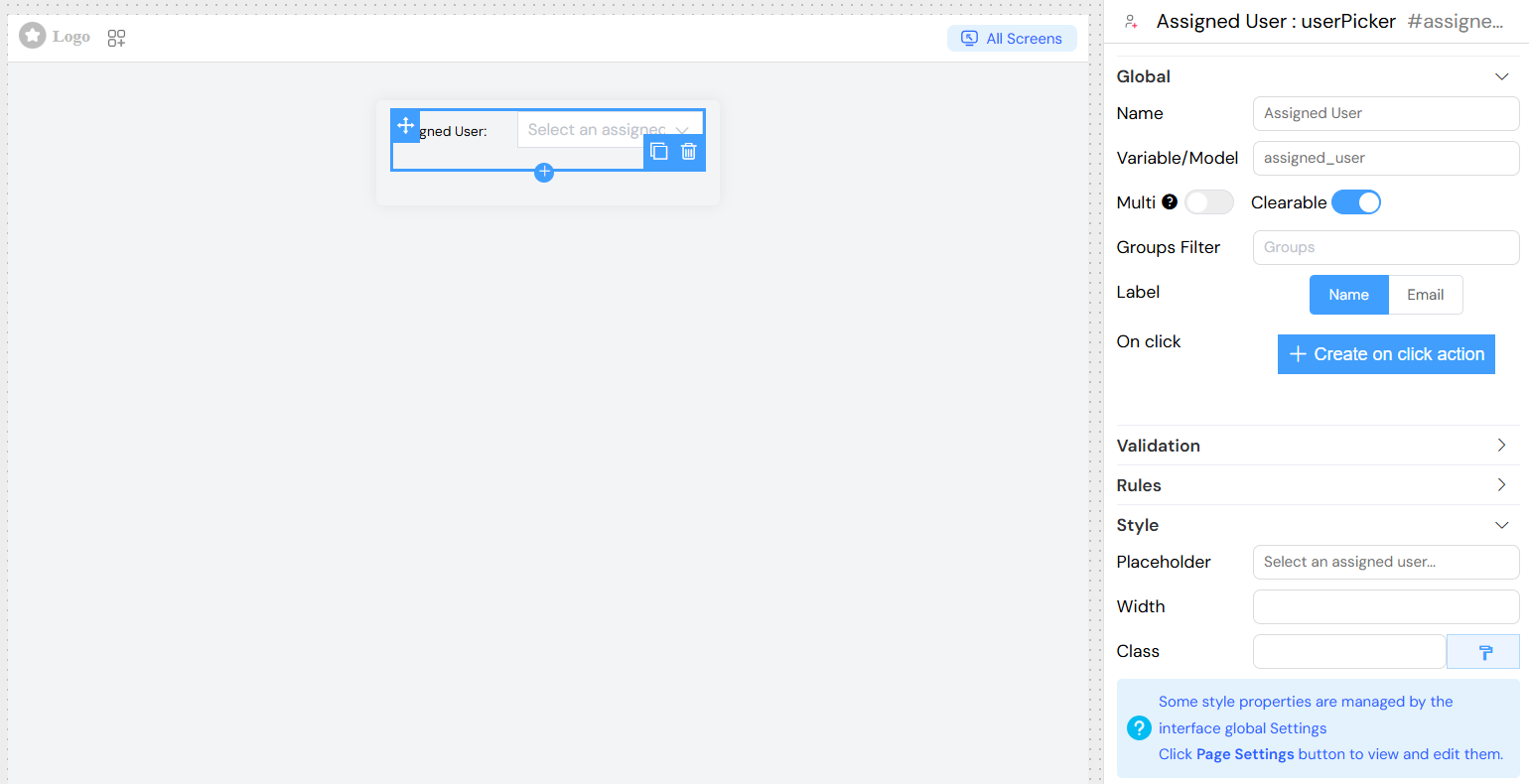
Sélection Simple d'un Seul UtilisateurLien direct vers Sélection Simple d'un Seul Utilisateur
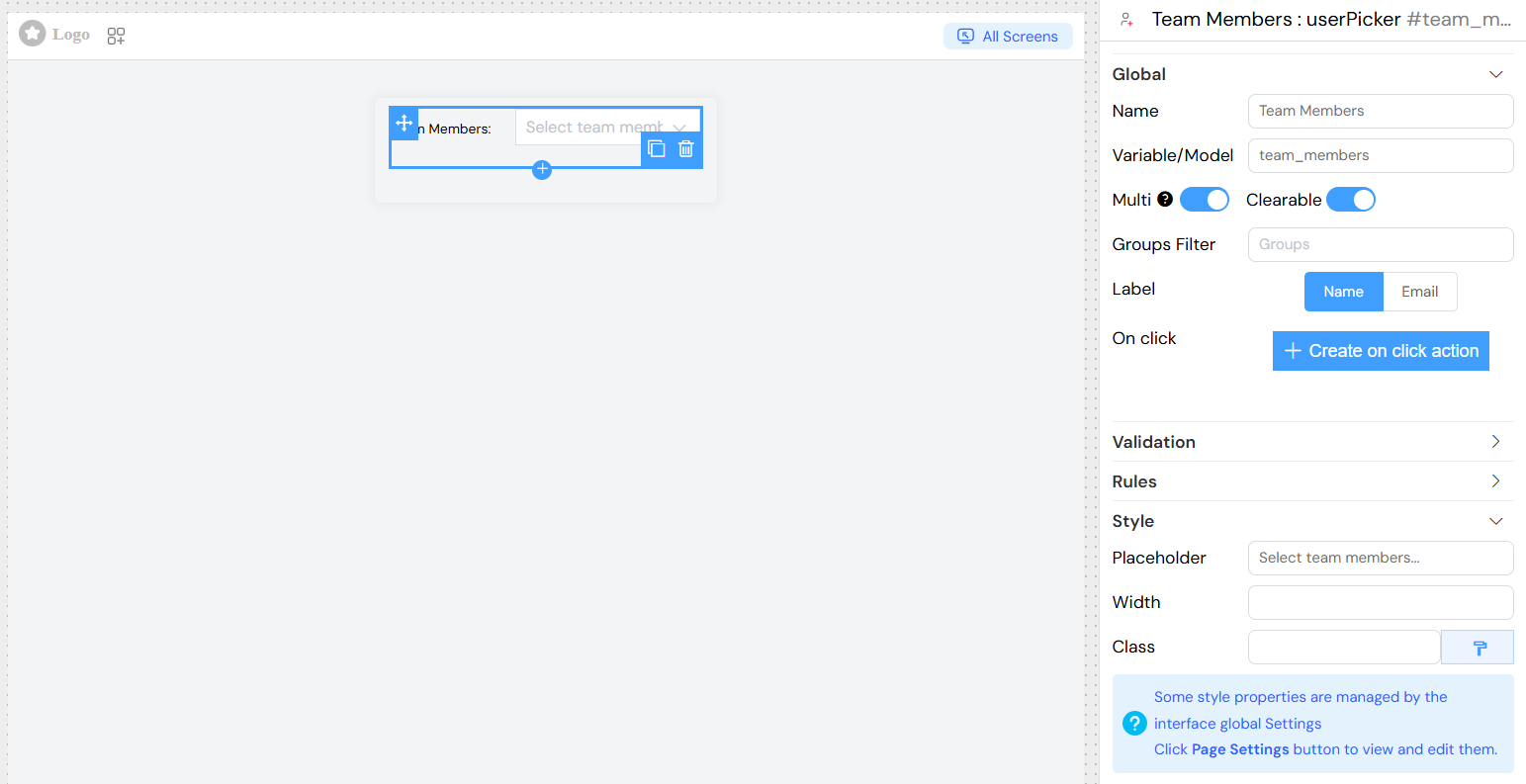
Sélection Multiple d'Utilisateurs avec Filtre de GroupeLien direct vers Sélection Multiple d'Utilisateurs avec Filtre de Groupe
Événements et InteractionsLien direct vers Événements et Interactions
Événement onChangeLien direct vers Événement onChange
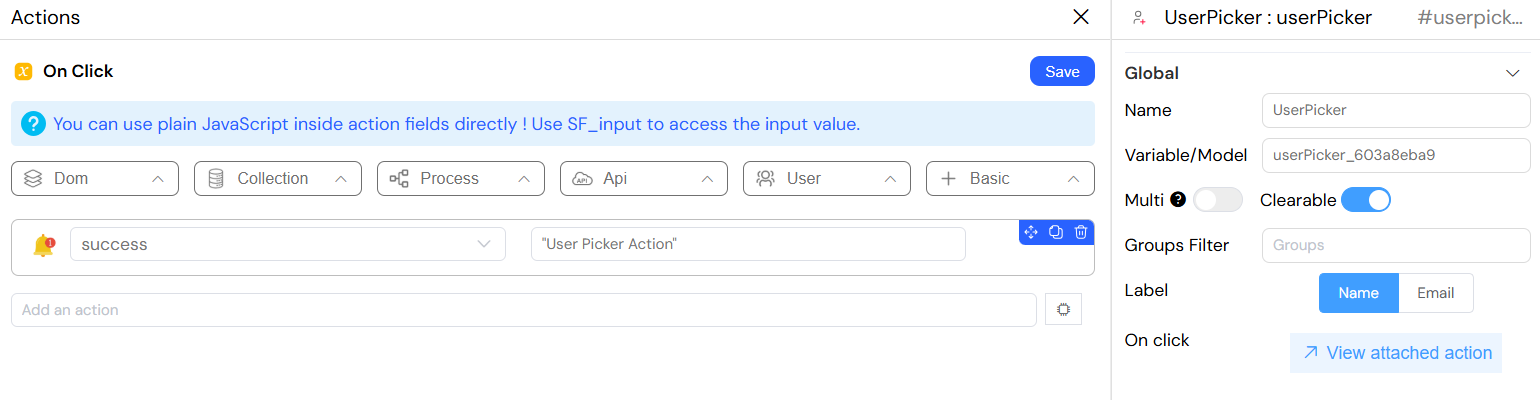
Réglez-le à la ligne On Change de la carte Global : Action on field change crée l'action, puis View attached action l'ouvre. L'éditeur d'actions l'intitule On Click.
- Déclenchement : Lorsque la sélection d'utilisateur change
- Données Disponibles :
SF_input.value: Email(s) de l'utilisateur sélectionnéSF_input.SF_data: Objet de l'utilisateur sélectionné (nullquand le champ est vidé), ou tableau d'objets utilisateur avec Multi. Voir Objets UtilisateurSF_input.SF_currentIndex: Index de boucle actuel (si dans une boucle)
Structure de DonnéesLien direct vers Structure de Données
Données d'Entrée (Valeurs Sélectionnées)Lien direct vers Données d'Entrée (Valeurs Sélectionnées)
// Sélection simple
"user@example.com"

// Sélection multiple
["user1@example.com", "user2@example.com", "user3@example.com"]
Variables Conservées par le WidgetLien direct vers Variables Conservées par le Widget
| Variable | Contenu |
|---|---|
<model> | Email de l'utilisateur sélectionné, ou tableau d'emails avec Multi |
<model>_label | Texte affiché : nom(s) avec l'étiquette Name, email(s) avec Email |
<model>_vb | Tableau avec un objet { email, firstName, lastName } par utilisateur sélectionné |
// assigned_user_vb
[{ "email": "john.doe@example.com", "firstName": "John", "lastName": "Doe" }]
Dans le modèle, <model>_vb ne reçoit que ces trois champs : jamais de jetons, de droits, de données de connexion ni aucun autre champ du compte utilisateur, car les variables d'une page peuvent être envoyées à un processus ou enregistrées avec les données du formulaire.
Avec l'option de page Remove VB lists from the model, activée sur les pages créées dans l'IDE, <model>_vb ne fait pas du tout partie du modèle : elle n'est ni envoyée au processus ni enregistrée.
Pour lire l'_id ou un autre champ de l'utilisateur, utilisez SF_input.SF_data dans l'action On Change ou la classe Users, pas <model>_vb.
Jusqu'à la version 8.5, <model>_vb contenait tout l'objet utilisateur renvoyé par le serveur. Si votre page y lit un autre champ, par exemple <model>_vb[0]._id, lisez-le plutôt dans SF_input.SF_data ou avec la classe Users.
Les valeurs enregistrées avant la version 8.6 gardent leur ancien contenu jusqu'à ce que la sélection change : une page qui lit <model>_vb[0]._id peut donc fonctionner sur d'anciens dossiers, puis échouer sur les nouveaux ou dès que la sélection change. Si Remove VB lists from the model a été activée après l'enregistrement de ces dossiers, le widget ne met plus à jour cette variable et l'ancien contenu y reste.
Objets Utilisateur (Disponibles dans SF_data)Lien direct vers Objets Utilisateur (Disponibles dans SF_data)
{
  "_id": "user_id_123",
  "email": "john.doe@example.com",
  "firstName": "John",
  "lastName": "Doe",
  "lg": "en",
  "profilePicture": {},
  "group": []
}
Les champs renvoyés dépendent de l'utilisateur connecté, dans SF_input.SF_data comme avec la classe Users :
- Sans accès à l'IDE :
_id,email,firstName,lastName,lg,profilePictureet les groupes de l'utilisateur. - Avec accès à l'IDE : les autres champs du compte aussi, dont
metadata_test,metadata_uatetmetadata_prod. Les mots de passe et les jetons de réinitialisation ne sont jamais renvoyés.
Sur une page utilisée par des personnes sans accès à l'IDE, lisez les métadonnées côté serveur, par exemple avec SF.user.getUserMetadata dans un script de processus.
Avec Multi, sur une page où Remove VB lists from the model est désactivée, un utilisateur sélectionné avant la dernière recherche provient de <model>_vb : son entrée dans SF_input.SF_data ne contient que email, firstName et lastName. Pour obtenir les autres champs de tous les utilisateurs sélectionnés, appelez new Users().find({ email: { $in: SF_input.value } }).
Intégration APILien direct vers Intégration API
Point de Terminaison de Recherche d'UtilisateursLien direct vers Point de Terminaison de Recherche d'Utilisateurs
- URL :
/api/v1/user - Méthode : GET
- Paramètres :
limit: Résultats maximum (le widget en demande 10)groups: ID de groupes séparés par des virgules pour le filtragekey: Chaîne de requête de rechercheSF_mode: Paramètre de mode d'applicationonlyActive:trueécarte les utilisateurs bloqués (envoyé par le widget sur le moteur actuel)
Filtrage par GroupeLien direct vers Filtrage par Groupe
Lorsque des groupes sont configurés, la requête API inclut automatiquement des filtres de groupe pour restreindre les résultats aux utilisateurs appartenant aux groupes spécifiés.
Bonnes PratiquesLien direct vers Bonnes Pratiques
Optimisation des PerformancesLien direct vers Optimisation des Performances
- Utilisez le filtrage par groupe pour réduire la taille des résultats de recherche
- Envisagez la mise en cache des données utilisateur fréquemment consultées
Expérience UtilisateurLien direct vers Expérience Utilisateur
- Fournissez un texte de substitution clair indiquant l'objectif de la sélection
- Indiquez dans le texte de substitution qu'il suffit de saisir un nom ou un email : la liste affiche 10 utilisateurs au maximum
- Utilisez des étiquettes descriptives qui correspondent à votre cas d'usage
- Gardez l'option effaçable activée pour un meilleur contrôle utilisateur
- Choisissez le format d'étiquette approprié (nom vs email) en fonction du contexte
Stratégie de ValidationLien direct vers Stratégie de Validation
- Utilisez la validation obligatoire pour les sélections critiques
- Implémentez une validation conditionnelle basée sur le contexte du formulaire
- Fournissez des messages d'erreur significatifs pour les échecs de validation
AccessibilitéLien direct vers Accessibilité
- Assurez-vous d'un étiquetage approprié pour les lecteurs d'écran
- Maintenez la prise en charge de la navigation au clavier
- Utilisez le HTML sémantique via les composants Element UI
DépannageLien direct vers Dépannage
Problèmes CourantsLien direct vers Problèmes Courants
Aucun Utilisateur n'ApparaîtLien direct vers Aucun Utilisateur n'Apparaît
- Vérifiez la configuration du filtre de groupe
- Vérifiez la disponibilité du point de terminaison API utilisateur
- Assurez-vous que des utilisateurs existent dans les groupes spécifiés
- Vérifiez que l'utilisateur n'est pas bloqué : seuls les utilisateurs actifs sont proposés
La Sélection ne Se Sauvegarde PasLien direct vers La Sélection ne Se Sauvegarde Pas
- Vérifiez que le nom du modèle/variable est correctement configuré
- Vérifiez les erreurs de validation du formulaire
- Assurez-vous d'une liaison de données appropriée dans le formulaire parent
Problèmes de PerformanceLien direct vers Problèmes de Performance
- Restreignez la liste avec Groups Filter s'il y a trop d'utilisateurs
- Saisissez une partie du nom ou de l'email pour trouver un utilisateur au-delà des 10 premiers