Utilisation
La page Utilisation donne aux administrateurs une vue d'ensemble de l'activité de l'espace : combien d'instances de processus ont été créées et dans quel statut, quels processus et quels projets sont les plus utilisés, combien d'utilisateurs se connectent, et la taille actuelle de l'espace (utilisateurs, rôles, projets). Servez-vous-en pour suivre l'adoption de vos applications, surveiller la part d'instances en erreur ou comparer Test, UAT et Production.
Pour ouvrir la page Utilisation : dans le dock de navigation de l'IDE, ouvrez le groupe Surveillance et cliquez sur Utilisation (raccourci clavier : G puis A), ou allez directement sur /ide/usage. La page demande le droit Surveillance (voir Droits IDE). Le bouton Voir les statistiques du Suivi des instances l'ouvre aussi.
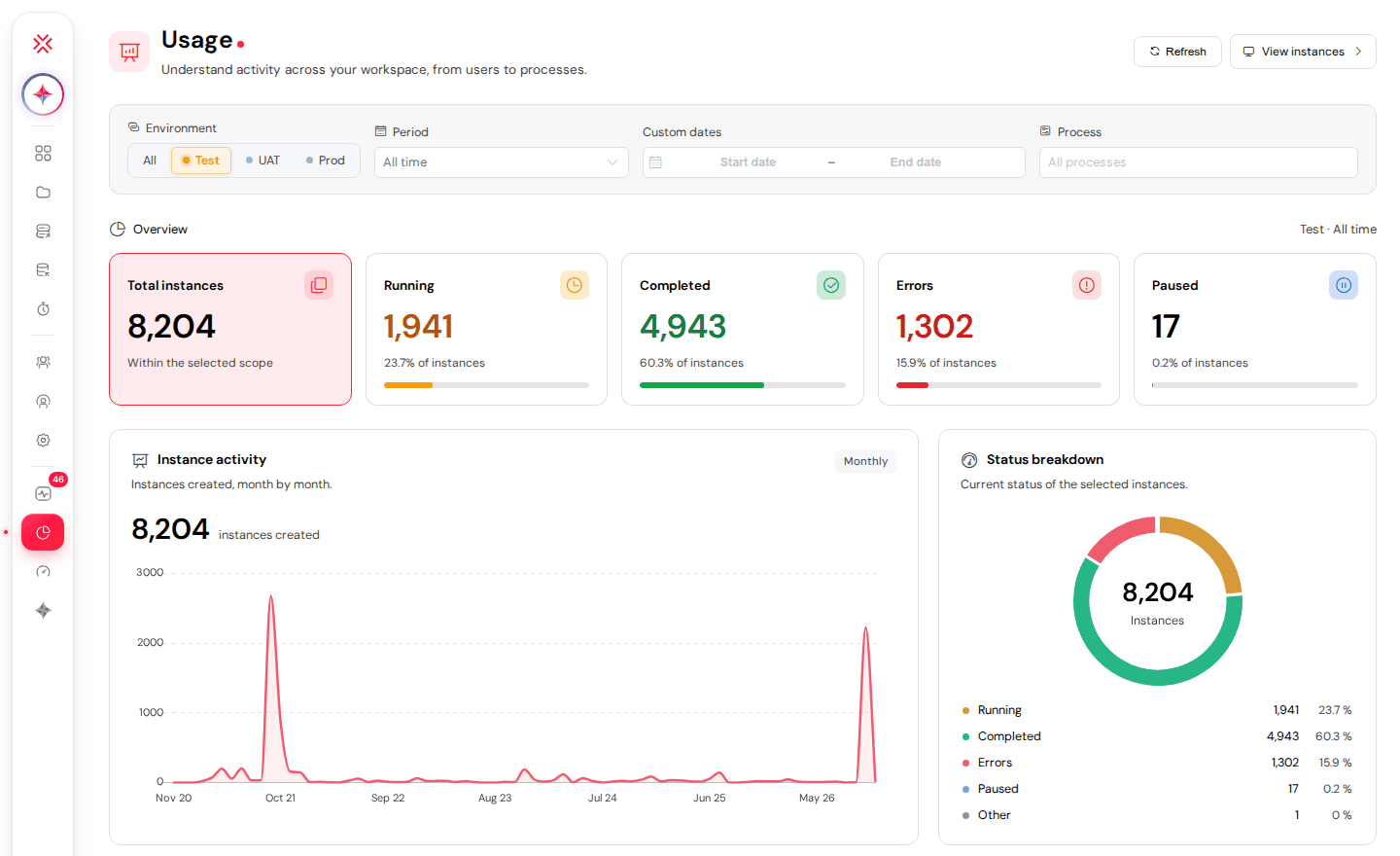
L'en-tête de la page contient deux boutons :
- Actualiser : recharge tous les chiffres de la page.
- Voir les instances : ouvre le Suivi des instances, où vous pouvez ouvrir les instances elles-mêmes.
1. FiltresLien direct vers 1. Filtres
La barre de filtres sous l'en-tête fixe le périmètre des chiffres :
- Environnement : Tous, Test, UAT ou Prod. La page s'ouvre sur Test.
- Période : Tout l'historique (par défaut), 3 derniers mois, 6 derniers mois, 12 derniers mois ou 2 dernières années. La période porte sur la date de création des instances.
- Dates personnalisées : un intervalle Date de début – Date de fin, les deux jours inclus. Choisir une période remplit ces dates ; choisir vos propres dates fait passer la Période sur Période personnalisée.
- Processus : tapez une partie d'un nom pour trouver un processus (tous projets confondus). Videz le champ pour revenir à Tous les processus.
Le périmètre en cours est rappelé à droite du titre Vue d'ensemble, par exemple Test · Tout l'historique.
Tous les blocs n'utilisent pas tous les filtres :
| Bloc | Environnement | Période | Processus |
|---|---|---|---|
| Vue d'ensemble, Évolution des instances, Répartition des statuts, Activité par processus, Activité par projet | Oui | Oui | Oui |
| Les environnements | Non (toujours les trois environnements) | Oui | Oui |
| Activité des utilisateurs | Non | Oui | Non |
| Votre espace | Non | Non | Non |
2. Vue d'ensembleLien direct vers 2. Vue d'ensemble
La ligne Vue d'ensemble compte les instances du périmètre choisi :
- Total des instances : toutes les instances du périmètre sélectionné.
- En cours, Terminées, En erreur et En pause : le nombre d'instances dans chaque statut, leur part du total (par exemple 15,9 % des instances) et une barre qui montre cette part. Les statuts sont expliqués dans États du cycle de vie de l'instance.
3. Évolution des instances et répartition des statutsLien direct vers 3. Évolution des instances et répartition des statuts
- Évolution des instances (Par mois) : une courbe des instances créées chaque mois dans le périmètre choisi, avec leur total (instances créées). Les mois sans aucune instance sont affichés à 0.
- Répartition des statuts : un anneau avec le statut actuel des instances sélectionnées et, dessous, chaque statut avec son nombre et son pourcentage. Autres regroupe les instances dont le statut n'est aucun des quatre précédents.
4. Activité par processus et par projetLien direct vers 4. Activité par processus et par projet
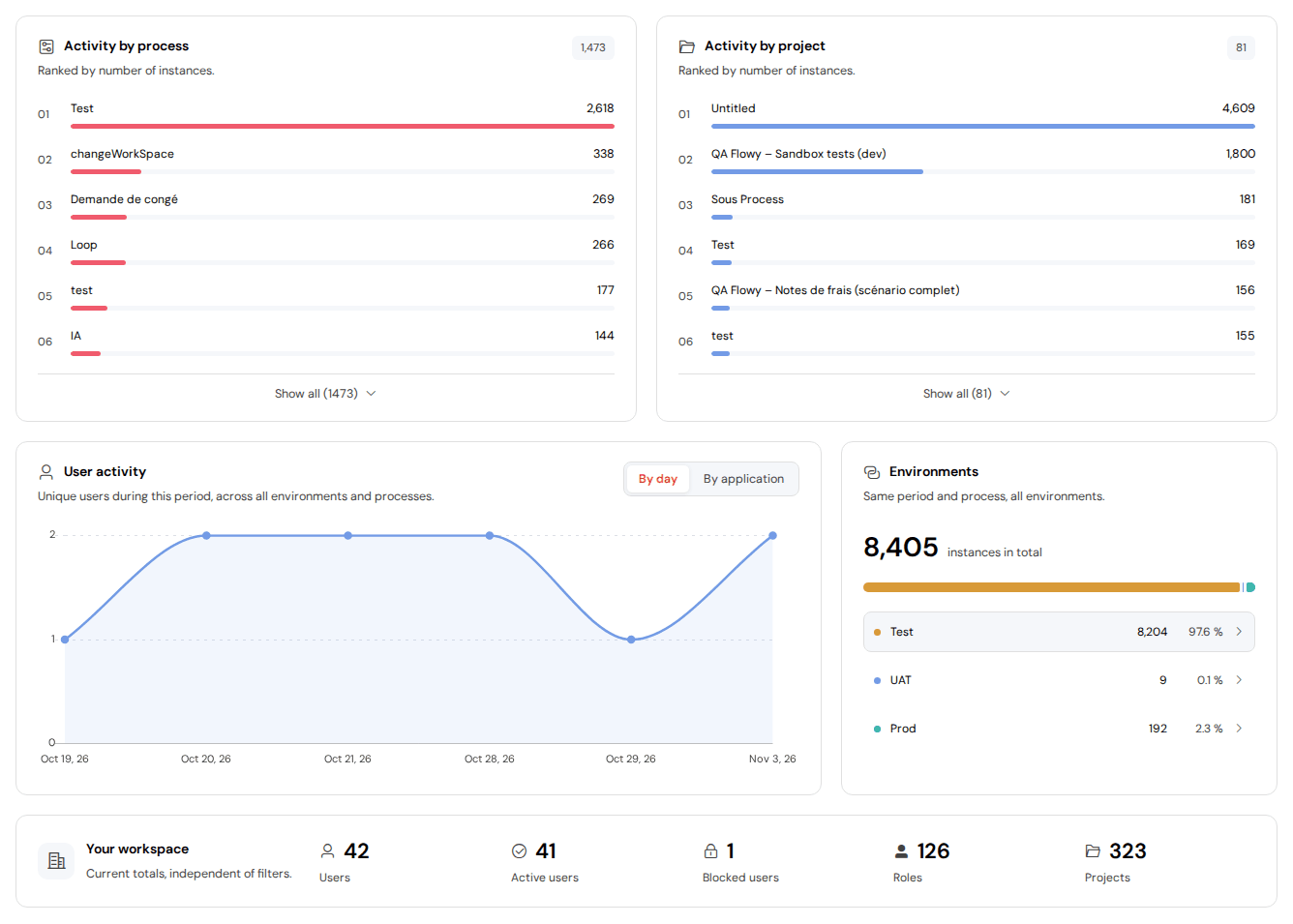
Activité par processus et Activité par projet classent les processus et les projets par nombre d'instances dans le périmètre choisi. Les classements se font par nom : les processus (ou les projets) qui portent le même nom — par exemple deux processus appelés Test dans deux projets différents — sont additionnés sur une seule ligne. La pastille en haut à droite donne le nombre de noms différents trouvés. Les six premiers sont affichés ; cliquez sur Tout afficher pour voir toute la liste et sur Réduire pour la replier. Sans nom regroupe les instances dont le processus ou le projet n'existe plus ou n'a pas de nom.
5. Activité des utilisateursLien direct vers 5. Activité des utilisateurs
Activité des utilisateurs compte les utilisateurs uniques, quels que soient l'environnement et le processus. Deux vues sont proposées :
- Par jour : le nombre d'utilisateurs différents qui se sont connectés chaque jour de la période. Seuls les jours avec au moins une connexion apparaissent.
- Par application : pour chaque projet, le nombre d'utilisateurs différents qui ont ouvert au moins une de ses pages. Comme dans les classements ci-dessus, les projets qui portent le même nom partagent une ligne.
Ces chiffres viennent des événements Connexion et Ouverture d'interface du Journal d'activité : cette vue utilise les événements encore disponibles dans le journal, une période ancienne peut donc afficher Aucune activité sur cette période.
6. Les environnementsLien direct vers 6. Les environnements
Les environnements compare Test, UAT et Production pour la même période et le même processus : le nombre total d'instances (instances au total), une barre partagée par environnement, puis une ligne par environnement avec son nombre et son pourcentage. Cliquez sur une ligne pour placer le filtre Environnement sur cet environnement.
7. Votre espaceLien direct vers 7. Votre espace
Votre espace affiche les totaux actuels, indépendants des filtres :
- Utilisateurs : tous les comptes utilisateur (actifs et bloqués), avec à part les Utilisateurs actifs et les Utilisateurs bloqués. Voir Gestion des utilisateurs.
- Rôles : le nombre de rôles.
- Projets : le nombre de projets.
8. Quand des chiffres manquentLien direct vers 8. Quand des chiffres manquent
- Aucune instance sur cette période : rien ne correspond aux filtres. Essayez une autre période ou un autre environnement.
- Certaines données n'ont pas pu être chargées. : un ou plusieurs blocs affichent Données indisponibles. Cliquez sur Réessayer, ou sur Actualiser en haut de la page. Les chiffres des instances sont calculés avec un temps limité : sur un très gros volume, réduisez la période ou choisissez un processus.
Prochaines étapesLien direct vers Prochaines étapes
- Suivi des instances : ouvrez les instances derrière les chiffres, trouvez les erreurs et relancez-les.
- Journaux : voyez qui s'est connecté et quelles pages ont été ouvertes, événement par événement.
- Gestion des utilisateurs : gérez les comptes comptés dans Votre espace et le droit Surveillance.
- Gestion des rôles : passez en revue les rôles de l'espace.